
 Martin Jørgensen
Automatiser appene dine uten å kunne kode
Zapier er en nettbasert automatiseringsplattform som kobler sammen appene og tjenestene dine, slik at repeterende oppgaver kan håndteres automatisk i bakgrunnen.
I stedet for å kopiere informasjon manuelt fra Gmail til Google Sheets, sende Slack-meldinger ved nye leads eller flytte data mellom CRM, nyhetsbrev og prosjektstyring, kan Zapier gjøre jobben for deg. Det kan høres litt tørt ut, men under vår test på en Windows 11-PC ble det raskt tydelig hvorfor Zapier har blitt så populært blant både frilansere, nettbutikker, markedsførere og små bedrifter.
Det viktigste å vite er at Zapier ikke er et klassisk program du installerer som en vanlig Windows-app. Det brukes primært direkte i nettleseren, men det finnes også en offisiell Chrome-utvidelse, slik at du kan kjøre automatiseringer direkte fra nettleseren. Zapier oppgir selv at tjenesten støtter over 9 000 apper og automatiseringer på tvers av blant annet markedsføring, salg, AI, support og administrasjon.
Hva er Zapier?
Zapier fungerer ved hjelp av såkalte “Zaps”. En Zap består typisk av en trigger og én eller flere handlinger. Det kan for eksempel være:
✅ Når det kommer en ny skjemainnsending, opprettes det automatisk en rad i Google Sheets
✅ Når en kunde booker et møte, sendes det en Slack-melding til teamet
✅ Når du får en ny ordre, opprettes det automatisk en oppgave i Trello, Asana eller Notion
✅ Når en ny lead-e-post lander i innboksen, sendes opplysningene videre til CRM-et ditt
✅ Når et dokument lastes opp, kan AI hjelpe med å oppsummere eller sortere innholdet
Det smarte er at du slipper å bygge integrasjonene selv. Zapier ligger som et mellomledd mellom appene dine og sørger for at de snakker sammen. For mange norske brukere vil det særlig være relevant for Google Workspace, Microsoft 365, Slack, HubSpot, Mailchimp, Shopify, WordPress, Notion, Trello og lignende verktøy.
Vår test av Zapier på Windows 11
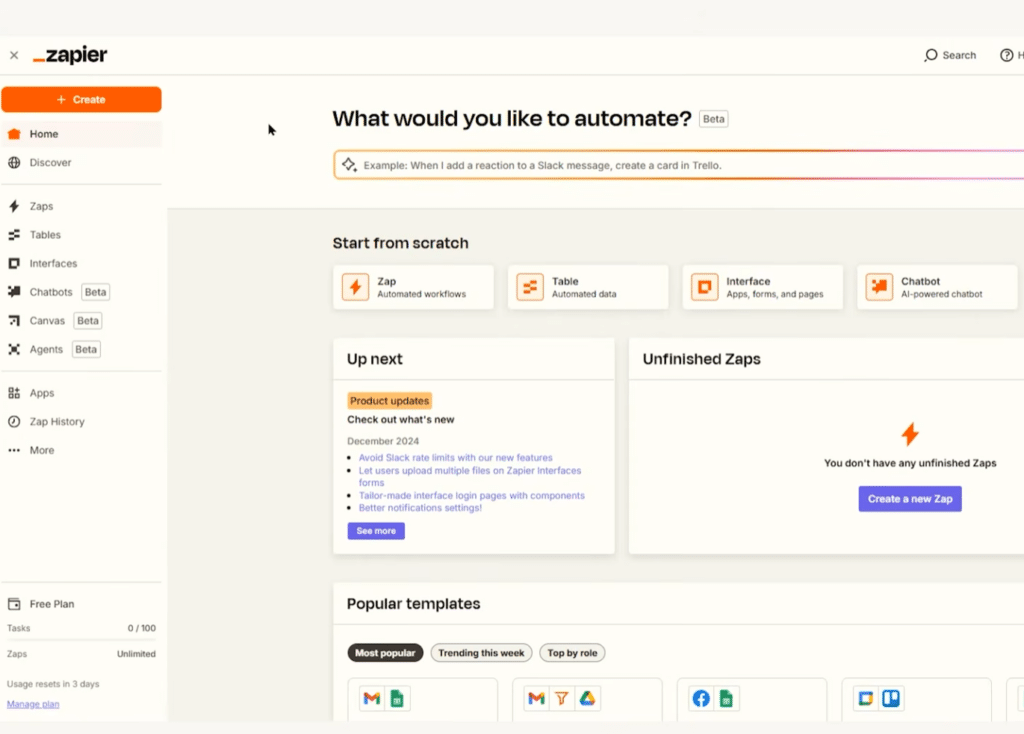
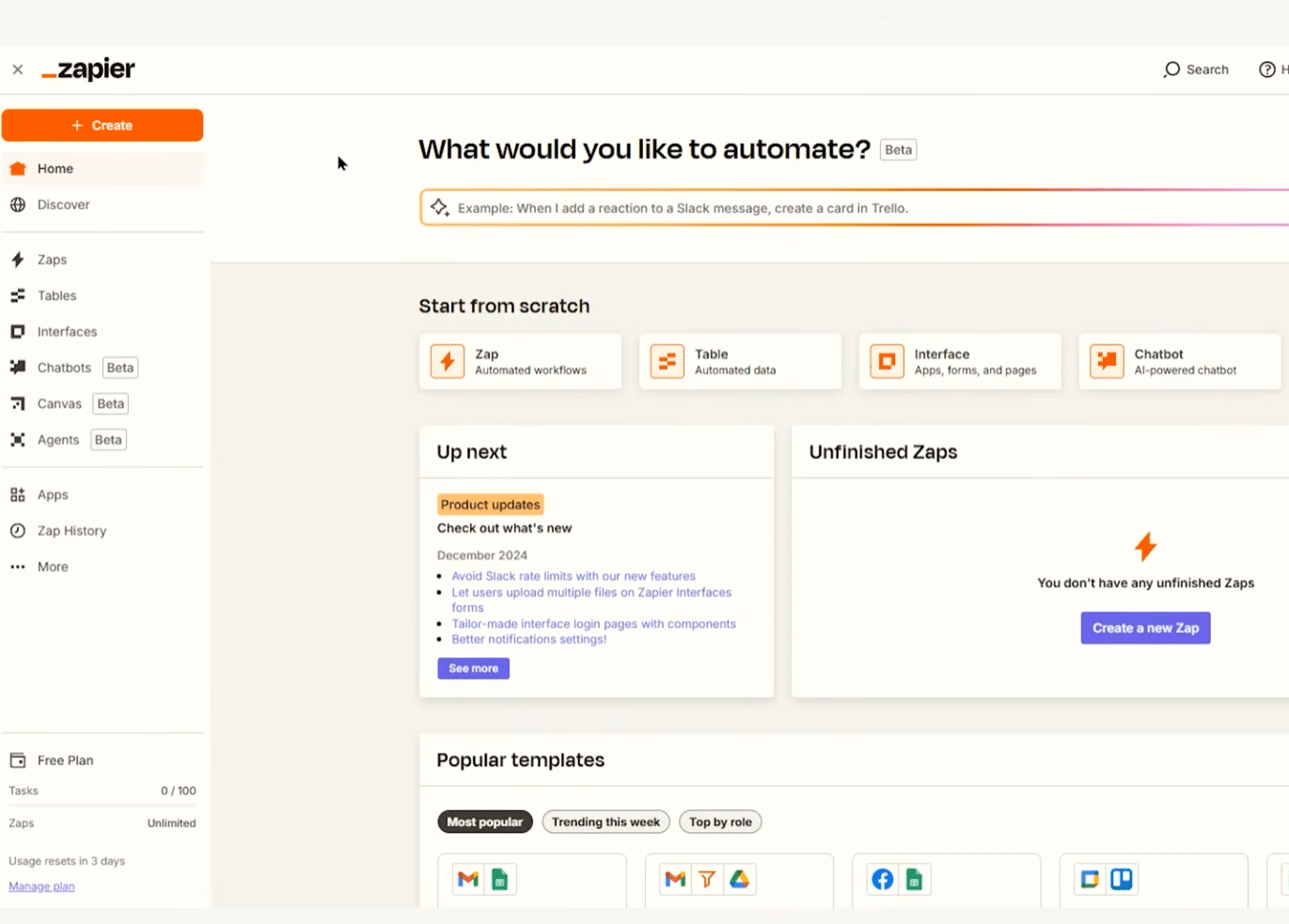
Under testen brukte vi Zapier direkte i Chrome på Windows 11. Førsteinntrykket er at Zapier er langt mer brukervennlig enn mange klassiske automatiseringsverktøy. Du blir veiledet trinn for trinn, og systemet foreslår ofte relevante felt når to apper skal kobles.
Vi laget blant annet en enkel test der en ny skjemainnsending skulle sendes videre til et regneark og samtidig utløse en melding. Det tok ikke mange minutter å få grunnflyten i gang, men det krevde litt justering for å mappe feltene presist. Nettopp her viser Zapier både sin styrke og svakhet: Nybegynnere kan komme raskt i gang, men de beste resultatene krever at du tester automatiseringene dine grundig.
En liten detalj vi liker, er testfunksjonen. Før du aktiverer en Zap, kan du se hvilke data som blir sendt videre. Det gjør det lettere å oppdage feil før automatiseringen plutselig sender feil meldinger, oppretter duplikater eller fyller et regneark med rot.
Zapier – slik bruker du tjenesten
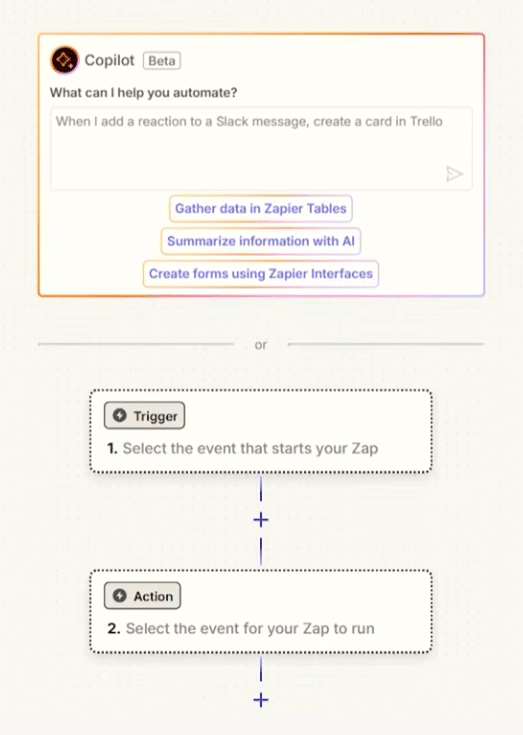
Zapier skal normalt ikke lastes ned som et tradisjonelt program. Du bruker tjenesten via den offisielle nettsiden, der du logger inn og bygger automatiseringene dine. Vil du ha Zapier tettere på nettleseren, kan du installere Zapier Chrome-utvidelse, som gjør det mulig å opprette og kjøre snarveier direkte fra Chrome. Ifølge Zapier kan utvidelsen blant annet brukes til å sende og hente informasjon samt kjøre arbeidsflyter direkte fra nettleseren.
Zapier-integrasjoner: her blir det virkelig sterkt
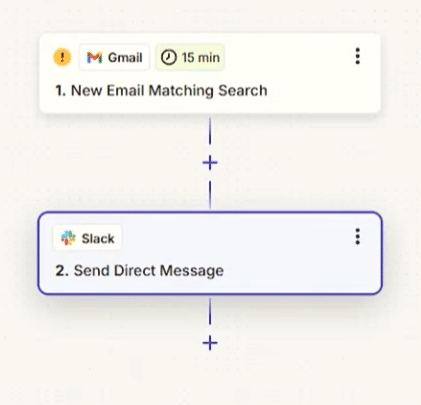
Zapier er spesielt interessant fordi integrasjonslisten er så bred. Det er ikke bare de store appene som Gmail, Google Sheets, Slack og Microsoft Teams som støttes. Du finner også verktøy for regnskap, annonsering, e-postmarkedsføring, kundeservice, CRM, AI, sosiale medier, prosjektstyring og nettbutikker.
Det betyr at Zapier ofte kan brukes som en praktisk “lim” mellom programmer som ellers ikke spiller særlig godt sammen. Har du for eksempel en norsk nettbutikk, et nyhetsbrevssystem, et CRM og et regneark, kan Zapier være forskjellen mellom en tung manuell arbeidsflyt og et oppsett som i stor grad går av seg selv.
Zapier er ikke magi. Hvis oppsettet ditt er rotete, blir automatiseringene dine det også. Under testen opplevde vi at det klart lønner seg å starte med små Zaps og bygge videre derfra. En altfor kompleks automatisering med mange trinn kan raskt bli vanskelig å feilsøke.
AI i Zapier
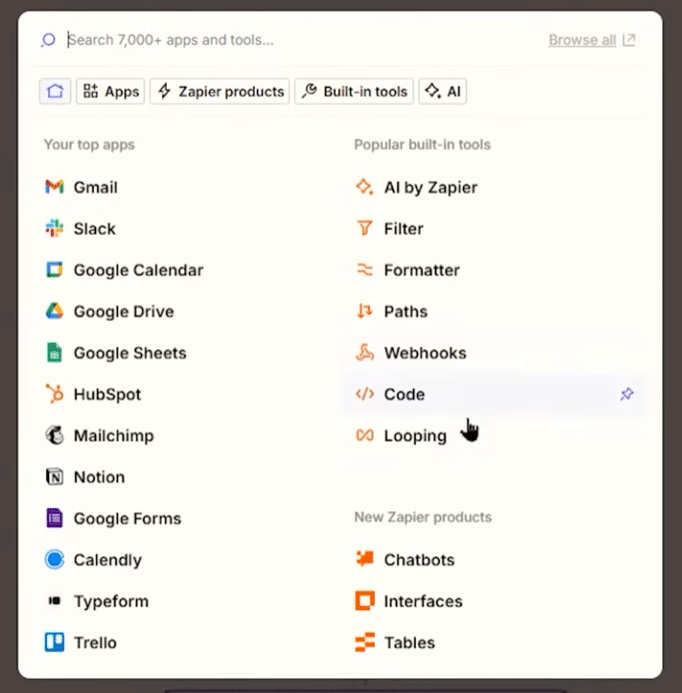
Zapier har de siste årene beveget seg kraftig inn i AI-automatisering. Det betyr at du ikke bare kan flytte data mellom apper, men også få AI til å hjelpe med å analysere, omskrive, sortere eller oppsummere informasjon som en del av en arbeidsflyt. Zapier beskriver selv AI-funksjonene som en måte å koble AI-verktøy med appene og systemene virksomheter allerede bruker.
Et praktisk eksempel kan være at nye supportmeldinger automatisk analyseres, kategoriseres og sendes videre til riktig person. Et annet eksempel er at leads fra skjemaer blir vurdert og beriket før de havner i CRM-systemet.
Dette er sterkt, men du bør bruke det med omtanke. AI-trinn bør testes ekstra grundig, spesielt hvis de skal håndtere kundedata, sensitive opplysninger eller meldinger som sendes automatisk videre til andre.
Er Zapier gratis?
Zapier kan brukes gratis i begrenset omfang, men de mer avanserte funksjonene krever som regel betaling. Det gjelder særlig hvis du vil kjøre mange automatiseringer, bruke flere trinn, jobbe med avanserte filtre eller koble mange apper.
For privatbrukere og små prosjekter kan gratisnivået være nok til å teste idéen. For bedrifter, nettbutikker og markedsføringsteam blir Zapier derimot raskt et betalt verktøy. Tenk derfor over hvilke oppgaver som faktisk sparer nok tid til å rettferdiggjøre prisen.
Hvem bør bruke Zapier?
Zapier gir mest mening for brukere som jobber med mange ulike nettverktøy. Det kan være gründere, frilansere, markedsførere, byråer, supportteam, selgere, nettbutikk‑eiere og bedrifter som vil automatisere repeterende prosesser uten å hyre en utvikler.
For helt vanlige hjemmebrukere er Zapier mindre aktuelt, med mindre du elsker å optimalisere små digitale rutiner. Men jobber du daglig med e‑post, regneark, skjemaer, CRM, nyhetsbrev eller prosjektstyring, kan Zapier raskt spare mange manuelle klikk.
Det beste med Zapier er også det du må passe på
Zapier gjør automatisering tilgjengelig for nesten alle. Det er også grunnen til at man lett kan komme til å automatisere for mye. En dårlig Zap kan skape duplikater, sende meldinger til feil kanaler eller flytte data på en måte som senere blir tung å rydde opp i.
Vårt beste råd er å gi Zaps tydelige navn, teste dem med ekte eksempler og slå på varsler i starten. Det kan føles litt nerdete, men sparer tid når noe skal feilsøkes tre måneder senere.
Topp 5 tips til Zapier
Automatisering1Start med én enkel Zap
Ikke gjør din første arbeidsflyt for avansert. Start med én trigger og én handling, for eksempel en skjemainnsending som lagres i Google Sheets. Når det fungerer stabilt, kan du bygge på flere trinn.
Feilsøking2Test alltid med ekte data
Zapier blir først virkelig nyttig når feltene matcher korrekt. Bruk derfor realistiske testdata før du aktiverer en Zap, så unngår du tomme felter, duplikater eller meldinger sendt til feil sted.
Oversikt3Gi Zapene dine tydelige navn
Navn som “Test 2” og “Ny Zap” blir raskt ubrukelige. Bruk heller navn som “Kontaktskjema til CRM og Slack”, så du senere ser nøyaktig hva automatiseringen gjør.
AI4Bruk AI‑trinn med omtanke
AI i Zapier kan være sterkt til oppsummering, sortering og tekstbehandling, men automatiske AI‑svar bør testes grundig – særlig hvis de brukes til kundeservice, salg eller sensitive opplysninger.
Pris5Automatiser kun det som sparer reell tid
Det er fristende å automatisere alt, men de beste Zapene er dem som fjerner repeterende oppgaver. Se etter prosesser du gjør hver uke, der feil eller manuelt arbeid koster tid.