Martin Jørgensen
Advanced Driver Updater – Oppdater driverne dine automatisk på Windows 11
Advanced Driver Updater fra Systweak Software er et av de mest undervurderte, men effektive verktøyene for automatisk driveroppdatering i 2026. Vi testet programmet på en vanlig Windows 11-PC og ble positivt overrasket over hvor mange utdaterte drivere det fant – selv etter at Windows Update meldte at alt var “oppdatert”.
Programmet kan både skanne, finne og installere de nyeste versjonene av driverne dine automatisk. Det sparer tid og reduserer risikoen for feil eller ustabilitet i systemet.
Hva er Advanced Driver Updater?
Advanced Driver Updater er utviklet av Systweak Software, som har spesialisert seg på optimaliseringsverktøy til Windows. Programmet skanner hele systemet og sammenligner dine nåværende drivere med en database med tusenvis av versjoner. Finner det en nyere og mer stabil driver, kan du oppdatere den direkte med ett klikk.
Programmet fungerer på både Windows 7, 8, 10 og 11, og det kan særlig anbefales for brukere som opplever problemer med lyd, grafikk, nettverk eller USB-enheter som plutselig slutter å fungere.
Vi testet programmet på en bærbar PC med Intel- og Realtek-komponenter. Etter skanningen ble nettverksdriveren og lydkortet oppdatert – og problemene forsvant umiddelbart.
Funksjoner og brukeropplevelse
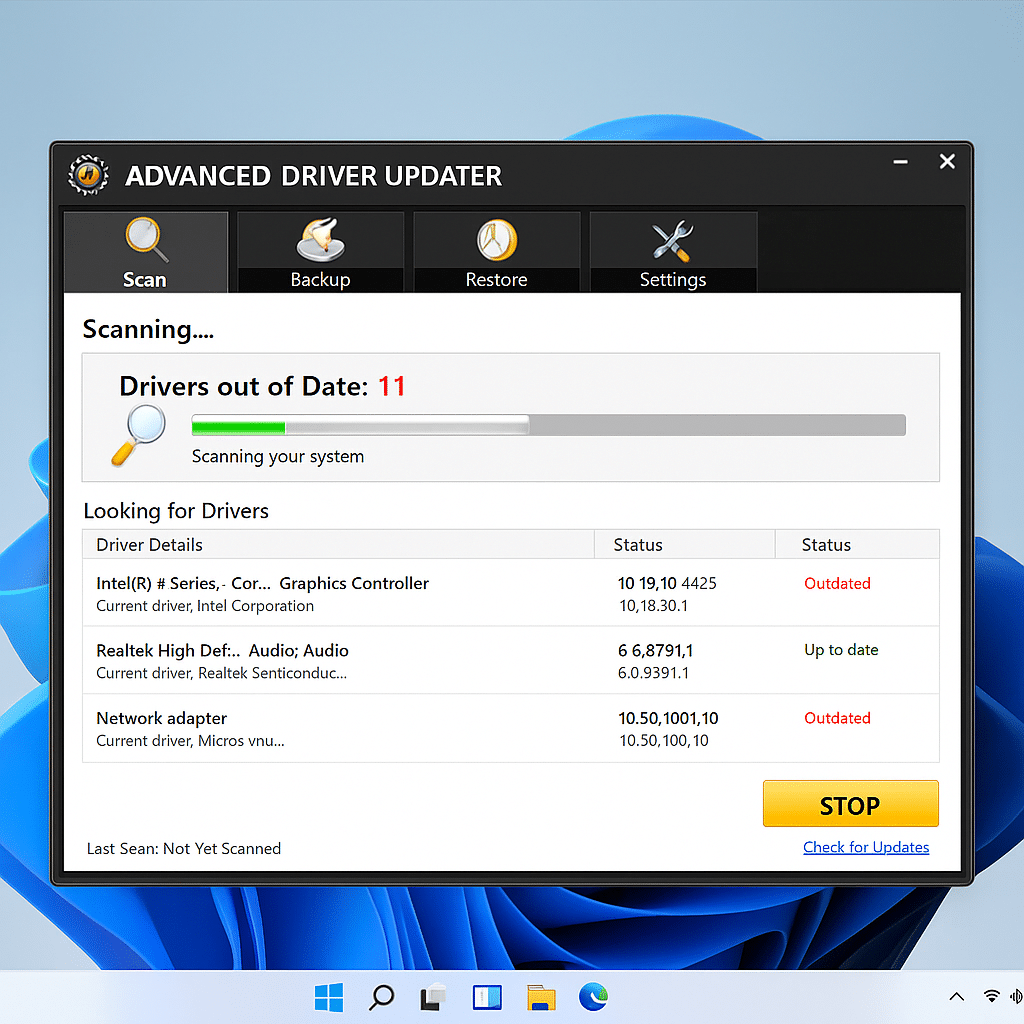
Advanced Driver Updater har et moderne, oversiktlig grensesnitt uten unødige annonser. Du møtes av en enkel hovedmeny med knapper for Skann nå, Oppdater drivere, Backup/Gjenopprett og Planlegg skanninger.
Selv nye brukere vil raskt finne frem i programmet.
Et stort pluss er den innebygde backup-funksjonen, som automatisk lagrer de gamle driverne dine før en ny installasjon. Det betyr at du trygt kan gjenopprette hvis noe går galt.
I tillegg kan du planlegge automatiske skanninger, slik at programmet selv sjekker etter nye drivere ukentlig – en funksjon vi fant særlig nyttig.
Ytelse og sikkerhet
Programmet prioriterer stabilitet og sikkerhet fremfor aggressiv oppdatering. Under testen hentet Advanced Driver Updater kun drivere som var verifisert av maskinvareprodusenten, og det oppsto ingen konflikter eller feil etter omstart.
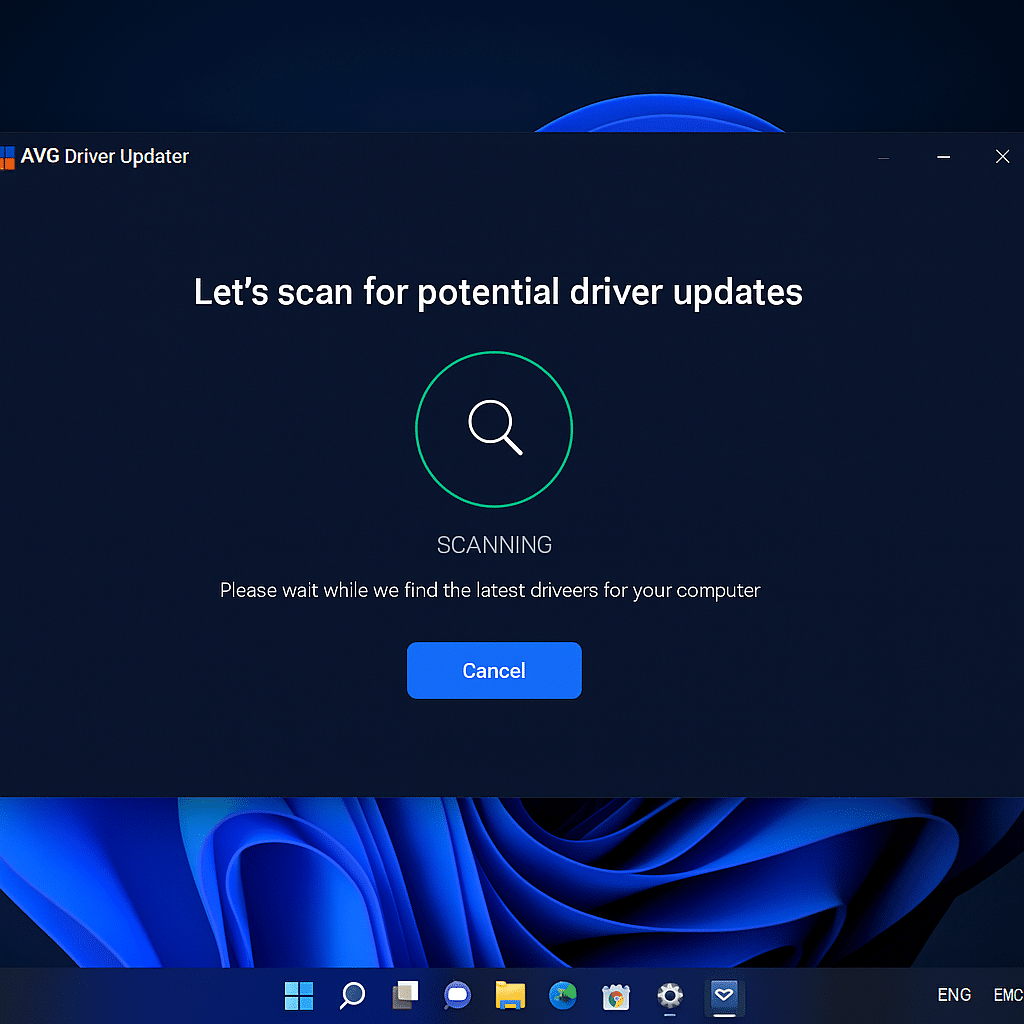
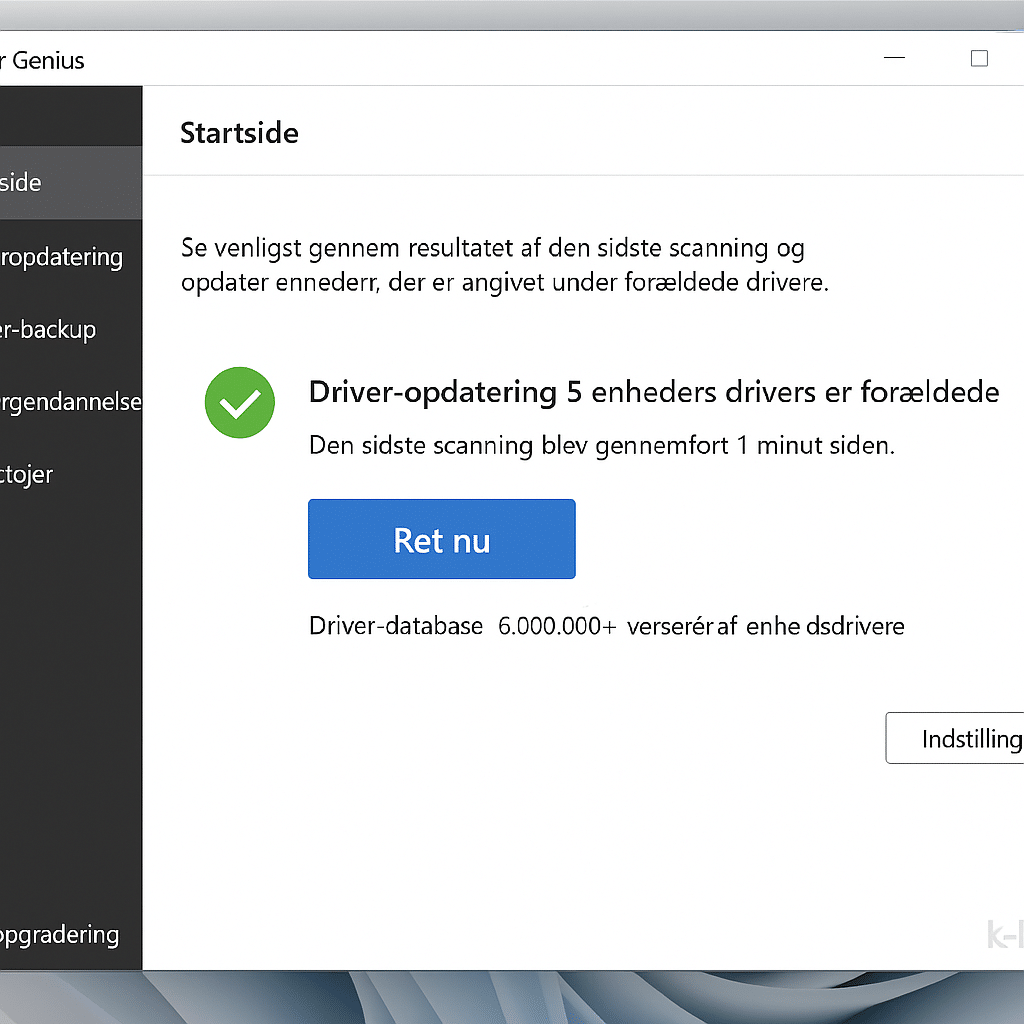
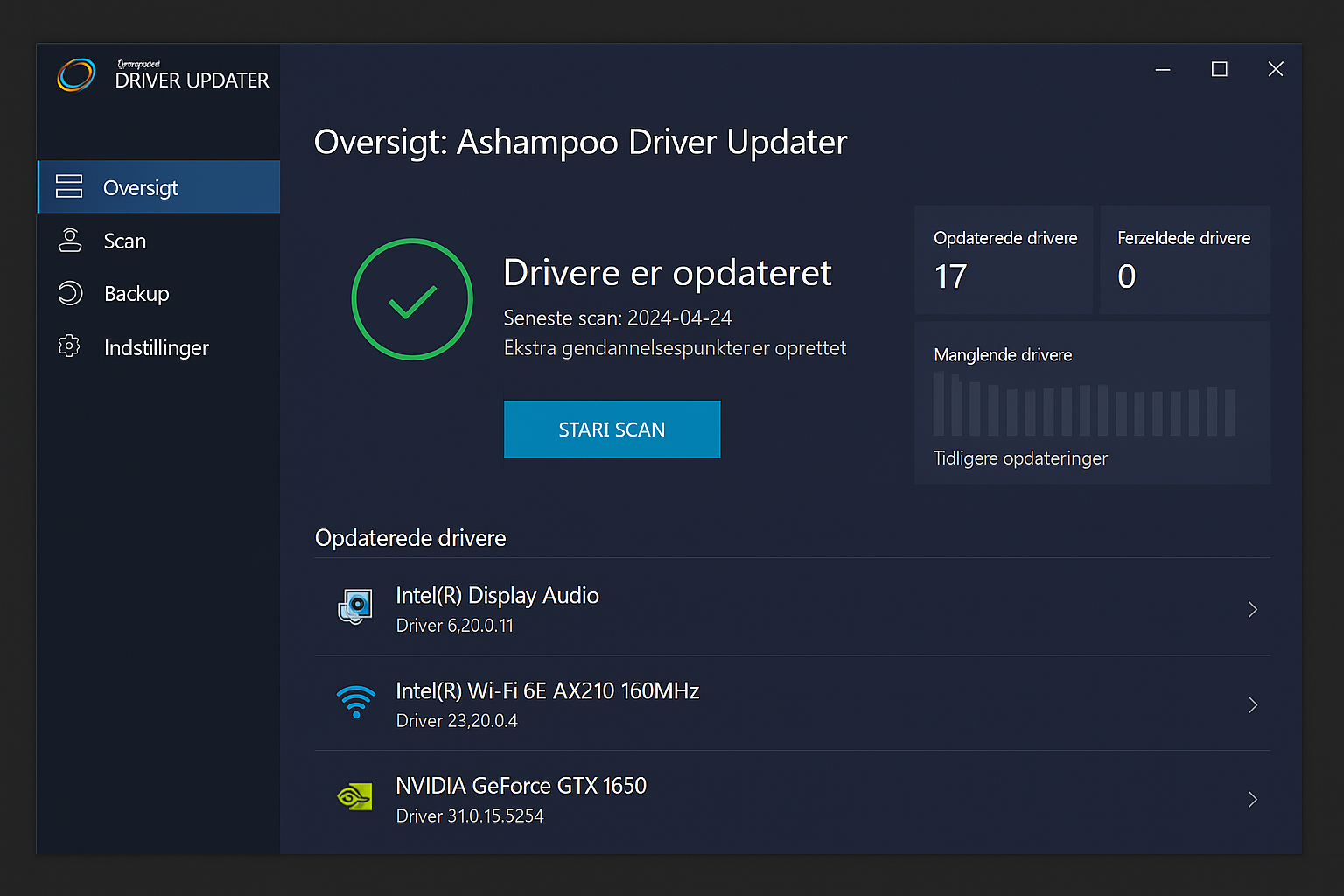
Sammenlignet med konkurrenter som Driver Booster og Driver Genius er Advanced Driver Updater litt tregere til å hente filer, men mer stabil i driverne den velger å installere.
Det gjør det til et solid valg for dem som foretrekker sikkerhet fremfor hastighet.
Pris og versjoner
Det finnes både en gratis versjon og en fullversjon. Den gratis utgaven kan skanne og vise manglende drivere, men krever en betalt lisens for å installere dem automatisk.
Lisensen dekker normalt én PC, men Systweak tilbyr ofte rabatter og pakker for flere enheter.
Dette opplevde vi i testen
Vi installerte programmet på en Windows 11‑laptop med eldre grafikk- og lyd‑drivere. Skanningen tok rundt 3 minutter og fant 11 utdaterte drivere. Etter oppdateringen ble systemet merkbart raskere, og Bluetooth‑forbindelsen, som tidligere feilet, fungerte igjen.
Flere oppdateringer krevde riktignok en omstart, så det må du ta høyde for.
Alt i alt er dette et stabilt verktøy som gjør akkurat det det lover – uten å overdrive.
Ofte stilte spørsmål om Advanced Driver Updater
Er det trygt å bruke Advanced Driver Updater?
Ja, programmet er som utgangspunkt trygt å bruke når det lastes ned fra offisiell kilde. Vi testet det på en Windows 11‑PC, og installasjonen gikk problemfritt. Som med alle driververktøy er det lurt å ta backup eller opprette et gjenopprettingspunkt før større oppdateringer.
Kan jeg bruke Advanced Driver Updater gratis?
Gratisversjonen skanner PC-en din og viser hvilke drivere som mangler eller er utdaterte. For automatisk installasjon og oppdatering kreves det som regel en lisens. Det gjør likevel gratisversjonen nyttig som et “sjekkpunkt” før du bestemmer deg.
Hvordan oppdaterer jeg drivere automatisk i Windows 11?
Etter installasjon kjører du en full skanning. Programmet finner utdaterte drivere og kan oppdatere dem med få klikk. Du kan også planlegge ukentlige skanninger, slik at du løpende blir varslet om nye driverversjoner.
Hva er forskjellen på Advanced Driver Updater og Driver Booster?
Driver Booster har ofte en større database og flere ekstra funksjoner, mens Advanced Driver Updater typisk er enklere og fokuserer på en mer “rett fram” arbeidsflyt. Valget handler i praksis om hvor mye du vil finjustere innstillinger – og hvor mye “ekstra” du ønsker.
Hvordan tar jeg sikkerhetskopi av driverne før oppdatering?
I programmets innstillinger kan du vanligvis aktivere backup, slik at det lagres en kopi av de nåværende driverne før endringer. Vi anbefaler også å opprette et Windows‑gjenopprettingspunkt, slik at du raskt kan rulle tilbake hvis en driver skaper problemer.
Topp 5 tips til Advanced Driver Updater
1. Kjør en komplett skanning etter installasjon
Da får du full oversikt over alle manglende drivere på én gang.
2. Bruk backup-funksjonen før oppdatering
Den sikrer at du kan gjenopprette systemet hvis en ny driver feiler.
3. Planlegg automatiske skanninger
Sørg for at driverne dine holdes oppdatert uten manuell innsats.
4. Oppdater få drivere om gangen
Det gjør det enklere å avdekke eventuelle problemer.
5. Test gratisversjonen først
Da ser du om den finner relevante oppdateringer før du kjøper lisensen.