
 Martin Jørgensen
Last ned Teams gratis – Microsoft Teams på norsk
Last ned Teams gratis for Windows eller Mac, eller åpne Teams direkte i nettleseren.
Installasjonsfilene lastes ned direkte fra Microsofts offisielle servere.
Microsoft Teams er et program for kommunikasjon og samarbeid til chat, videomøter, anrop, fildeling og felles arbeid i dokumenter.
Last ned Teams gratis her på siden, eller åpne Teams direkte i nettleseren. Programmet kan brukes privat, på arbeidsplassen og i utdanning, men funksjonene avhenger av om du logger inn med en personlig Microsoft-konto eller en arbeids- eller skolekonto.
Da vi testet den nyeste Teams-appen på Windows 11 og Mac, var det særlig integrasjonen mellom møter, kalender, chat og delte filer som gjorde programmet praktisk. Brukergrensesnittet krever fortsatt litt tilvenning, men Teams har blitt merkbart mer oversiktlig enn de eldre versjonene.
Det er viktig å laste ned den nåværende Teams-appen. Den klassiske Teams-klienten er faset ut og bør ikke lenger installeres fra gamle nedlastingssider eller lagrede installasjonsfiler.
Hva er Microsoft Teams?

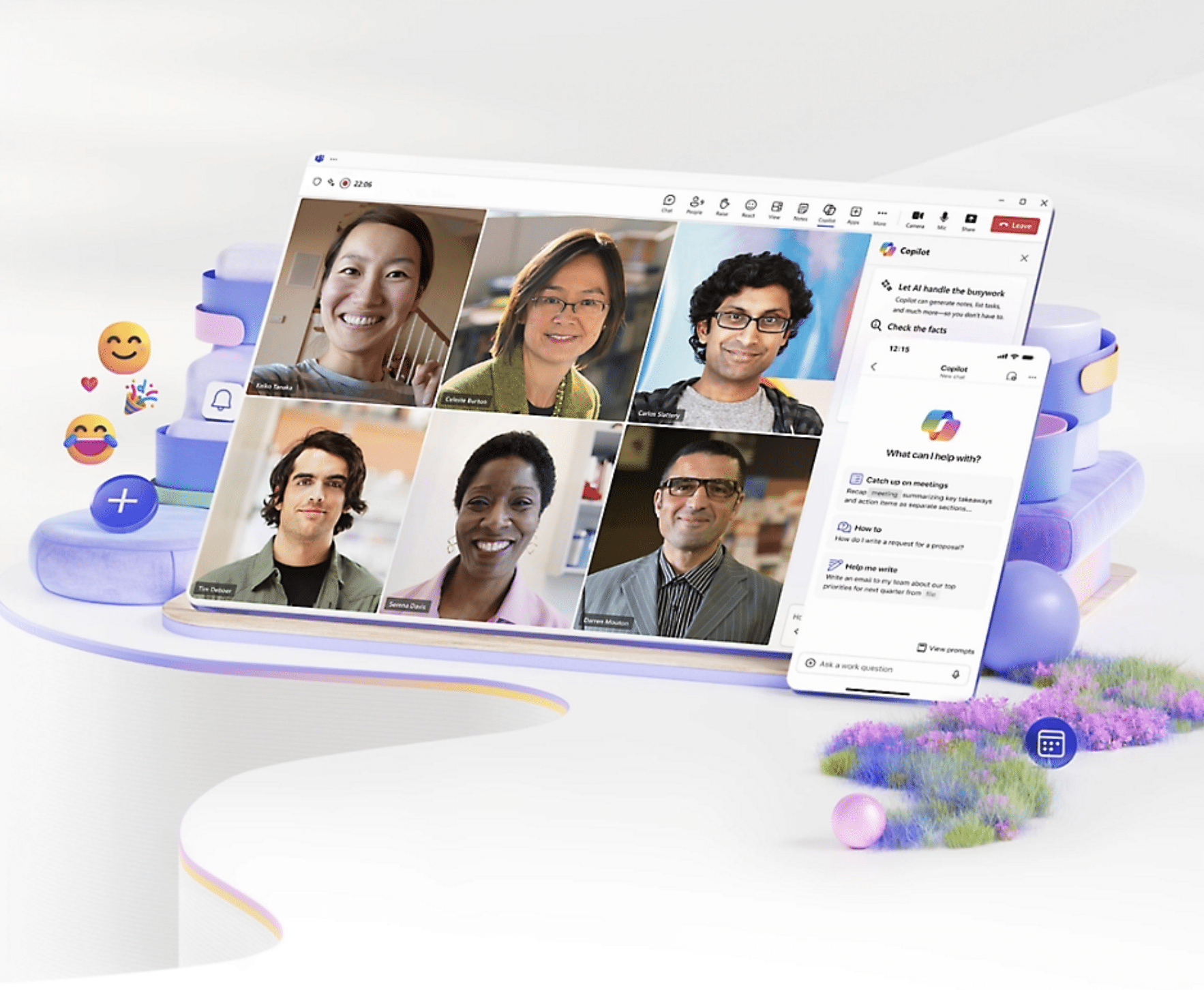
Microsoft Teams samler flere av funksjonene man ellers ville brukt ulike programmer til. Du kan sende meldinger, opprette gruppechatter, holde videomøter, dele skjermen, sende filer og samarbeide i dokumenter.
På en arbeidsplass er Teams ofte organisert i ulike team og kanaler. En virksomhet kan for eksempel ha egne kanaler for salg, administrasjon, markedsføring og konkrete prosjekter.
Private brukere får en enklere versjon med fokus på gruppechatter, møter, kalender, deling av bilder og filer samt kontakt med venner og familie.
Den samme Teams-appen kan brukes med både personlige kontoer og arbeids- eller skolekontoer. På Windows kan flere kontoer være pålogget samtidig, så du slipper å logge helt ut hver gang du bytter organisasjon.
Last ned Teams for Windows og Mac
Teams kan installeres som et vanlig program på både Windows og macOS. Skrivebordsappen er som regel den beste løsningen hvis du ofte deltar i møter, mottar meldinger eller jobber med delte filer.
Etter installasjonen logger du inn med en av følgende kontotyper:
- En personlig Microsoft-konto.
- En arbeids- eller bedriftskonto.
- En konto fra en skole eller utdanningsinstitusjon.
- En gjestekonto hos en annen organisasjon.
På vår Windows 11-maskin tok selve installasjonen kort tid. Den største utfordringen dukket opp først ved innlogging, fordi PC-en allerede var tilknyttet flere Microsoft-kontoer. Det kan derfor lønne seg å kontrollere e-postadressen øverst i Teams hvis kanalene, chattene eller møtene dine plutselig ser ut til å ha forsvunnet.
Den offisielle nedlastingssiden tilbyr Teams for Windows og Mac, mens mobilappen finnes til iPhone, iPad og Android.
Teams-innlogging – slik kommer du inn på riktig konto
Innlogging i Teams skaper overraskende ofte problemer, fordi en personlig Microsoft-konto og en arbeids- eller skolekonto kan ha nesten samme e-postadresse.
Når du åpner Teams, bør du derfor sjekke hvilken konto og organisasjon som er valgt. Du kan bytte konto ved å trykke på profilbildet ditt øverst i programmet.
Finner du ikke et bestemt team eller en kanal, er problemet ofte ikke at innholdet er slettet. Du er sannsynligvis bare logget inn på feil konto eller organisasjon.
Personlige Microsoft-kontoer og arbeids- eller skolekontoer kan brukes side om side, men de slås ikke sammen til én konto.
Er Microsoft Teams gratis?

Ja, Microsoft Teams finnes i en gratisversjon til personlig bruk.
Med gratisversjonen av Teams kan du blant annet chatte, dele bilder og filer samt opprette gruppemøter med opptil 100 deltakere i opptil 60 minutter. Den gratis kontoen inkluderer dessuten 5 GB skylagring.
Virksomheter kan velge Teams Essentials eller et Microsoft 365-abonnement. Da får man blant annet lengre møter, mer lagringsplass, opptak, brukeradministrasjon og tettere integrasjon med Microsofts virksomhetsløsninger.
Det er derfor litt misvisende å bare kalle Teams gratis. Programmet kan lastes ned gratis, og privatversjonen kan brukes uten abonnement, men mange av de avanserte bedrifts- og AI-funksjonene krever en betalt lisens.
Chat, kanaler og meldinger i Teams
Chatfunksjonen brukes både til direktemeldinger og gruppechatter. Du kan sende vanlig tekst, bilder, GIF-animasjoner, reaksjoner, dokumenter og lenker.
På arbeids- og skolekontoer kan samtaler organiseres i kanaler. Det gjør en stor forskjell når mange personer jobber sammen, fordi meldingene ikke ender i én lang og uoversiktlig gruppechat.
Teams kan likevel føles litt tungt hvis du er medlem av mange organisasjoner. Under gjennomgangen fungerte det best å feste de viktigste chattene og skjule kanaler vi sjelden brukte.
Microsoft har også forbedret søket med filtre for blant annet datoer, personer, omtaler og vedlegg. Nyere utgaver støtter dessuten flere handlinger og arbeidsprosesser direkte fra meldingsfeltet.
Videomøter og skjermdeling
Teams kan brukes til både planlagte møter og spontane videoanrop. Under et møte kan deltakerne blant annet:
- Slå kamera og mikrofon av eller på.
- Dele hele skjermen eller ett enkelt vindu.
- Skrive i møtechatten.
- Rekke opp hånden.
- Aktivere undertekster.
- Endre eller uskarpgjøre bakgrunnen.
- Dele presentasjoner og andre dokumenter.
Teams har også støydemping som kan dempe tastaturklikk, vifter og annen bakgrunnsstøy rundt mikrofonen. Vi opplevde spesielt at funksjonen var nyttig ved møter fra hjemmekontor, der det ikke alltid er helt stille.
Det finnes flere nivåer av støydemping, og Teams kan på støttede kontoer også isolere brukerens stemme fra andre stemmer i rommet.
Kan man delta i et Teams-møte uten konto?
Du trenger ikke alltid å installere Teams eller opprette en konto for å delta i et møte.
Åpne møtelenken, og velg å fortsette i nettleseren eller delta uten å logge inn. Deretter skriver du inn navnet ditt og venter eventuelt på at møtearrangøren slipper deg inn.
Noen virksomheter krever imidlertid at deltakerne logger inn. Det avhenger av organisasjonens sikkerhetsinnstillinger og møtearrangørens valg.
Fildeling og Microsoft 365
Teams fungerer spesielt godt hvis virksomheten eller skolen allerede bruker Microsoft 365.
Word-, Excel- og PowerPoint-filer kan deles direkte i samtaler og kanaler. Flere personer kan deretter jobbe i det samme dokumentet uten å sende ulike versjoner frem og tilbake som vedlegg.
Det er en av Teams’ største styrker, men også en av grunnene til at programmet kan virke komplisert. Filer kan være lagret i Teams, OneDrive eller SharePoint avhengig av hvor de ble delt.
Vårt beste råd er å åpne filens meny og velge å vise den opprinnelige plasseringen hvis du er i tvil om hvor dokumentet faktisk ligger.
Slik inviterer du til et Teams-møte
Du kan invitere til et Teams-møte direkte fra kalenderen:
- Åpne Kalender i Teams.
- Velg Nytt møte.
- Skriv inn møtetittel og tidspunkt.
- Legg til deltakernes e-postadresser.
- Legg eventuelt til en beskrivelse eller agenda.
- Klikk Send.
Mottakerne får deretter en invitasjon med en lenke til møtet. De kan vanligvis delta via Teams-appen eller en støttet nettleser.
Bruker arbeidsplassen din Outlook, kan Teams-møter også opprettes fra Outlook-kalenderen.
Teams på Linux, mobil og i nettleseren
Microsoft Teams kan brukes på følgende plattformer:
Windows: Fullverdig skrivebordsapp.
macOS: Fullverdig skrivebordsapp for Mac.
iPhone og iPad: Mobilapp for møter, chat og filer.
Android: Mobilapp for telefoner og nettbrett.
Nettleser: Teams støttes blant annet i nyere versjoner av Edge, Chrome, Firefox og Safari.
Linux: Det finnes ikke en tradisjonell, frittstående Linux-klient som til Windows og Mac. Linux-brukere kan i stedet bruke Teams i nettleseren eller installere webutgaven som en PWA.
Microsoft Teams for jobb, studier og privat bruk
Teams på arbeidsplassen
Teams er best når det brukes som en felles plattform og ikke bare som et program for videomøter. Kanaler, felles filer, kalender, oppgaver og dokumenter kan samle en stor del av det daglige arbeidet.
Det krever likevel at virksomheten lager en noenlunde logisk struktur. Hvis alle kan opprette nye team og kanaler uten felles regler, blir programmet fort rotete.
Teams for skole og utdanning
Skoler og utdanningsinstitusjoner kan bruke Teams til undervisning, gruppearbeid, meldinger, deling av materiale og virtuelle undervisningsøkter.
For studenter er det spesielt en fordel at samtaler og filer kan samles rundt det enkelte faget eller prosjektet.
Teams for privat bruk
Privatversjonen er enklere og passer for gruppechatter, familier, foreninger og mindre fellesskap. Den gratis møtebegrensningen på 60 minutter kan likevel være irriterende ved lengre arrangementer.
Copilot og nye AI-funksjoner i Teams
Teams inneholder etter hvert flere AI-baserte funksjoner, men de mest avanserte krever som regel en relevant Microsoft 365- eller Copilot-lisens.
Avhengig av abonnement kan Copilot blant annet hjelpe med å oppsummere møter, finne informasjon i chatter, utarbeide oppfølgingspunkter og gi oversikt over delte filer.
Microsoft har også lagt til videooppsummeringer, forbedrede transkripsjoner, automatisk språkgjenkjenning og flere muligheter for å jobbe med møtenotater og oppsummeringer. Tilgjengeligheten avhenger av kontotype, lisens og organisasjonens innstillinger.
Sikkerhet og personvern i Microsoft Teams
Microsoft opplyser at møter, chatter, anrop og filer er beskyttet med datakryptering. Virksomheter får dessuten tilgang til flere muligheter for administrasjon, identitetsstyring og sikkerhetspolicyer.
Det betyr ikke at alle Teams-samtaler nødvendigvis er private overfor arbeidsgiver eller skole. En organisasjon kan ha regler for lagring, logging og tilgang til arbeidsrelaterte data.
Unngå derfor å bruke en arbeids- eller skolekonto til private samtaler som ikke angår organisasjonen.
Teams er sterkest når resten av arbeidsplassen bruker det
Microsoft Teams er ikke det enkleste kommunikasjonsprogrammet på markedet. Det er mange menyer, kontotyper og funksjoner, og særlig nye brukere kan komme til å logge inn på feil konto.
Samtidig er Teams vanskelig å komme utenom på arbeidsplasser og i utdanning som bruker Microsoft 365. Kombinasjonen av chat, videomøter, kalender, dokumenter og fildeling fungerer godt når organisasjonen har satt opp plattformen riktig.
Privatversjonen er fin og gratis, men den er ikke alene grunnen til at vi anbefaler Teams. Den store styrken ligger fortsatt i samspillet mellom mennesker, dokumenter og Microsofts øvrige programmer.
Last ned Teams gratis for Windows eller Mac, eller åpne Teams direkte i nettleseren.
Installasjonsfilene lastes ned direkte fra Microsofts offisielle servere.
Topp 5 tips til Microsoft Teams
1Kontroller kontoen din før møtet
Se på profilbildet øverst i Teams, og sjekk at du bruker riktig personlig konto, arbeidsplass eller skole. Det løser overraskende mange problemer med manglende chatter og møter.
2Test lyd og kamera på forhånd
Åpne Teams-innstillingene før et viktig møte, og kontroller mikrofon, høyttalere og kamera. Aktiver også støydemping hvis det er bakgrunnsstøy rundt deg.
3Fest de viktigste samtalene
Fest chattene og kanalene du bruker hver dag. Det gir langt bedre oversikt, spesielt hvis du er medlem av flere team eller organisasjoner.
4Bruk søkefiltrene
Søk etter en melding, og filtrer deretter på person, dato, omtale eller vedlegg. Det er ofte raskere enn å bla manuelt gjennom flere måneders samtaler.
5Velg riktig vindu ved skjermdeling
Del bare programmet eller dokumentet deltakerne skal se, i stedet for hele skrivebordet. Da unngår du at private meldinger og varsler plutselig vises under møtet.
Spørsmål og svar om Microsoft Teams
Er Microsoft Teams gratis?
Ja. Microsoft tilbyr en gratis versjon av Teams til personlig bruk. Den inkluderer chat, fildeling og gruppemøter i opptil 60 minutter med opptil 100 deltakere.
Hvordan laster jeg ned Teams?
Last ned Teams fra Microsofts offisielle nedlastingsside, velg Windows eller Mac, åpne installasjonsfilen og logg inn med Microsoft-, arbeids- eller skolekontoen din.
Kan jeg bruke Teams uten å installere programmet?
Ja. Teams kan brukes direkte i en støttet nettleser. Nettleserversjonen er også den anbefalte løsningen på Linux.
Kan jeg delta i et Teams-møte uten konto?
Ofte ja. Åpne møtelenken, velg å delta i nettleseren eller uten innlogging, og skriv inn navnet ditt. Noen organisasjoner krever likevel at alle deltakere logger inn.
Hvorfor finner jeg ikke teamene og kanalene mine?
Sjekk om du er logget inn på riktig konto og organisasjon. Personlige kontoer og arbeids- eller skolekontoer viser forskjellig innhold.
Finnes Microsoft Teams til Linux?
Teams kan brukes på Linux via nettleseren eller som en progressiv webapp (PWA). Det tilbys ikke samme tradisjonelle skrivebordsprogram som til Windows og Mac.
Hvordan inviterer man til et Teams-møte?
Åpne Kalender i Teams, velg Nytt møte, legg inn tidspunkt og deltakere, og send invitasjonen. Mottakerne får en lenke som brukes for å delta.
Kan jeg bruke både privat Teams og Teams på jobb?
Ja. Den samme appen støtter både personlige kontoer og arbeids- eller skolekontoer. Kontoene forblir atskilt, men du kan bytte mellom dem i appen.
Hvorfor fungerer ikke Teams Classic lenger?
Microsoft har faset ut den klassiske Teams-klienten. Du må derfor installere den nåværende Teams-appen eller bruke Teams i nettleseren.



