 Martin Jørgensen
Spill Android-spill på PC med NoxPlayer
NoxPlayer er en gratis Android-emulator for Windows og Mac, som gjør det mulig å kjøre Android-apper og spill direkte på datamaskinen. Programmet er spesielt populært blant gamere som ønsker bedre ytelse, tastaturstyring og større skjerm enn på mobil.
Vi har testet NoxPlayer på en vanlig Windows 11‑PC med middels maskinvare, og installasjonen gikk raskt. Selve oppsettet krevde likevel litt justering før ytelsen satt som den skulle – spesielt i mer krevende spill.
Android-emulator med fokus på gaming
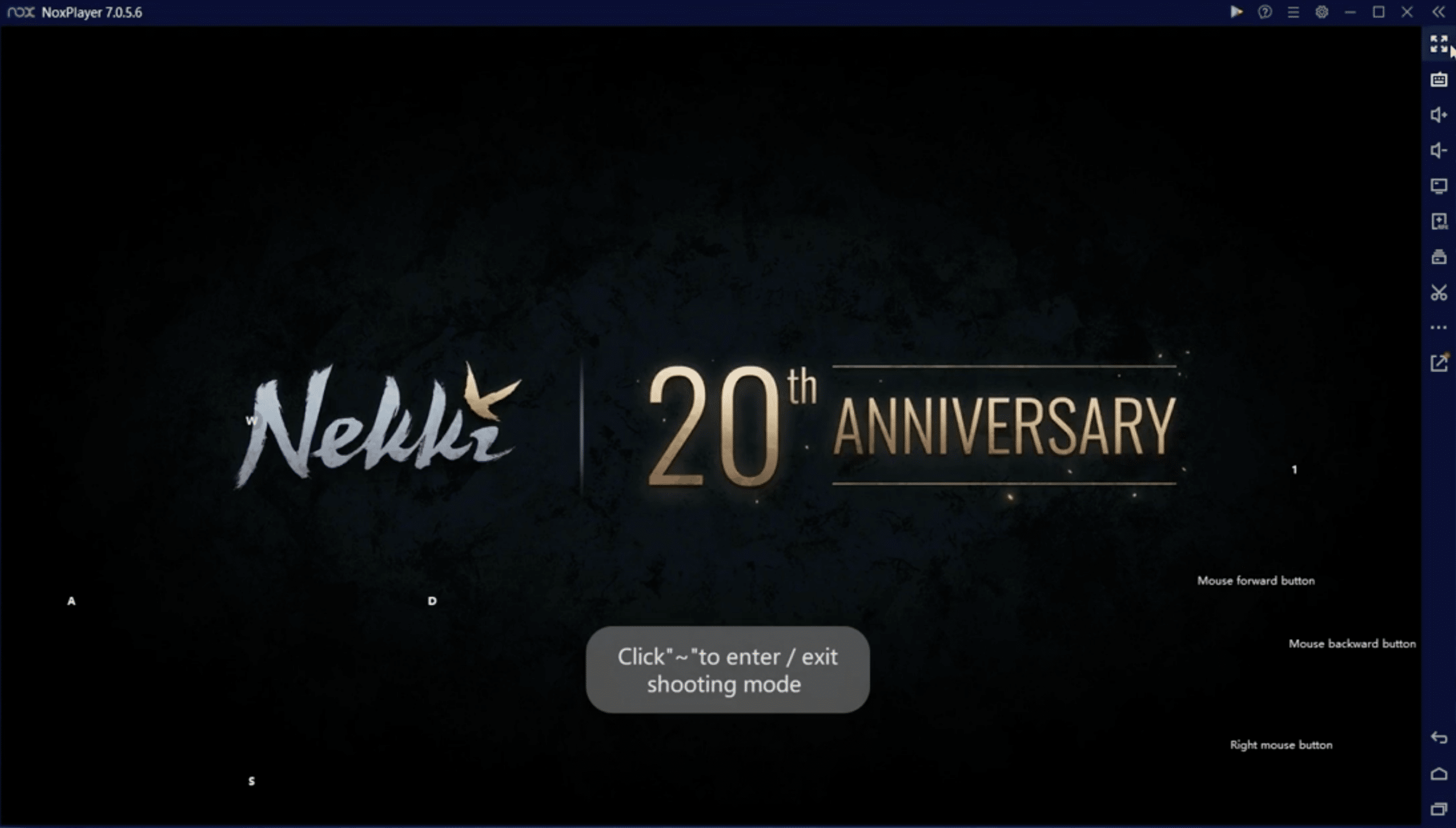
NoxPlayer er bygget med gaming i fokus. Emulatoren støtter både tastatur, mus og gamepads, og du kan selv mappe tastene slik at styringen passer nøyaktig til spillet du spiller.
Ytelsen er generelt stabil, særlig i populære titler som Call of Duty Mobile, Clash of Clans og PUBG Mobile. Sammenlignet med enkelte konkurrenter opplevde vi færre micro‑stutters, men det avhenger tydelig av hvordan emulatoren konfigureres.
En fordel er at NoxPlayer gir tilgang til Android-innstillingene, slik at du kan justere antall CPU‑kjerner, RAM‑forbruk og oppløsning manuelt.
Brukergrensesnitt og oppsett i praksis
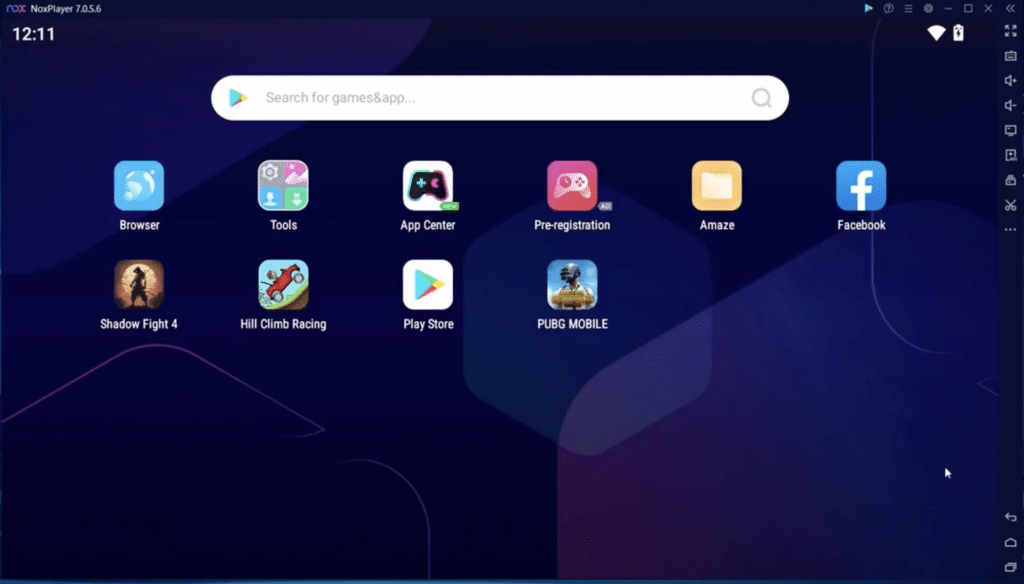
Brukergrensesnittet er relativt enkelt, men ikke fullt så polert som hos BlueStacks. Til gjengjeld får du mer kontroll under panseret, noe avanserte brukere vil sette pris på.
Ved første oppstart guider NoxPlayer deg gjennom innlogging med Google‑konto, akkurat som på en fysisk Android‑enhet. Deretter kan apper installeres direkte fra Google Play eller via APK‑filer.
Én ting vi merket i testen, er at emulatoren kan virke tung ved oppstart, spesielt på eldre PC‑er. Når den først kjører, er opplevelsen derimot merkbart bedre.
Avanserte funksjoner og nyttige verktøy
NoxPlayer inneholder en rekke funksjoner som ikke alltid fremheves, men som er praktiske i daglig bruk:
– Multi‑instance, slik at du kan kjøre flere Android‑økter samtidig
– Makroopptak for automatisering i spill
– Skjermopptak direkte fra emulatoren
– Root‑tilgang (valgfritt) til avanserte apper
Særlig er multi‑instance‑funksjonen populær blant strategispillere som vil styre flere kontoer samtidig.
Er det trygt å bruke NoxPlayer?
Et spørsmål mange norske brukere stiller, er om NoxPlayer er trygt. I vår test ble programmet ikke flagget av Windows Defender, og installasjonen inneholdt ingen åpenbar adware. Det er likevel viktig å velge bort eventuelle ekstra tilbud under installasjonen og alltid laste ned emulatoren fra offisiell kilde.
NoxPlayer oppdateres jevnlig, men support og endringslogger er ikke alltid like transparente, noe som trekker litt ned på tilliten.
Alternativer til NoxPlayer
Det finnes flere sterke alternativer, avhengig av behov:
– BlueStacks, som er mer brukervennlig for nybegynnere
– LDPlayer, som ofte gjør det bra i ytelsestester
– Android Studio Emulator, som er mer teknisk og ikke rettet mot gaming
NoxPlayer treffer et godt kompromiss mellom fleksibilitet og ytelse, spesielt for erfarne brukere.
Topp 5 tips til NoxPlayer
Juster CPU og RAM manuelt
Gå inn i NoxPlayers innstillinger og tilpass hvor mange CPU‑kjerner og hvor mye RAM emulatoren kan bruke. Standardinnstillingene er ofte satt konservativt for å fungere på flest mulig systemer, men på en vanlig gaming‑PC kan du som regel gi emulatoren flere ressurser uten problemer. I vår test ga ekstra RAM en tydelig forbedring i mer krevende spill som shooters og strategispill.
Aktiver tastatur-mapping
Bruk tid på å konfigurere tastatur‑ og musestyring riktig for hvert enkelt spill. NoxPlayer lar deg plassere virtuelle knapper direkte over spillets touch‑kontroller, noe som gir langt mer presis og komfortabel styring. Det kan virke som en detalj, men forskjellen er markant – spesielt i action‑ og PvP‑spill.
Bruk multi-instance med omtanke
Multi‑instance‑funksjonen er smart hvis du vil kjøre flere spill eller kontoer samtidig, men den er også krevende for systemet. Start med én ekstra instans og følg med på CPU‑ og RAM‑forbruk i Oppgavebehandling. Hvis PC‑en din begynner å halte, er det bedre å skru ned enn å presse systemet for hardt – stabilitet er viktigere enn antall instanser.
Kjør som administrator
På noen Windows‑systemer kan NoxPlayer oppleve grafiske feil/glitches, manglende input eller ustabil ytelse. Ved å starte programmet som administrator får emulatoren bedre tilgang til systemressurser, noe som i praksis ofte gir færre feil og mer stabil grafikk. Det er et enkelt triks som kan løse overraskende mange småproblemer.
Hold emulatoren oppdatert
Nye Android‑spill og oppdateringer endrer ofte kravene til emulatorer. Sørg derfor for at NoxPlayer alltid er oppdatert til siste versjon. Oppdateringer inneholder typisk forbedringer i kompatibilitet, ytelse og sikkerhet – og kan være avgjørende for om et nytt spill kjører problemfritt eller ikke starter i det hele tatt.
NoxPlayer FAQ
Ja, NoxPlayer er gratis å bruke. Du kan laste ned emulatoren og spille Android‑spill på PC uten abonnement. Det kan forekomme anbefalinger om ekstra programvare under installasjonen, som kan velges bort.
NoxPlayer anses generelt som trygg hvis du laster den ned fra den offisielle nettsiden. Under vår test ble programmet ikke markert av Windows Defender, men det anbefales alltid å velge bort ekstra tilbud under installasjonen.
Ja, NoxPlayer er nettopp utviklet for å kjøre Android‑spill på PC. Emulatoren støtter tastatur, mus og gamepads, noe som gir en klar fordel i mange spill sammenlignet med mobil.
Ja, NoxPlayer fungerer på Windows 11. Vi testet emulatoren på en Windows 11‑PC, der den kjørte stabilt etter justering av CPU‑ og RAM‑innstillingene.
BlueStacks er ofte mer brukervennlig for nybegynnere, mens NoxPlayer gir flere avanserte innstillinger. NoxPlayer er særlig populær blant brukere som ønsker mer kontroll over ytelse, tastatur‑mapping og multi‑instance.