 Martin Jørgensen
OneNote – last ned Microsofts gratis notatapp på norsk
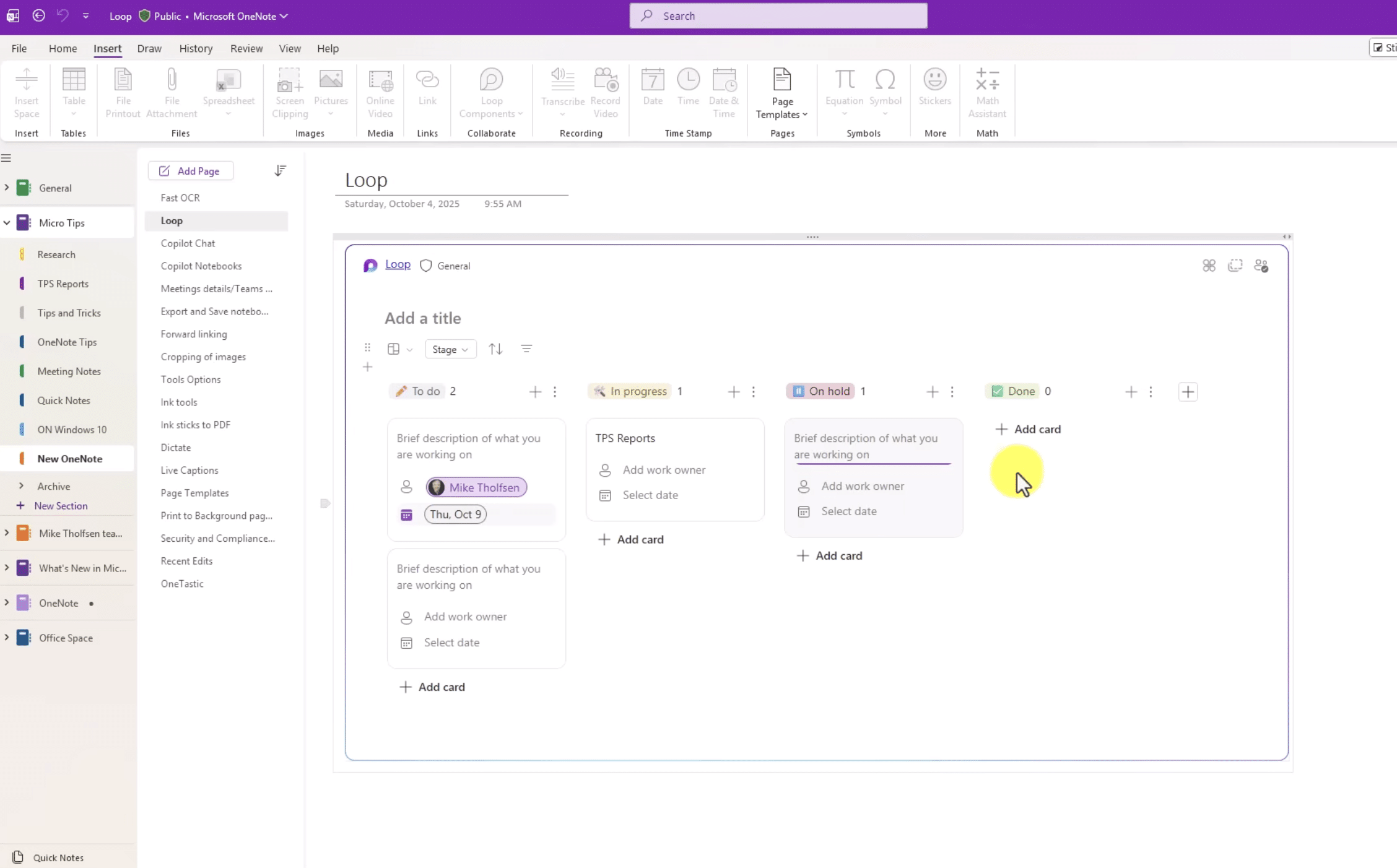
Microsoft OneNote er en gratis digital notatblokk for Windows, Mac, iPhone, iPad, Android og web, der du kan samle notater, bilder, dokumenter, håndskrift og oppgaver på ett sted.
Vi har brukt OneNote på Windows 11 og særlig testet programmet som en mer omfattende erstatning for vanlige små tekstnotater. Det er først når du begynner å bygge flere notatblokker med seksjoner og sider at OneNotes største styrke blir tydelig: Du kan ha enorme mengder informasjon liggende uten å miste oversikten.
Samtidig har OneNote endret seg en del de siste årene. Den gamle OneNote for Windows 10 er faset ut, mens Microsoft satser på den vanlige OneNote-appen for Windows. Copilot og nyere Copilot-notatblokker har dessuten gjort AI til en langt større del av programmet.
Hva er Microsoft OneNote?
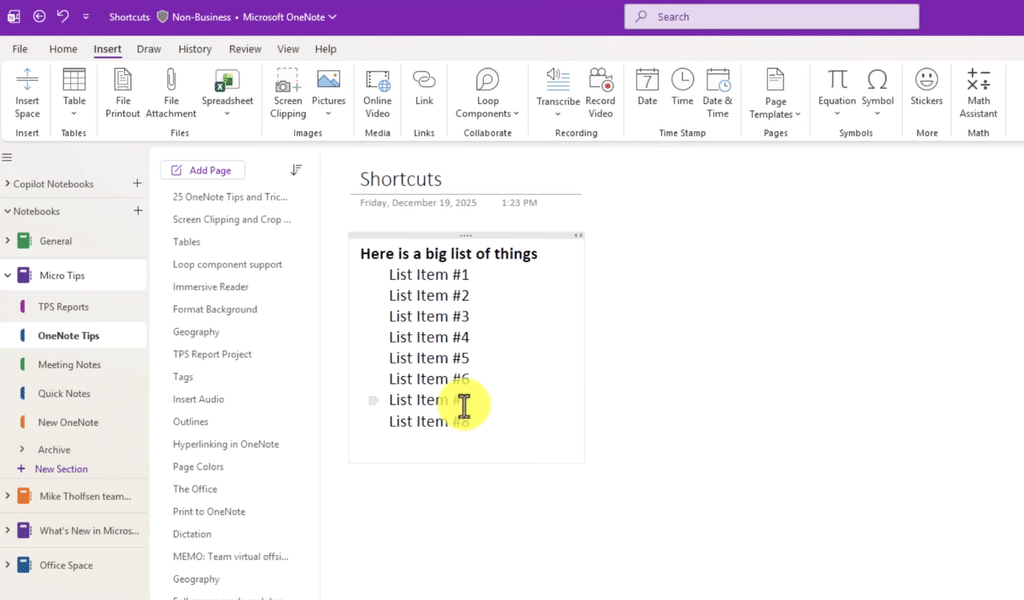
OneNote kan best beskrives som en digital ringperm. I stedet for å lagre hundrevis av Word-dokumenter eller løse tekstfiler organiserer du innholdet slik:
Notatblokk → Seksjon → Side → Underside
Du kan for eksempel opprette en notatblokk for jobb med seksjonene Møter, Prosjekter, Ideer og Research. Inne i seksjonen Møter kan hvert møte få sin egen side.
Det kan virke banalt, men under vår bruk av OneNote var det nettopp denne strukturen vi ble mest fornøyde med. Programmet fungerer like godt til et par raske notater som til en notatblokk du bygger videre på gjennom flere år.
Microsoft tilbyr i dag OneNote til Windows, macOS, iPad, iPhone, Android og web.
OneNote – nedlasting til Windows 11
På Windows skal du i dag velge appen som ganske enkelt heter OneNote.
Det er verdt å fremheve, fordi Microsoft tidligere hadde flere OneNote-versjoner, noe som fortsatt kan skape en del forvirring når man søker etter programmet.
Den nåværende OneNote-skrivebordsappen er gratis å laste ned og fungerer på støttede Windows-versjoner. Microsoft opplyser at de støttede OneNote-versjonene kan lastes ned og brukes gratis, mens enkelte premiumfunksjoner krever Office eller Microsoft 365.
OneNote for Windows 10 er utgått
Har du fortsatt “OneNote for Windows 10” installert, bør du bytte til den vanlige OneNote-appen.
Microsoft stoppet støtten til OneNote for Windows 10 den 14. oktober 2025. Den gamle appen er nå skrivebeskyttet. Du kan fortsatt åpne og se eksisterende notater, men du kan ikke lenger opprette, redigere eller synkronisere innhold, og appen mottar heller ikke lenger feilrettinger eller sikkerhetsoppdateringer.
Microsoft anbefaler selv å bytte til OneNote på Windows. Har du gamle notatblokker, bør du først kontrollere at de er blitt med riktig over i den nye appen før du avinstallerer den gamle Windows 10-versjonen.
Det er en detalj vi mener er viktig å få med, fordi de nesten like navnene gjør det unødvendig vanskelig å forstå hvilken OneNote du egentlig skal bruke.
Er OneNote gratis?
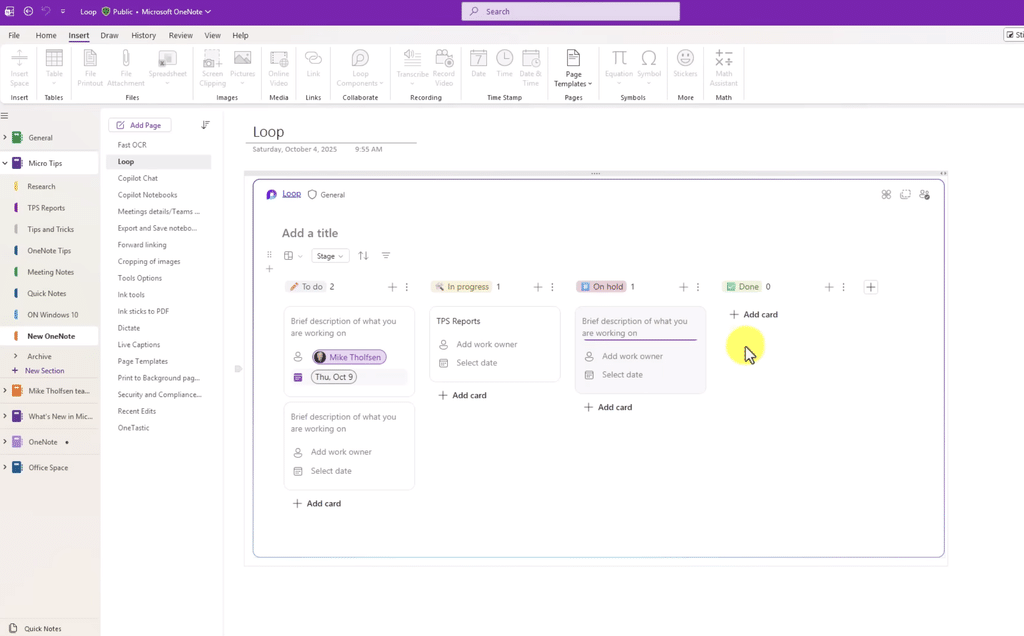
Ja. OneNote kan lastes ned og brukes gratis.
Du trenger derfor ikke kjøpe hele Microsoft 365-pakken bare for å ta notater. Microsoft tilbyr likevel ekstra funksjoner gjennom Office- og Microsoft 365-abonnementer.
Det gjelder særlig noen av de nye AI-funksjonene, der tilgang avhenger av abonnement og Copilot-lisens.
Til vanlig notatskriving, synkronisering og organisering er gratisversjonen allerede et ganske omfattende verktøy.
OneNote på nett – bruk notatene uten installasjon
En funksjon som er lett å overse, er OneNote på nett.
Via OneNote på nettet kan du logge inn med Microsoft-kontoen din og åpne de skybaserte notatblokkene dine direkte i en moderne nettleser. Det skal ikke installeres noe på PC-en.
Det er praktisk på for eksempel en lånt PC eller en jobbdatasmaskin der du ikke selv kan installere programmer.
Nettside-versjonen kan også være mer enn nok hvis du primært skriver vanlige notater. Vi foretrekker likevel skrivebordsappen på vår egen PC, der OneNote føles mer som et ordentlig arbeidsprogram.
Slik fungerer notater, bilder, PDF-er og håndskrift
OneNote er langt mer fleksibelt enn en klassisk teksteditor.
På en side kan du blant annet jobbe med tekst, bilder, tabeller, sjekklister, lenker, filer, lyd, tegninger og håndskrevne notater.
Særlig den frie plasseringen av innhold skiller OneNote fra Word. Du trenger ikke begynne øverst og skrive deg nedover i dokumentet. Tekstbokser og annet innhold kan plasseres ulike steder på siden.
På et nettbrett eller en Windows-PC med penn gir det enda mer mening. Du kan tegne diagrammer, skrive notater for hånd og kombinere dem med vanlig tekst.
OneNote støtter også OCR, slik at tekst fra for eksempel bilder kan brukes og søkes frem. Det er en av funksjonene som først virkelig viser verdien sin når notatsamlingen begynner å bli stor.
Synkronisering mellom PC, mobil og nettbrett
OneNote er bygget rundt Microsofts skytjenester.
For vanlige brukere betyr det som regel at notatblokker synkroniseres via OneDrive, mens virksomheter og organisasjoner også kan bruke SharePoint.
Fordelen er enkel: Skriv et notat på Windows-PCen, og fortsett senere på telefonen eller i nettleseren.
Det fungerte i vår test som en av de største praktiske fordelene ved OneNote. Vi kunne gjøre den mer omfattende redigeringen på PC og deretter finne samme notat på mobilen uten først å eksportere eller sende noe til oss selv.
OneNote med Copilot og AI
Her har OneNote blitt vesentlig mer interessant.
Copilot i OneNote kan blant annet hjelpe med å oppsummere eksisterende notater, generere ideer og planer, organisere informasjon og lage to-do-lister ut fra innholdet.
Tenk deg for eksempel flere sider med notater fra et prosjekt. I stedet for å lese alt selv kan du be Copilot finne de viktigste punktene eller sette opp de neste oppgavene.
Microsoft har dessuten begynt å rulle ut funksjonen Take notes with Copilot. Her kan Copilot hente relevant informasjon fra Microsoft 365-dokumenter, meldinger og e-poster inn på OneNote-siden ut fra instruksjoner skrevet i naturlig språk. Funksjonen krever en relevant Copilot-lisens og har ytterligere krav.
Copilot-notatblokker er den store nye funksjonen
En av de mest interessante nyere tilskuddene er Copilot Notebooks i OneNote.
Her kan du samle for eksempel OneNote-sider, Copilot-samtaler, Word-dokumenter, PowerPoint-presentasjoner og Excel-filer rundt et bestemt prosjekt. Deretter kan Copilot besvare spørsmål og generere oppsummeringer og forslag med utgangspunkt i nettopp dette materialet.
Det endrer litt på ideen om hva OneNote kan brukes til. Der programmet tradisjonelt har vært stedet hvor du organiserte notatene dine, kan AI-en nå også hjelpe med å bearbeide innholdet.
Det krever likevel relevant Copilot/Microsoft 365-tilgang, så du skal ikke laste ned gratisutgaven med forventning om at samtlige AI-funksjoner følger gratis med.
OneNote til studier og undervisning
OneNote passer etter vår mening spesielt godt for studenter.
Du kan for eksempel opprette én notatblokk per semester og deretter en seksjon for hvert fag. Forelesninger får sine egne sider, mens PDF-er, bilder, lenker og egne kommentarer kan ligge sammen med notatene.
Det løser et veldig konkret problem: Materialet ender ikke i én mappe, notatene i en annen og lenkene i nettleserens bokmerker.
Søket gjør samtidig gamle notater betydelig enklere å finne igjen før en eksamen.
OneNote på jobb
På arbeidsplassen er bruken litt annerledes.
Vi mener særlig at OneNote passer til:
- møtenotater og referater
- research
- prosjektinformasjon
- ideer og brainstorming
- sjekklister
- prosedyrer
- løpende personlige arbeidsnotater
Bruker arbeidsplassen allerede Outlook, Teams, OneDrive og resten av Microsoft 365, er OneNote et ganske naturlig supplement.
Det er samtidig et av programmets sterkeste kort overfor konkurrentene: Microsoft trenger ikke overbevise brukeren om å flytte hele sitt digitale liv til enda en plattform.
OneNote vs. Notion, Evernote og Google Keep
De fire programmene overlapper hverandre, men vi ville ikke brukt dem til helt det samme.
| Program | Vi ville spesielt bruke det til | Styrke |
|---|---|---|
| OneNote | Omfattende notater og studier | Struktur + Microsoft-integrasjon |
| Notion | Prosjekter, databaser og wiki | Ekstrem fleksibilitet |
| Evernote | Tradisjonelle digitale notater | Notater og nettinnhold |
| Google Keep | Raske notater og huskelister | Enkelhet |
Hvis vi bare skulle lagre handlelisten eller en kjapp tanke på mobilen, ville OneNote faktisk være mer program enn nødvendig.
Men til flere års studienotater, arbeidsnotater eller research er strukturen med notatblokker, seksjoner og sider en klar fordel.
Dette likte vi mindre godt
OneNote er ikke perfekt.
Programmet kan virke litt overveldende hvis du bare leter etter en enkel notatapp. Microsofts mange OneNote-navn gjennom årene har heller ikke gjort produktet enklere å forstå, og AI-funksjonene gjør prisstrukturen mer komplisert enn tidligere.
I tillegg er OneNote i stor grad bygget for Microsofts skyunivers. Det er en styrke for OneDrive- og Microsoft 365-brukere, men mindre opplagt hvis du spesifikt ønsker et helt lokalt og skyfritt notatsystem.
Til gjengjeld får du uvanlig mye notatprogram uten å betale noe.
Last ned OneNote gratis
OneNote bør lastes ned direkte fra Microsoft. På den måten får du den aktuelle og støttede utgaven i stedet for den nå utfasede OneNote for Windows 10.
Topp 5 tips til Microsoft OneNote
1Lag strukturen før notatblokken vokser
Start med notatblokker og seksjoner som gir mening på sikt. Vi foretrekker få, veldefinerte seksjoner fremfor 30 seksjoner med nesten likt innhold. Bruk deretter sider og undersider til detaljene.
2Bruk søk i stedet for å bla
Når du har brukt OneNote lenge, kan det raskt ligge hundrevis av sider. Bruk søkefunksjonen aktivt i stedet for å lete manuelt gjennom alle seksjonene. Det er spesielt nyttig i store studie- og arbeidsnotatblokker.
3Bruk OneNote på nett på andre PC-er
Har du ikke din egen PC for hånden, kan du åpne de skybaserte notatblokkene dine via OneNote på nett. Det krever ingen installasjon og er praktisk på for eksempel skole- og jobbdatasmaskiner.
4Kombiner tekst, bilder og håndskrift
OneNote trenger ikke ligne et Word-dokument. Bruk den frie siden til skisser, skjermbilder, håndskrift, PDF-materiale og vanlig tekst. Det er spesielt bra på et nettbrett eller en PC med penn.
5La Copilot jobbe med de lange notatene dine
Har du tilgang til Copilot, prøv AI-funksjonene på de eksisterende notatene dine. Copilot kan blant annet hjelpe med oppsummeringer, handlingspunkter, ideer og strukturering av omfattende materiale.
FAQ om Microsoft OneNote
Her finner du svar på de vanligste spørsmålene om OneNote, nedlasting, pris, Windows 11 og den gamle Windows 10-versjonen.
Hva er OneNote?
OneNote er Microsofts digitale notatblokk. Programmet brukes til å skrive og organisere notater og kan kombinere tekst med blant annet bilder, filer, tegninger og håndskrift.
Er OneNote gratis?
Ja. Microsoft OneNote kan lastes ned og brukes gratis. Noen premium- og AI-funksjoner, inkludert deler av Copilot, krever likevel et relevant Microsoft 365- eller Copilot-abonnement.
Kan jeg laste ned OneNote til Windows 11?
Ja. Den vanlige appen med navnet OneNote er Microsofts nåværende OneNote for Windows og kan brukes på Windows 11. Den skal ikke forveksles med den gamle appen “OneNote for Windows 10”.
Hva skjedde med OneNote for Windows 10?
Microsoft stoppet støtten til OneNote for Windows 10 den 14. oktober 2025. Appen er nå skrivebeskyttet og støtter ikke lenger opprettelse, redigering eller synkronisering av notater. Microsoft anbefaler å bytte til den vanlige OneNote-appen for Windows.
Kan OneNote brukes på nett?
Ja. OneNote finnes i en webversjon som kan brukes direkte i en moderne nettleser. Du logger inn med Microsoft-kontoen din og kan åpne de skybaserte notatblokkene uten å installere OneNote på PC-en.
Finnes OneNote for Mac?
Ja. OneNote finnes til både Windows, macOS, iPhone, iPad, Android og web, slik at du kan jobbe videre med notatene dine på tvers av enheter.
Kan OneNote brukes offline?
Ja. OneNote-apper kan brukes uten konstant internettilkobling for innhold som er tilgjengelig lokalt. Når tilkoblingen er tilbake, kan skybaserte notatblokker synkroniseres igjen.
Har OneNote AI og Copilot?
Ja. Microsoft har integrert Copilot i OneNote. AI-funksjonene kan blant annet hjelpe med å oppsummere notater, organisere informasjon, utvikle ideer og lage handlingspunkter. Tilgangen avhenger av Microsoft 365- og Copilot-lisensen din.