 Martin Jørgensen
PDFgear er overraskende kraftig til prisen – nemlig gratis
PDFgear er en gratis PDF‑editor for Windows, macOS, iOS og Android. Du kan lese, redigere, konvertere, slå sammen, dele, signere og kommentere PDF‑filer uten å måtte kjøpe et dyrt abonnement. Programmet markedsføres som gratis og uten krav om innlogging for vanlige PDF‑oppgaver – noe som er interessant i en kategori der mange alternativer raskt låser funksjoner bak betalingsmurer.
Vi testet PDFgear på en Windows 11‑PC med både korte PDF‑filer, en lengre brukermanual og en skannet testfil. Førsteinntrykket var overraskende positivt: PDFgear føles ikke som et typisk «gratis PDF‑program» der du stadig vekk blir minnet på å oppgradere. Brukergrensesnittet er ryddig, funksjonene er lette å finne, og spesielt tekstredigering, organisering av sider og konvertering til Word fungerte bedre enn forventet.
Gratis PDF-editor for Windows og Mac
PDFgear treffer et svært praktisk behov: Du har en PDF du må rette en liten feil i, fylle ut, signere eller konvertere – og du orker ikke starte et abonnement for én eneste oppgave. Da er PDFgear et av de beste gratisvalgene akkurat nå.
Programmet kan brukes som PDF‑leser, PDF‑editor, konverteringsverktøy og verktøy for sidehåndtering. Det betyr at du kan åpne en PDF, flytte og slette sider, rotere sider, legge til kommentarer, fylle ut skjemaer, sette inn signaturer og eksportere til andre formater uten å bytte mellom flere små programmer. PDFgear tilbyr også nettbaserte PDF‑verktøy i nettleseren, men skrivebordsversjonen er klart mest interessant hvis du jobber med filer lokalt.
Slik oppleves PDFgear i bruk
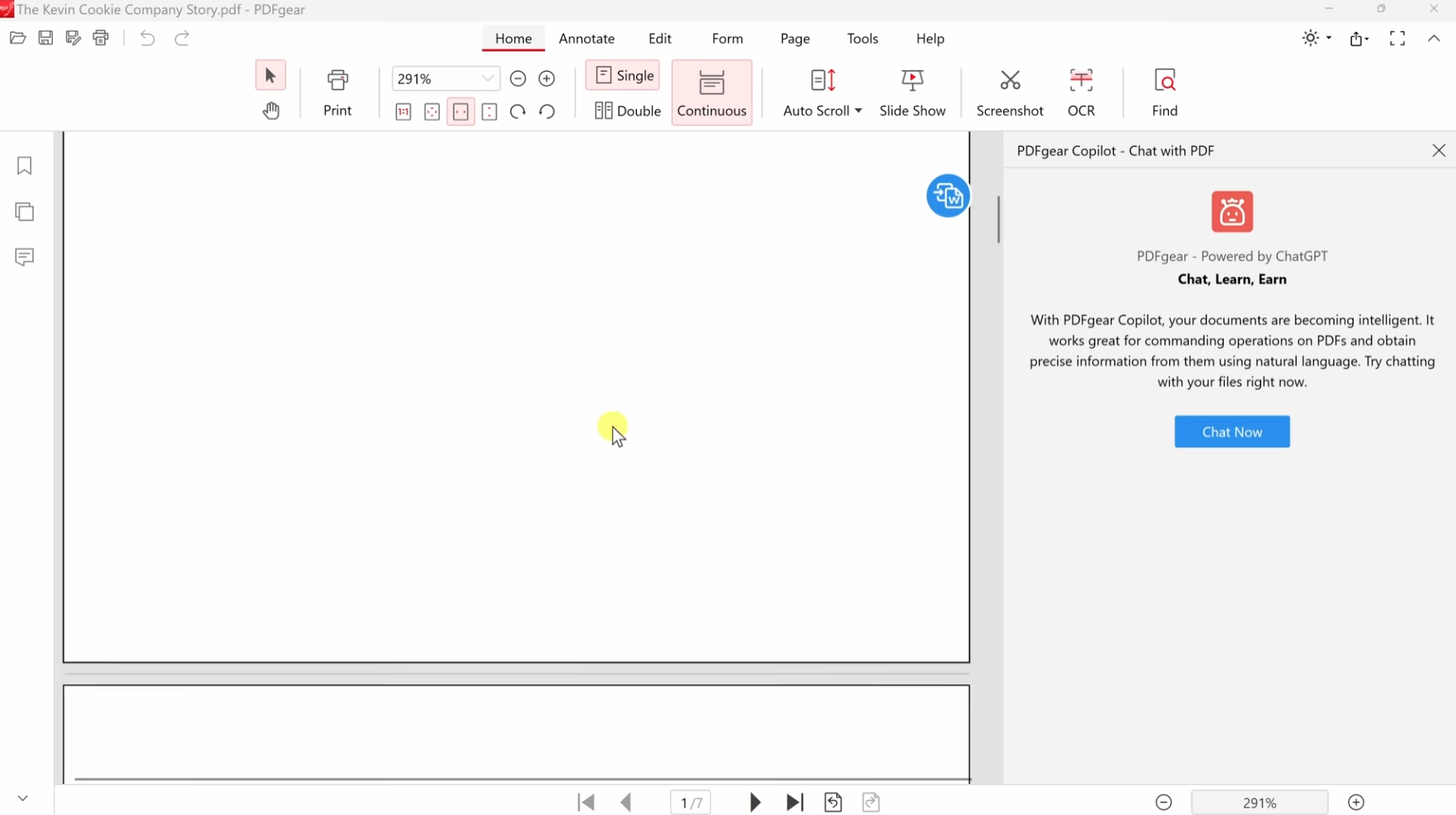
Det beste med PDFgear er at det ikke prøver å gjøre PDF‑redigering mer komplisert enn nødvendig. Når du åpner en PDF, får du en klassisk toppmeny med verktøy for redigering, kommentarer, konvertering og sidehåndtering. Det minner litt om måten mange kjenner fra Office‑programmene, og gjør læringskurven lav.
Under testen var særlig tre ting som fungerte godt:
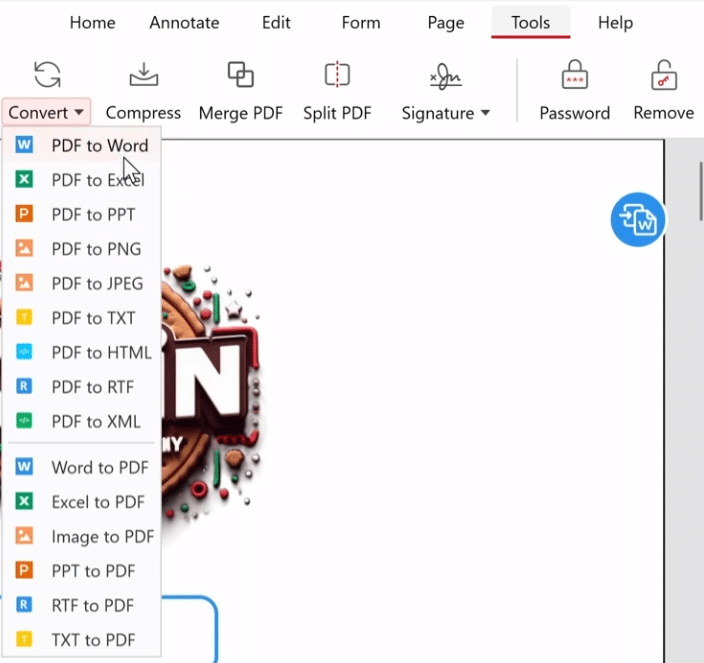
Tekstredigering i vanlige PDF‑filer var rask og enkel, så lenge filen ikke var altfor ustrukturert. Sideverktøyene gjorde det lett å flytte, slette og rotere sider. Og konvertering fra PDF til Word var brukbar nok for vanlige dokumenter, selv om avanserte oppsett med mange tabeller fortsatt krever manuell opprydding i etterkant.
Det er ikke et perfekt program. Når en PDF har mange lag, uvanlige skrifter eller mye grafikk, kan redigering fortsatt bli litt ujevn. Det er likevel ikke unikt for PDFgear – det gjelder så å si alle PDF‑editorer, også flere betalte.
PDFgear AI Copilot og smarte PDF‑funksjoner
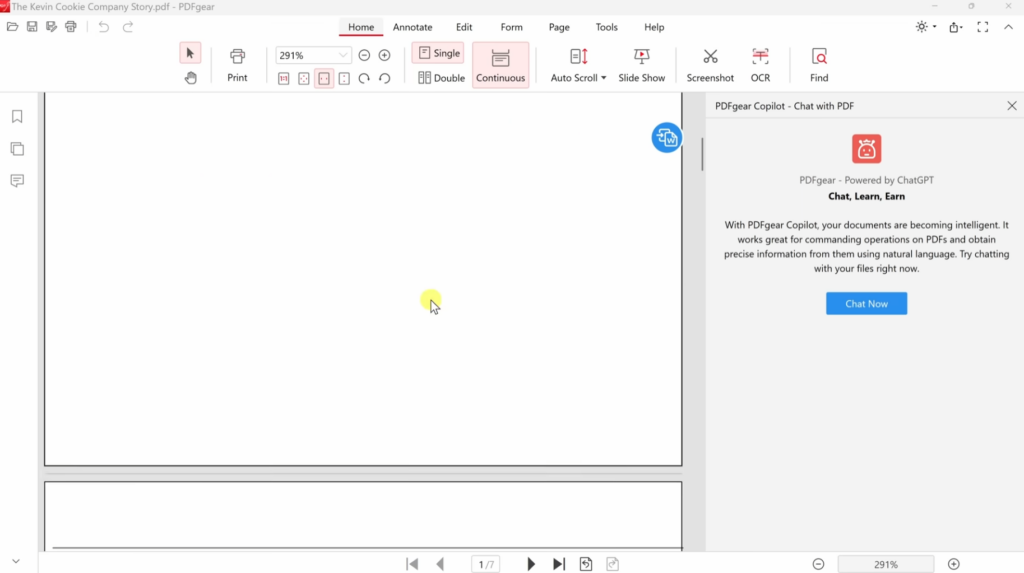
En av de nyere grunner til å velge PDFgear er den innebygde AI‑funksjonaliteten. PDFgear beskriver selv programmet som AI‑drevet, og Copilot‑funksjonen kan blant annet brukes til å stille spørsmål til en PDF, få oppsummeringer og hente ut nøkkelinformasjon fra lengre dokumenter.
Det er spesielt nyttig for manualer, rapporter, kontrakter og undervisningsmateriell. I stedet for å skrolle rundt etter et bestemt avsnitt kan du spørre dokumentet direkte. Det fungerer best på tekstbaserte PDF‑filer, mens skannede dokumenter er mer avhengige av OCR‑kvalitet.
PDFgear har også fått funksjoner som OCR, redigering, redaction/sladding av sensitivt innhold, digitale signaturer og bedre håndtering av vedlegg i PDF‑filer ifølge nyere versjonsnotater og oppdateringer i endringsloggen.
Er det trygt å bruke PDFgear?
PDFgear fremstår som et seriøst og legitimt PDF‑program, men som med alle PDF‑verktøy bør du tenke over hvilke dokumenter du laster opp til nettverktøy eller AI‑funksjoner. Skal du bare rette, slå sammen eller konvertere vanlige filer, er skrivebordsprogrammet et godt valg. Jobber du med sensitive dokumenter som kontrakter, lønnsslipper, helseopplysninger eller kundedata, bør du så langt det lar seg gjøre bruke lokale funksjoner og unngå å sende innhold til nettbaserte verktøy.
Vi anbefaler alltid å laste ned PDFgear fra det offisielle nettstedet. Det minimerer risikoen for uønskede installasjonspakker, gamle versjoner eller tredjepartsnedlastinger med ekstra programvare.
PDFgear sammenlignet med Adobe Acrobat og andre alternativer
Adobe Acrobat er fortsatt mer avansert for bedrifter, etterlevelse (compliance), profesjonelle arbeidsflyter og tung PDF‑produksjon. Men for vanlige brukere, studenter, små bedrifter og hjemmekontor er PDFgear langt mer attraktivt på pris.
Sammenlignet med mange gratis PDF‑programmer føles PDFgear mer komplett. Du får ikke bare en PDF‑leser, men et ordentlig verktøy for å redigere, konvertere og organisere filer. Sammenlignet med nettleserbaserte PDF‑verktøy har skrivebordsversjonen også fordelen at du kan jobbe mer lokalt og mer stabilt med større filer.
Hvis du bare skal lese PDF‑filer, er Microsoft Edge eller Adobe Reader nok. Hvis du derimot vil rette tekst, kombinere filer, konvertere PDF til Word eller bruke AI for å forstå lange dokumenter, er PDFgear et klart bedre valg.
Hvem bør laste ned PDFgear?
PDFgear passer spesielt godt for deg som ofte mottar PDF‑filer og vil kunne gjøre mer enn bare å åpne dem. Det kan være studenter, selvstendig næringsdrivende, kontorbrukere, foreninger, mindre bedrifter eller private brukere som innimellom må rette, signere eller slå sammen dokumenter.
Det er også et godt valg hvis du tidligere har brukt små nettbaserte PDF‑verktøy til én ting av gangen. Med PDFgear får du mange av de samme funksjonene samlet på ett sted – noe som gjør hverdagen litt enklere.
Det mest imponerende er hvor lite PDFgear krever av brukeren
PDFgear er ikke det mest avanserte PDF‑programmet på markedet, men det er et av de mest interessante gratisalternativene. Det starter raskt, er oversiktlig og har funksjoner nok til de fleste PDF‑oppgaver. Vi likte særlig at programmet ikke føles som en demo forkledd som gratisprogram.
Det er fortsatt rom for forbedring. Avanserte dokumenter kan gi layoutproblemer, og AI‑funksjonene må brukes med omhu hvis dokumentene inneholder private opplysninger. Men alt i alt er PDFgear et sterkt forslag til en gratis PDF‑editor for Windows og Mac – og et program vi fint ville beholdt installert på en vanlig arbeids‑PC.
Topp 5 tips til PDFgear
Bruk skrivebordsversjonen til private dokumenter
PDFgear har både skrivebordsapper og nettverktøy, men sensitive dokumenter bør som hovedregel håndteres lokalt på din egen datamaskin. Det gjelder særlig kontrakter, lønnsslipper, kundedata og personlige papirer.
Konverter PDF til Word – men sjekk oppsettet etterpå
PDFgear kan konvertere PDF‑filer til Word, noe som er praktisk når du skal redigere større tekstmengder. Bruk likevel et minutt på å sjekke tabeller, bilder og linjeskift etterpå, siden PDF‑oppsett ikke alltid oversettes perfekt.
Bruk sideverktøyene før du sender en PDF videre
Skal du sende et dokument til en kollega, kunde eller offentlig myndighet, bruk PDFgear til å fjerne tomme sider, rotere skjeve sider og samle relevante filer i én PDF. Det fremstår mer profesjonelt og gjør filen lettere å lese.
La AI‑funksjonen oppsummere lange PDF‑filer
PDFgear Copilot kan være nyttig for lange rapporter, manualer og undervisningsmateriell. Still konkrete spørsmål til dokumentet i stedet for bare å be om en generell oppsummering – da får du som regel mer brukbare svar.
Lagre alltid en kopi før større redigeringer
PDF‑redigering kan endre oppsett, skrifttyper og sideelementer. Lagre derfor en kopi av originalfilen før du begynner å slette sider, redigere tekst eller komprimere dokumentet.