 Martin Jørgensen
RustDesk – gratis fjernskrivebord med full kontroll
RustDesk er et gratis open source-program for fjernstyring av datamaskiner og et interessant alternativ til TeamViewer og AnyDesk. Programmet kan brukes til fjernsupport, hjemmekontor, filoverføring og tilgang til din egen PC når du ikke sitter foran den.
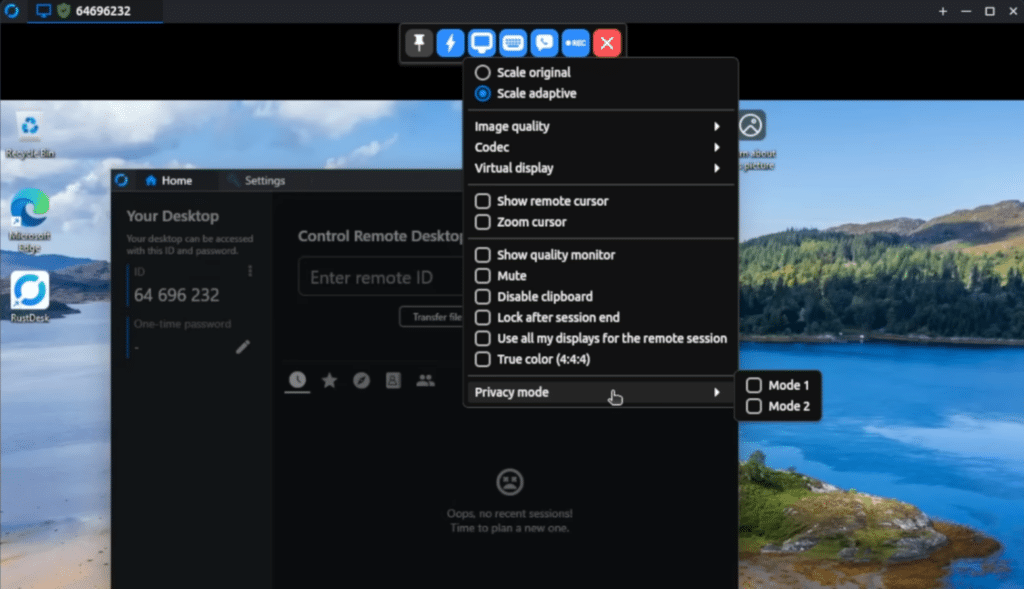
Vi testet RustDesk på en Windows 11-PC og brukte det til å koble til en annen PC. Første tilkobling var overraskende enkel: RustDesk viser umiddelbart et ID og et midlertidig passord som skrives inn på den andre enheten. Grensesnittet er ikke helt like polert som hos de største konkurrentene, men programmet er lett å forstå – også når du bare skal hjelpe et familiemedlem med et PC-problem.
Hva er RustDesk?
RustDesk er programvare for remote desktop – også kalt fjernskrivebord eller fjernadgang. Det betyr at du kan se og styre skrivebordet på en annen datamaskin via internett.
Programmet skiller seg særlig ut ved å være open source. Kildekoden er åpent tilgjengelig, og mer tekniske brukere kan sette opp sin egen RustDesk-server. Dermed er du ikke låst til å sende trafikken gjennom en bestemt kommersiell tjeneste.
For vanlig privat bruk kan RustDesk brukes med prosjektets offentlige servere. Her kreves verken abonnement eller omfattende serveroppsett for å komme i gang.
Last ned RustDesk til Windows, Mac og Linux
RustDesk finnes for Windows, macOS, Linux, Android og iOS – samt som webklient. På Windows kan programmet både installeres og kjøres som en midlertidig, bærbar utgave.
Det er praktisk ved spontan fjernsupport. Personen som skal ha hjelp, kan åpne programmet og oppgi vist ID og engangspassord uten først å måtte gjennomføre en langvarig installasjon.
På Mac må RustDesk få tilgang til blant annet skjermopptak og tilgjengelighet før full fjernstyring fungerer. Linux-brukere kan velge mellom blant annet DEB, RPM, Flatpak og AppImage. På iPhone og iPad kan RustDesk brukes til å styre andre enheter, men selve iOS-enheten kan ikke fjernstyres.
Den nyeste stabile versjonen da vi testet var RustDesk 1.4.9. Oppdateringen inneholdt blant annet forbedringer av filoverføring og utklippstavle, rettelser for Wayland samt bedre registrering av tilkoblinger i revisjonsloggen.
Fjernstyring uten tungvint konto
Ved vanlig fjernsupport trenger du ikke å opprette en konto. På PC-en som skal styres, vises et RustDesk-ID og et engangspassord. Disse opplysningene tastes inn på datamaskinen som skal koble til.
Under tilkoblingen kan du blant annet:
- Styre mus og tastatur
- Overføre filer mellom enhetene
- Synkronisere utklippstavlen
- Velge mellom flere skjermer
- Justere bildekvalitet og oppløsning
- Sende lyd fra fjern-PC-en
- Ta opp en fjernøkt
- Starte PC-en på nytt og koble til igjen
Filoverføringen fungerte fint i testen vår, selv om vinduet virker litt mer teknisk enn den vanlige Filutforsker i Windows. Samtidig er det praktisk at du slipper å sende dokumenter via e‑post eller en ekstern skytjeneste.
Er RustDesk sikkert?
RustDesk bruker peer‑to‑peer‑tilkoblinger med ende‑til‑ende‑kryptering basert på NaCl. Hvis en direkte forbindelse mellom enhetene ikke kan etableres, kan trafikken rutes via en relay‑server.
Muligheten til å bruke egen server er RustDesks største sikkerhetsmessige fordel. Bedrifter og tekniske brukere kan selv kontrollere ID‑ og relay‑infrastrukturen i stedet for utelukkende å stole på en ekstern skytjeneste.
Husk at RustDesk fortsatt er et fjernstyringsverktøy. Hvis du gir en ukjent person ID og passord, kan vedkommende potensielt se og bruke PC‑en. Del derfor aldri disse opplysningene med en uventet «Microsoft‑medarbeider», bankrådgiver eller andre som kontakter deg på telefon.
For permanent, ubemannet tilgang bør du bruke et langt, unikt passord og begrense tillatelsene til funksjonene du faktisk trenger.
RustDesk med egen server
RustDesk Server OSS kan installeres gratis på for eksempel en VPS, en lokal server eller enkelte NAS-enheter. Serveren håndterer identifikasjon og opprettelse av tilkoblinger, mens en relay‑server kan overføre trafikken hvis en direkte tilkobling ikke lykkes.
Denne muligheten er særlig interessant for:
- IT-avdelinger med krav til datakontroll
- Bedrifter som yter fjernsupport
- Brukere med flere egne datamaskiner
- Organisasjoner som ikke vil være bundet til én SaaS-leverandør
- Teknikere som vil plassere serveren nærmere brukerne
Oppsettet krever likevel kunnskap om Docker, nettverk, porter og serverdrift. For et familiemedlem som trenger hjelp med skriveren, er den vanlige RustDesk-klienten mye enklere.
RustDesk Server Pro legger til blant annet webadministrasjon, adressebok, tofaktorautentisering (2FA), tilgangskontroll, revisjonslogg, OIDC og LDAP. Det er primært relevant for bedrifter og større installasjoner.
RustDesk sammenlignet med alternativene
| Program | Best til | Åpen kildekode | Egen server | Merknad |
|---|---|---|---|---|
| RustDesk | Gratis fjernstyring og datakontroll | Ja | Ja | Litt mer teknisk |
| TeamViewer | Profesjonell support og bedrifter | Nei | Ikke i standardutgaven | Polert, men dyrt for bedrifter |
| AnyDesk | Rask og enkel fjernsupport | Nei | Kun spesielle løsninger | Svært enkelt grensesnitt |
| Chrome Remote Desktop | Enkel privat fjerntilgang | Nei | Nei | Færre avanserte funksjoner |
RustDesk er spesielt aktuelt hvis åpen kildekode og muligheten for self‑hosting betyr noe. TeamViewer og AnyDesk føles en anelse mer gjennomarbeidede, mens Chrome Remote Desktop er enklere for helt grunnleggende fjernadgang. RustDesk treffer et godt punkt midt imellom.
Et sterkt, gratis alternativ til TeamViewer
RustDesk gjør fjernstyring tilgjengelig uten å presse brukeren rett over i et abonnement. Den vanlige tilkoblingen krever bare noen få opplysninger, filoverføring er innebygd, og Windows-versjonen kan brukes uten permanent installasjon.
Den største styrken er friheten til å velge mellom offentlige servere og en selvhostet løsning. Baksiden er at de avanserte mulighetene raskt blir tekniske, og enkelte menyer mangler siste finish. For privatpersoner, mindre bedrifter og IT-kyndige brukere er RustDesk likevel et av de mest interessante gratis fjernskrivebordsprogrammene akkurat nå.
Topp 5 tips til RustDesk
1. Bruk engangspassord til spontan support
Skal du bare hjelpe noen én gang, er det sikrest å bruke det automatisk genererte engangspassordet fremfor å sette opp permanent tilgang.
2. Begrens tillatelsene
Deaktiver filoverføring, utklippstavle eller tastaturstyring hvis personen i andre enden ikke trenger funksjonene.
3. Juster bildekvaliteten ved treg forbindelse
Bytt til lavere bildekvalitet eller oppløsning hvis markøren hakker. Det gir ofte større effekt enn forventet.
4. Beskytt ubemannet tilgang skikkelig
Bruk et langt og unikt passord hvis du vil nå din egen PC uten at noen må godkjenne tilkoblingen lokalt.
5. Vurder egen server ved jevnlig bruk
En selvhostet RustDesk-server gir mer kontroll over infrastrukturen og kan være aktuelt for bedrifter, IT-supportere og avanserte hjemmebrukere.
Ofte stilte spørsmål om RustDesk
Er RustDesk gratis?
Ja. RustDesk-klienten og den åpne RustDesk Server OSS kan brukes gratis. Det finnes også betalte Pro-løsninger for bedrifter.
Er RustDesk sikkert å bruke?
RustDesk bruker ende-til-ende-kryptering. Sikkerheten avhenger også av at du ikke deler ID eller passord med ukjente.
Kan RustDesk brukes uten installasjon?
Ja, Windows-utgaven kan kjøres direkte som et bærbart program. Installasjon er likevel best for fast og ubemannet tilgang.
Fungerer RustDesk på Mac og Linux?
Ja. RustDesk støtter både macOS og en rekke Linux-distribusjoner samt Windows, Android, iOS og web.
Kan RustDesk erstatte TeamViewer?
For privat fjernsupport og mange mindre bedrifter kan RustDesk absolutt være et alternativ. Større virksomheter kan ha behov for Pro-utgaven.
Kan man fjernstyre en iPhone med RustDesk?
Nei. En iPhone eller iPad kan brukes til å styre andre enheter, men iOS-enheten kan ikke fjernstyres via RustDesk.