
 Martin Jørgensen
Sejda PDF gjør PDF-redigering rask, enkel og overraskende nyttig
Sejda PDF er et PDF-verktøy for deg som vil redigere, slå sammen, komprimere, signere og konvertere PDF-filer uten å installere en tung kontorpakke eller betale for Adobe Acrobat.
Vi testet Sejda PDF på en Windows 11-PC med en blanding av vanlige PDF-er, skannede dokumenter og skjemaer. Det første som skiller seg ut, er hvor direkte alt føles. Du velger en oppgave, laster opp eller åpner PDF-en, gjør endringen og laster ned filen igjen. Det er ikke mange menyer, popupvinduer eller forstyrrende funksjoner, og det gjør Sejda til et av PDF-verktøyene vi kom raskest i gang med.
Sejda finnes både som nettbasert PDF-editor og som desktop-program. Nettversjonen kjører direkte i nettleseren, mens Sejda Desktop behandler dokumentene lokalt på datamaskinen, noe som er særlig relevant hvis du jobber med mer sensitive filer. Ifølge Sejda selv behandles desktop-filer lokalt, mens nett-filer lastes opp til deres servere, og filer i webversjonen slettes automatisk etter 2 timer.
PDF-editor på nett uten unødvendig styr
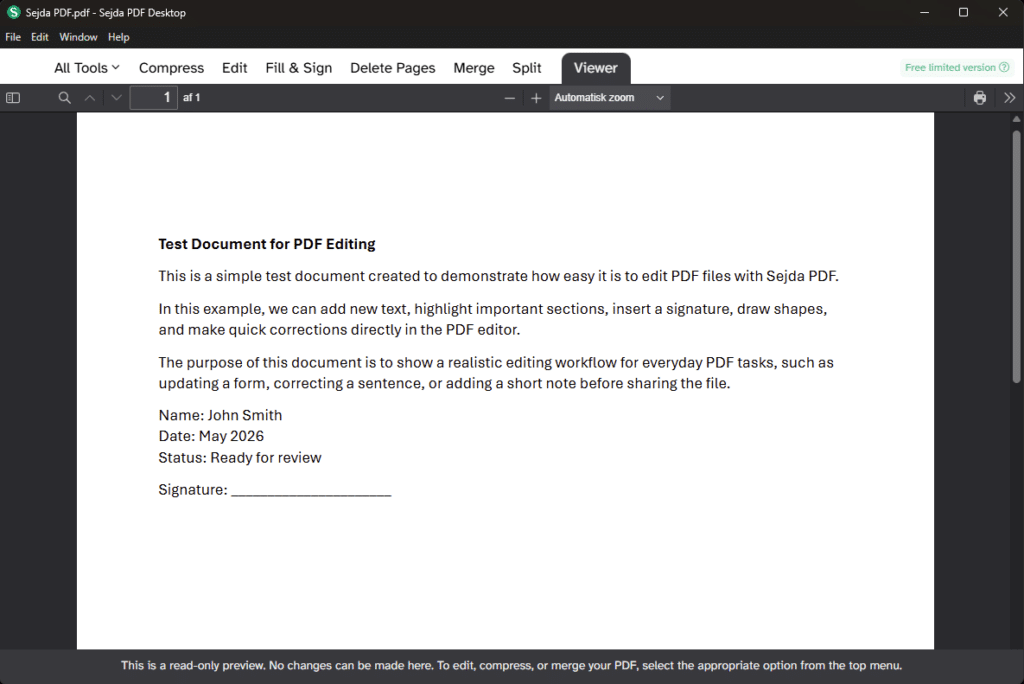
Sejda PDF treffer spesielt godt når du bare må rette noe raskt i en PDF. Det kan være en faktura, et skjema, en CV, et vedlegg til banken eller en kontrakt der du skal sette inn tekst, markere noe, legge til en signatur eller fjerne en side.
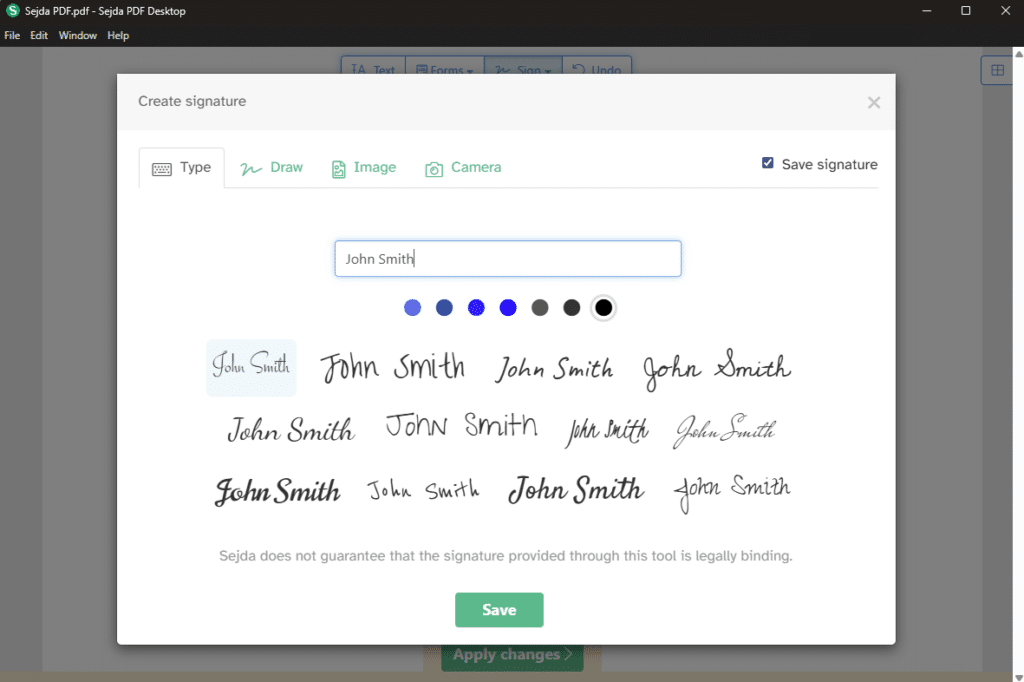
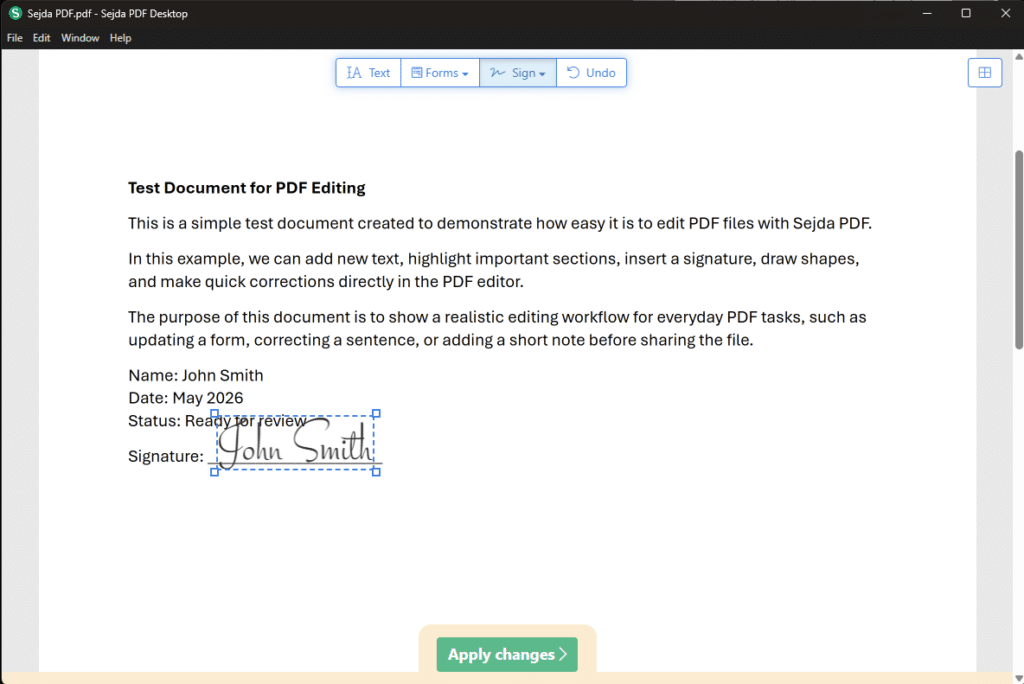
I vår test var det enkelt å legge til tekstfelt, flytte elementer og sette inn en enkel signatur. Brukergrensesnittet minner mer om et praktisk nettverktøy enn et klassisk kontorprogram, og det er faktisk en fordel. Du blir ikke møtt av 200 funksjoner på én gang.
Det er likevel verdt å vite at PDF-redigering aldri er helt magisk. Hvis PDF-en opprinnelig er laget som et bilde eller en skanning, kan tekstredigering bli mer krevende. Sejda kan hjelpe med OCR og tekstgjenkjenning, men resultatet avhenger mye av kvaliteten på originalfilen.
Hva kan Sejda PDF brukes til?
Sejda PDF er ikke bare én PDF-editor. Det er nærmest en samling små PDF-verktøy som hver løser en konkret oppgave. Det gjør programmet særlig nyttig hvis du ofte ender med å søke etter ulike PDF-løsninger til småting.
Du kan blant annet bruke Sejda PDF til:
✅ Redigere tekst i PDF-filer
✅ Fylle ut og signere PDF-dokumenter
✅ Slå sammen flere PDF-filer til én fil
✅ Dele opp PDF-er i mindre dokumenter
✅ Komprimere PDF-filer, så de tar mindre plass
✅ Konvertere PDF til Word, Excel, tekst eller bilder
✅ Legge til vannmerke, sidetall, header og footer
✅ Beskytte PDF-filer med passord
✅ Redigere metadata i PDF-filer
✅ Gjøre skannede dokumenter om til søkbar tekst
Den offisielle verktøylisten er ganske omfattende og inkluderer blant annet PDF Editor, OCR, PDF til Word, PDF til Excel, komprimering, vannmerker, reparasjon av PDF-filer og arbeidsflyter for flere oppgaver på rad.
Gratis PDF-editor – men med begrensninger
Sejda PDF kan brukes gratis, men gratisversjonen har klare grenser. I nettversjonen nevner Sejda selv en grense på dokumenter opptil 200 sider eller 50 MB samt 3 oppgaver per time. For komprimering kan grensen være høyere på filstørrelse, men fortsatt med begrensninger i bruken.
Det er greit nok for privat bruk. Skal du rette én PDF, slå sammen et par dokumenter eller signere et skjema, er gratisversjonen ofte nok. Men hvis du jobber med PDF-er hver dag, treffer du raskt taket.
Her skiller Sejda seg også fra mange “gratis” PDF-verktøy: Det settes ikke vannmerke på samme irriterende måte som hos flere konkurrenter, og du blir ikke tvunget gjennom en masse reklamelignende steg. Til gjengjeld må du akseptere at det finnes bruksbegrensninger.
Sejda Desktop eller Sejda på nett?
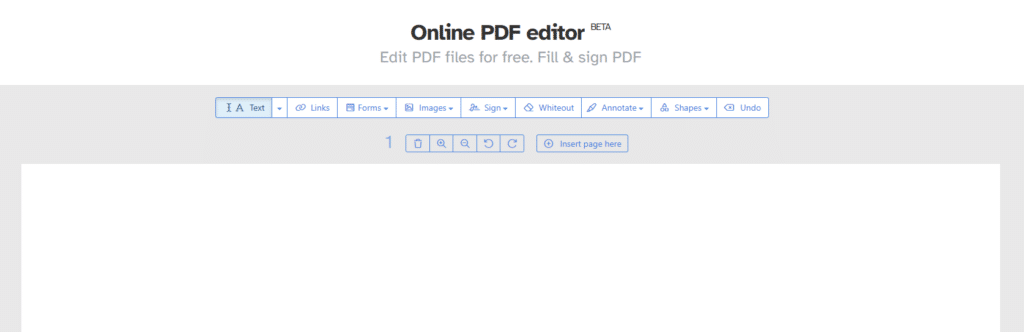
Nettutgaven er best når du sitter med en kjapp PDF-oppgave og ikke vil installere noe. Den fungerer godt til enkle rettelser, skjemaer, komprimering og konvertering.
Sejda Desktop er bedre hvis du ofte jobber med dokumenter som ikke bør lastes opp til en nettjeneste. Det kan være kontrakter, interne bilag, regnskapsfiler eller personlige dokumenter. Desktop-versjonen finnes til Windows, Mac og Linux, og den offisielle Sejda Desktop-siden beskriver nettopp forskjellen som lokal behandling på datamaskinen i stedet for opplasting til servere.
For vanlige norske brukere er anbefalingen enkel: Bruk nettversjonen til ufarlige, raske oppgaver. Bruk desktop-versjonen hvis PDF-en inneholder noe privat, økonomisk eller sensitivt.
Slik var Sejda PDF i vår test
Under testen brukte vi Sejda til tre typiske oppgaver: rette tekst i en PDF, komprimere en større fil og slå sammen flere PDF-er til én samlet fil. Alle tre oppgavene var enkle å finne, og verktøyene reagerte raskt.
Det beste med Sejda er at du ikke trenger å lære programmet først. Når du klikker på “Edit PDF”, “Compress PDF” eller “Merge PDF”, er du allerede nesten i gang. Det høres banalt ut, men det er nettopp her mange PDF-programmer feiler. De prøver å ligne profesjonelle dokumentpakker, selv når brukeren bare vil flytte én tekstlinje eller slette en tom side.
Vi la også merke til at tekstredigering kan variere. I noen PDF-er kunne vi endre tekst veldig naturlig. I andre dokumenter ble layoutet mer følsomt, særlig hvis filen brukte spesielle skrifttyper eller var generert fra et eldre system. Det er ikke unikt for Sejda, men det er verdt å nevne.
Er Sejda PDF sikkert?
Sejda fremstår som et mer seriøst valg enn mange tilfeldige PDF-sider, men sikkerheten avhenger av hvordan du bruker det.
For vanlige dokumenter er nettversjonen praktisk. Sejda opplyser selv at filer i nettversjonen automatisk slettes etter 2 timer, og at gratisversjonen kan brukes uten installasjon.
For sensitive filer bør du velge Sejda Desktop. Her behandles dokumentene lokalt på din egen datamaskin, noe som er mer betryggende enn å laste dem opp til en nettbasert PDF-editor.
Vi ville personlig ikke bruke nettversjonen til fødselsnummer, fortrolige kontrakter eller private helsedokumenter. Til den typen innhold gir desktop-utgaven klart mer mening.
Beste alternativer til Sejda PDF
Sejda PDF er sterk, men det er ikke det eneste gode PDF-verktøyet.
Adobe Acrobat er fortsatt det mest komplette valget for profesjonelt PDF-arbeid, men det er også dyrere og tyngre. PDF24 Creator er et godt gratisalternativ for Windows-brukere, særlig til komprimering, sammenslåing og konvertering. Smallpdf og iLovePDF ligner mer på Sejda som nettbaserte verktøy, men de har også sine egne begrensninger.
Sejda føles mest relevant hvis du vil ha en mellomting: mer brukervennlig enn klassiske desktopprogrammer, mindre tungt enn Adobe og mer seriøst enn mange tilfeldige gratis PDF-sider.
Topp 5 tips til Sejda PDF
1Bruk Desktop til private dokumenter
SikkerhetHvis PDF-en inneholder personopplysninger, kontrakter eller økonomiske bilag, bør du bruke Sejda Desktop i stedet for nettversjonen. Da behandles filen lokalt på datamaskinen.
2Komprimer før du sender store PDF-er
FilstørrelseSejdas komprimeringsverktøy er nyttig hvis en PDF er for stor for e-post, opplastingsskjemaer eller offentlige selvbetjeningsløsninger. Sjekk likevel kvaliteten etterpå.
3Lagre en kopi før større redigeringer
ArbeidsflytPDF-er kan oppføre seg forskjellig avhengig av skrifttyper, layout og hvordan filen er laget. Lagre derfor originalen før du endrer tekst, sletter sider eller bytter rekkefølge.
4Bruk OCR for skannede dokumenter
TekstgjenkjenningHvis du har en skanning der teksten ikke kan markeres, kan OCR gjøre dokumentet søkbart. Resultatet blir best hvis skanningen er skarp og uten skjeve sider.
5Samle små PDF-oppgaver i arbeidsflyter
EffektivitetJobber du ofte med de samme dokumentrutinene, kan Sejdas arbeidsflyt-funksjon spare tid. Det er særlig smart hvis du både skal komprimere, slå sammen og endre PDF-er i samme prosess.
Når en PDF bare må fikses raskt
Sejda PDF er et av de mest brukervennlige PDF-verktøyene vi har testet til vanlige oppgaver. Det er ikke den mest avanserte løsningen for profesjonelle grafiske arbeidsflyter, og begrensningene i gratisversjonen kan irritere hvis du jobber med mange dokumenter. Men til rask PDF-redigering, signering, sammenslåing, komprimering og konvertering er det virkelig sterkt.
Det beste er at Sejda ikke prøver å gjøre PDF-arbeid mer komplisert enn nødvendig. Du velger oppgaven, gjør endringen og laster ned filen. For mange brukere er det akkurat det som mangler.



