
 Martin Jørgensen
Windows 10 kan fortsatt brukes i 2026, men tiden da du kunne ignorere oppgraderinger og stole på vanlige Microsoft-oppdateringer, er forbi.
For mange nordmenn er dette ikke bare et teknisk spørsmål. Det handler om den gamle Lenovo-bærbare, kontor-pc-en på hjemmekontoret, maskinen til nettbank og BankID/ID-porten, eller den stasjonære som fortsatt går fint, men som Windows 11 nekter å installere på. Vi har selv testet situasjonen på en eldre Windows 10-pc, og det mest irriterende er ikke at datamaskinen slutter å virke. Det gjør den ikke. Det vanskelige er å finne ut hva som faktisk er trygt å gjøre nå.
Microsoft har avsluttet ordinær støtte for Windows 10, men du har fortsatt flere muligheter: fortsette midlertidig med sikkerhetsoppdateringer, oppgradere til Windows 11, installere et alternativ som Linux Mint eller bytte pc.
Hva betyr det at støtten for Windows 10 er slutt?
Når støtten for Windows 10 er over, betyr det ikke at pc-en din plutselig blir ubrukelig. Du kan fortsatt starte maskinen, åpne programmer, bruke Chrome, Firefox, Office, LibreOffice og gå på nett.
Det viktige er at Windows 10 ikke lenger får vanlige funksjonsoppdateringer og løpende forbedringer på samme måte som før. Over tid blir det derfor mer risikabelt å bruke systemet, spesielt hvis pc-en brukes til nettbank, BankID/ID-porten, arbeid, e-post, skytjenester eller barnas skoleinnlogging.
Det er litt som å kjøre rundt i en bil som fortsatt starter hver morgen, men der fabrikken ikke lenger sender ut sikkerhetsrettelser hvis det oppdages en alvorlig feil. Bilen virker, men ansvaret ligger mer og mer hos deg.
Kan man fortsatt bruke Windows 10 i 2026?
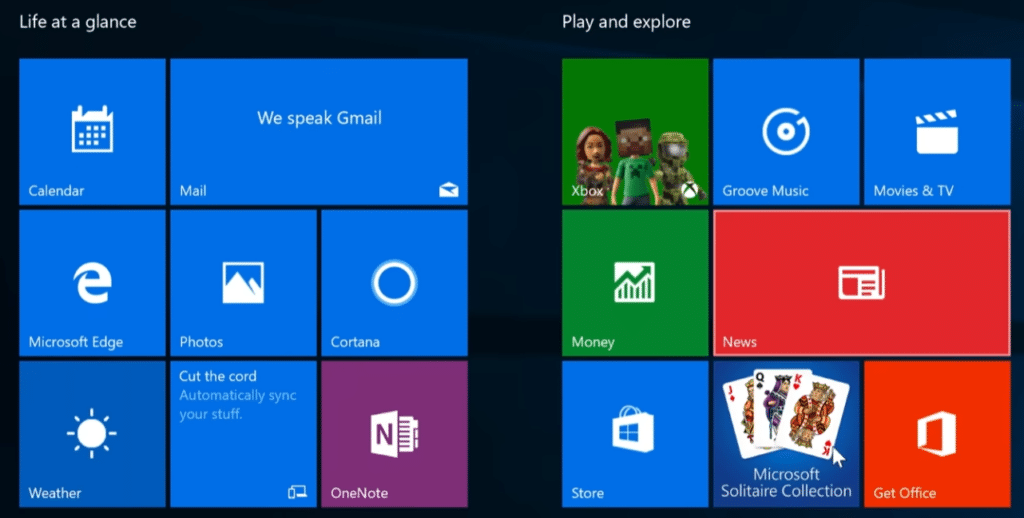
Ja, Windows 10 kan fortsatt brukes i 2026, men det bør ikke gjøres helt ukritisk.
Hvis Windows 10-pc-en din er meldt på utvidede sikkerhetsoppdateringer, og du holder programmer, nettleser og antivirus oppdatert, kan den fungere som en midlertidig løsning. Hvis den derimot ikke får sikkerhetsoppdateringer, bør du være langt mer forsiktig.
Vi ville spesielt tenkt oss om en ekstra gang hvis pc-en brukes til:
✅ Nettbank og BankID/ID-porten
✅ Arbeid eller kundedata
✅ E-post med sensitive opplysninger
✅ Barnas skoleinnlogging og dokumenter
✅ Netthandel og betalinger
✅ Lagrede passord i nettleseren
En gammel Windows 10-pc uten oppdateringer kan fortsatt være fin til offline-bruk, eldre spill, lokale dokumenter eller som ekstra maskin i hjemmet. Men som primær pc på nettet er det ikke en løsning vi vil anbefale på lengre sikt.
Slik får du sikkerhetsoppdateringer til Windows 10
Microsoft har et program for utvidede sikkerhetsoppdateringer som gjør det mulig å fortsette å motta viktige sikkerhetsrettelser en periode etter at ordinær støtte er stoppet. Det kalles ESU, som står for Extended Security Updates.
Det er viktig å forstå hva ESU er – og hva det ikke er.
ESU gir sikkerhetsoppdateringer. Det gjør ikke Windows 10 «nytt» igjen. Du skal ikke forvente nye funksjoner, moderne designendringer eller samme langsiktige støtte som på Windows 11. Det er en midlertidig løsning som skal gi deg mer tid til å bytte.
Sjekk først Windows 10-versjonen din
Før du gjør noe annet, bør du kontrollere at pc-en er oppdatert til nyeste Windows 10-versjon.
Slik gjør du:
✅ Klikk på Start-menyen
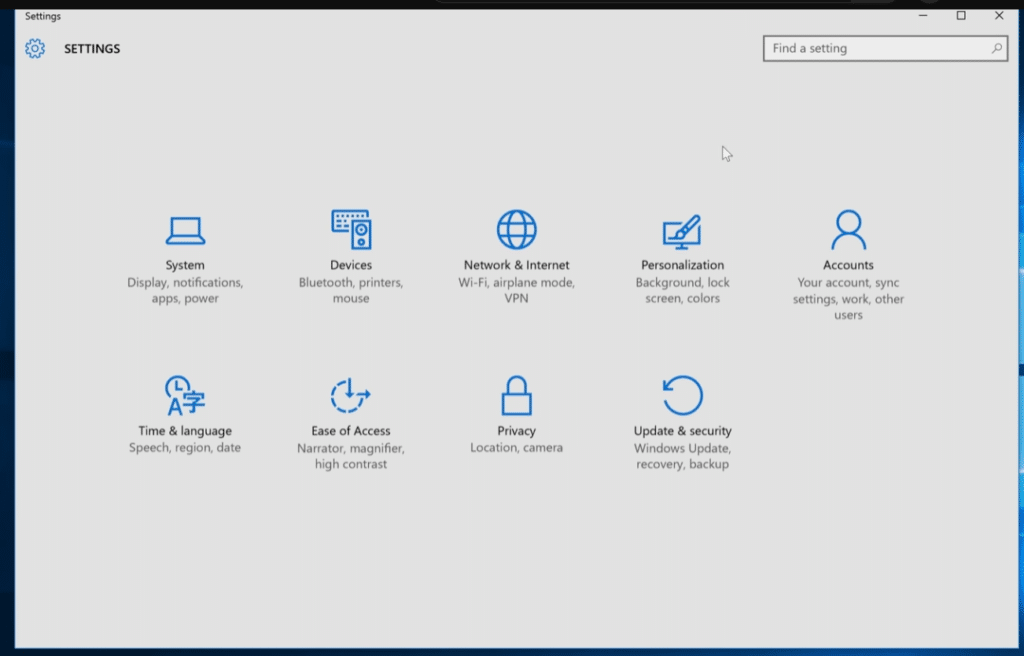
✅ Åpne Innstillinger
✅ Gå til System
✅ Velg Om
✅ Finn Windows-spesifikasjoner
✅ Sjekk at du kjører Windows 10 versjon 22H2
Hvis pc-en din ikke er oppdatert, bør du åpne Windows Update og installere alle ventende oppdateringer.
Se etter ESU i Windows Update
Når pc-en er oppdatert, bør du åpne Windows Update og se om du får mulighet til å melde maskinen på utvidede sikkerhetsoppdateringer.
Slik sjekker du:
✅ Åpne Innstillinger
✅ Velg Oppdatering og sikkerhet
✅ Klikk på Windows Update
✅ Installer alle tilgjengelige oppdateringer
✅ Se etter meldinger om utvidede sikkerhetsoppdateringer
✅ Følg veiledningen på skjermen
Hvis du ikke ser muligheten enda, kan det skyldes at pc-en ikke er helt oppdatert, at funksjonen ikke vises på enheten din ennå, eller at du må bruke en Microsoft-konto for å fullføre påmeldingen.
Last ned Windows 10 ISO trygt
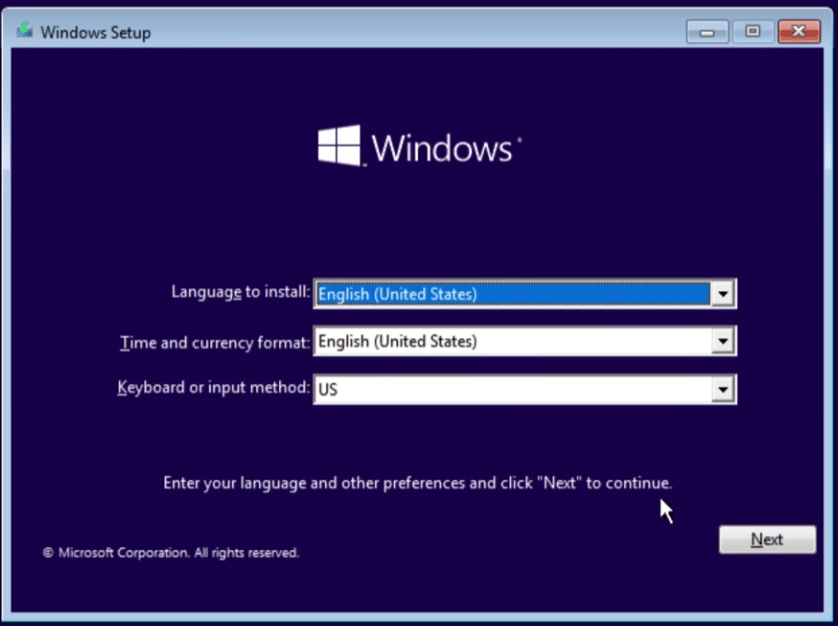
Mange søker fortsatt etter Windows 10 download, last ned Windows 10 og Windows 10 ISO. Det gir god mening, for du kan trenge en installasjonsfil hvis en pc skal tilbakestilles, repareres eller reinstalleres.
Her er vår klare anbefaling: last kun ned Windows 10 ISO fra Microsofts offisielle nedlastingsside.
Unngå tilfeldige ISO-filer fra forum, gamle speilsider, ukjente nedlastingsportaler eller lenker i YouTube-kommentarer. En Windows ISO-fil er ikke bare et vanlig program. Det er selve installasjonsgrunnlaget for hele operativsystemet. Hvis den er endret, gammel eller manipulert, kan du ende opp med et system som er utrygt fra første oppstart.
Før du reinstallerer Windows 10, bør du alltid ta sikkerhetskopi av dokumenter, bilder, nettleserdata, lisensnøkler og viktige filer. Det høres banalt ut, men det er ofte her det går galt. En ren installasjon kan være effektiv, men den er ikke tilgivende hvis du har glemt noe på skrivebordet.
Windows 10 eller Windows 11 – hva bør du velge?
Hvis pc-en din kan kjøre Windows 11 offisielt, er Windows 11 som regel det mest opplagte valget. Du får et nyere system, lengre støtte og bedre framtidssikring.
Men det er en grunn til at så mange fortsatt bruker Windows 10. Mange eldre pc-er fungerer faktisk utmerket til enkel bruk, men blir avvist av Windows 11 på grunn av krav til blant annet TPM 2.0, Secure Boot eller prosessor.
Her er en praktisk tommelfingerregel:
✅ Velg Windows 11 hvis pc-en støtter det uten triks
✅ Bli midlertidig på Windows 10 hvis du får sikkerhetsoppdateringer og trenger mer tid
✅ Vurder Linux Mint hvis pc-en er for gammel for Windows 11, men fortsatt kjapp nok
✅ Kjøp ny pc hvis maskinen er treg, ustabil eller brukes til viktige innlogginger og betalinger
Vi anbefaler ikke å presse Windows 11 inn på en gammel pc med uoffisielle metoder, med mindre du vet nøyaktig hva du gjør. Det kan fungere, men du risikerer kompatibilitetsproblemer, manglende oppdateringer og en maskin som skaper mer trøbbel enn nødvendig.
Hvis pc-en din ikke kan få Windows 11
En del brukere oppdager først problemet når de prøver å oppgradere og får beskjed om at pc-en ikke oppfyller kravene. Det føles frustrerende, spesielt hvis datamaskinen fortsatt er rask nok.
De vanligste årsakene er:
✅ Pc-en mangler TPM 2.0
✅ Secure Boot er slått av eller ikke støttet
✅ Prosessoren er for gammel
✅ BIOS/UEFI er ikke satt riktig opp
✅ Maskinen har for lite RAM eller lagringsplass
Noen ganger kan problemet løses i BIOS/UEFI hvis TPM eller Secure Boot bare er slått av. Andre ganger er maskinvaren rett og slett for gammel.
Det beste første steget er å kjøre Microsofts egen kompatibilitetstest eller sjekke Windows Update, der du ofte får beskjed om pc-en kan oppgraderes.
Linux Mint kan være en overraskende god redning
Hvis Windows 10-pc-en din ikke kan oppgraderes til Windows 11, men fortsatt føles rask, bør du vurdere Linux Mint. Det er særlig interessant til vanlige oppgaver som nettleser, e-post, tekstbehandling, strømming, bilder og lett kontorbruk.
Linux Mint ligner mer på et klassisk skrivebord enn mange tror. Startmeny, oppgavelinje, filbehandling og programmer føles ganske gjenkjennelige hvis du kommer fra Windows. Det er ikke riktig valg for alle, men til en eldre pc kan det gi flere års ekstra levetid.
Det passer godt til:
✅ Eldre bærbare
✅ Enkle hjemmekontor-maskiner
✅ Pc-er til nettleser, e-post og dokumenter
✅ Brukere som ikke er avhengige av spesifikke Windows-programmer
✅ Familier som vil unngå å kjøpe ny pc med en gang
Ulempen er selvfølgelig at ikke alle Windows-programmer fungerer direkte. Trenger du bestemte regnskapsprogrammer, spill, maskinvareverktøy eller spesialprogramvare, må du undersøke kompatibiliteten først.
Sikkerhet på Windows 10 i 2026
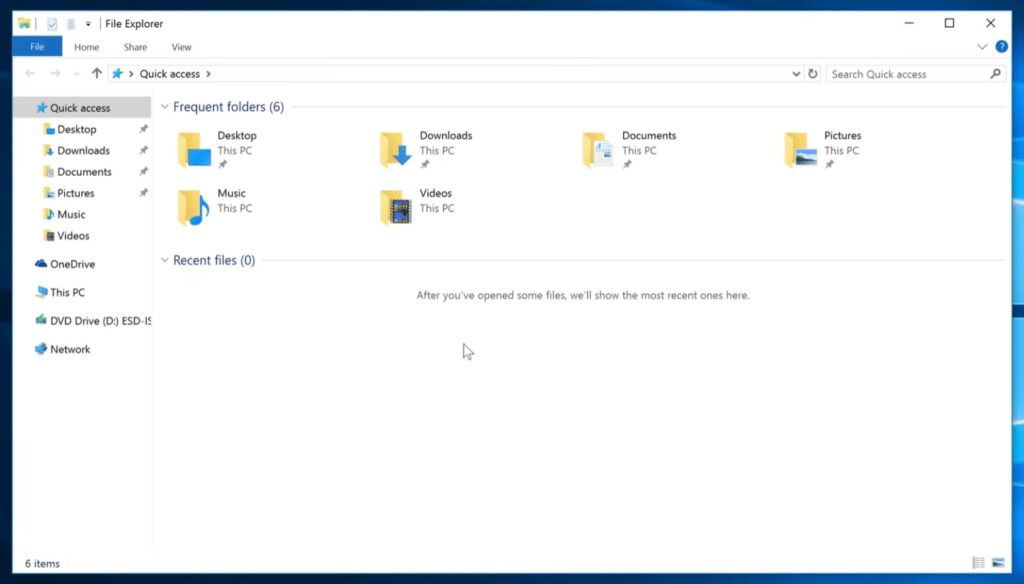
Hvis du fortsetter med Windows 10, bør du stramme opp sikkerheten litt. Ikke med panikk, men med sunn fornuft.
Start med nettleseren. Bruk en moderne nettleser som Google Chrome, Microsoft Edge, Firefox eller Brave, og sørg for at den oppdateres automatisk. Nettleseren er ofte det viktigste programmet på pc-en, fordi så mye foregår på nett.
Deretter bør du fjerne gamle programmer du ikke lenger bruker. Gamle PDF-lesere, driververktøy, «PC-optimaliseringsprogrammer», gamle spill-launchere og utdaterte tillegg kan gi unødvendige sikkerhetsrisikoer.
Et oppdatert antivirusprogram er også en god idé. Windows Security er bedre enn sitt gamle rykte, men hvis pc-en brukes mye på nett, kan et sterkere sikkerhetsprogram være relevant. Det viktigste er likevel at du ikke installerer tilfeldige «gratis ryddeprogrammer» som lover å gjøre pc-en 300 % raskere. Slike ender ofte med å skape mer støy enn hjelp.
Ikke bruk Windows 10 uten sikkerhetskopi
Sikkerhetskopi er kjedelig – helt til du mangler den.
Hvis Windows 10-pc-en din er gammel, bør du ikke bare tenke på skadevare og oppdateringer. Du bør også tenke på harddisken eller SSD-en. Eldre maskiner kan feile uten varsel, og en Windows-reinstallasjon hjelper ikke hvis familiebildene, eksamensoppgaven eller regnskapsfilene bare lå ett sted.
En god minimumsløsning er:
✅ Én sikkerhetskopi på ekstern harddisk
✅ Én sikkerhetskopi i skyen
✅ Automatisk synkronisering av viktige mapper
✅ Test at filene faktisk kan åpnes
✅ Sikkerhetskopi før oppgradering, tilbakestilling eller Linux-installasjon
Det tar litt tid første gang, men det er langt mindre irriterende enn å miste alt.
Vår anbefaling til norske Windows 10-brukere
Hvis Windows 10-pc-en din fortsatt virker, trenger du ikke kaste den i morgen. Men du bør heller ikke ignorere situasjonen.
Den beste løsningen avhenger av hvordan du bruker pc-en. Til en ekstra maskin, eldre spill eller enkle offline-oppgaver kan Windows 10 fortsatt gi mening. Til nettbank, BankID/ID-porten, arbeid, e-post og daglig nettbruk bør du sikre at pc-en får sikkerhetsoppdateringer – eller begynne å planlegge et skifte.
Vår praktiske anbefaling er enkel: få kontroll på sikkerhetsoppdateringer først, ta sikkerhetskopi som neste steg, og bestem deretter om pc-en skal videre til Windows 11, Linux Mint – eller pensjoneres.
Det verste valget er ikke å bli på Windows 10 en kort periode. Det verste valget er å ikke gjøre noe og håpe at problemet forsvinner av seg selv.
Topp 5 tips for Windows 10 i 2026
1Aktiver utvidede sikkerhetsoppdateringer
Det første du bør sjekke er om Windows 10-pc-en din kan meldes på utvidede sikkerhetsoppdateringer. Det gir deg mer tid, men er fortsatt en midlertidig løsning.
2Last kun ned Windows 10 fra Microsoft
Hvis du trenger en Windows 10 ISO-fil, bør den hentes fra Microsofts offisielle nedlastingsside. Unngå gamle ISO-filer fra tilfeldige sider og forum.
3Fjern gamle programmer du ikke bruker
Gamle driverpakker, PDF-verktøy, nettleserutvidelser og «optimaliseringsprogrammer» kan være en større risiko enn selve Windows 10. Rydd opp før du fortsetter.
4Hold nettleser og antivirus oppdatert
På en eldre Windows 10-pc er nettleseren ofte det viktigste programmet. Bruk en moderne nettleser, og sørg for at antivirus og sikkerhetsfunksjoner er slått på.
5Ta sikkerhetskopi før du velger neste steg
Enten du vil bli på Windows 10, oppgradere til Windows 11 eller prøve Linux Mint, bør du ta sikkerhetskopi først. Det er den kjedelige delen som redder deg hvis noe går galt.
Ofte stilte spørsmål om Windows 10 etter støtte-slutt
Ja, Windows 10 kan fortsatt brukes i 2026, men det bør skje med omtanke. Hvis pc-en får sikkerhetsoppdateringer, og du holder nettleser, antivirus og programmer oppdatert, kan den fungere som en midlertidig løsning.
Windows 10 blir mer risikabelt over tid hvis systemet ikke mottar sikkerhetsoppdateringer. Det er spesielt viktig hvis pc-en brukes til nettbank, BankID/ID-porten, arbeid, e-post eller betalinger.
Ja, men Windows 10 ISO bør bare lastes ned fra Microsofts offisielle nedlastingsside. Unngå ukjente ISO-filer fra tredjepart, da de kan være gamle, endret eller utrygge.
Du kan fortsette midlertidig med Windows 10 hvis du får sikkerhetsoppdateringer, eller vurdere Linux Mint som alternativ. Hvis pc-en brukes til viktige innlogginger og betalinger, kan en nyere Windows 11-pc være den beste løsningen.
Linux Mint kan være et svært godt valg for eldre pc-er som primært brukes til nettleser, e-post, strømming og dokumenter. Det forutsetter at du ikke er avhengig av bestemte Windows-programmer.