 Martin Jørgensen
Windows 10 Pro er fortsatt relevant – men med én viktig advarsel
Windows 10 Pro er Microsofts profesjonelle utgave av Windows 10, utviklet for brukere, bedrifter og avanserte PC-eiere som trenger ekstra sikkerhet, Fjernskrivebord, BitLocker og bedre kontroll over systemet.
Selv om Windows 11 blir mer og mer utbredt, er Windows 10 Pro fortsatt relevant for mange norske brukere. Det gjelder spesielt hvis du har en eldre PC, spesialprogramvare, et lite kontoroppsett – eller bare foretrekker et operativsystem som føles velkjent og stabilt. Den store forskjellen i dag er at Windows 10 ikke lenger er et system man bør installere ukritisk på en ny hovedmaskin.
Microsoft avsluttet ordinær støtte for Windows 10 den 14. oktober 2025, og derfor må man være ekstra oppmerksom på sikkerhet, oppdateringer og eventuelle ESU-muligheter hvis man fortsetter å bruke systemet etter denne datoen. Microsoft tilbyr fortsatt offisiell nedlasting av installasjonsmedier og ISO for Windows 10, som kan brukes til reinstallasjon eller opprettelse av USB-medie.
Hva er Windows 10 Pro?
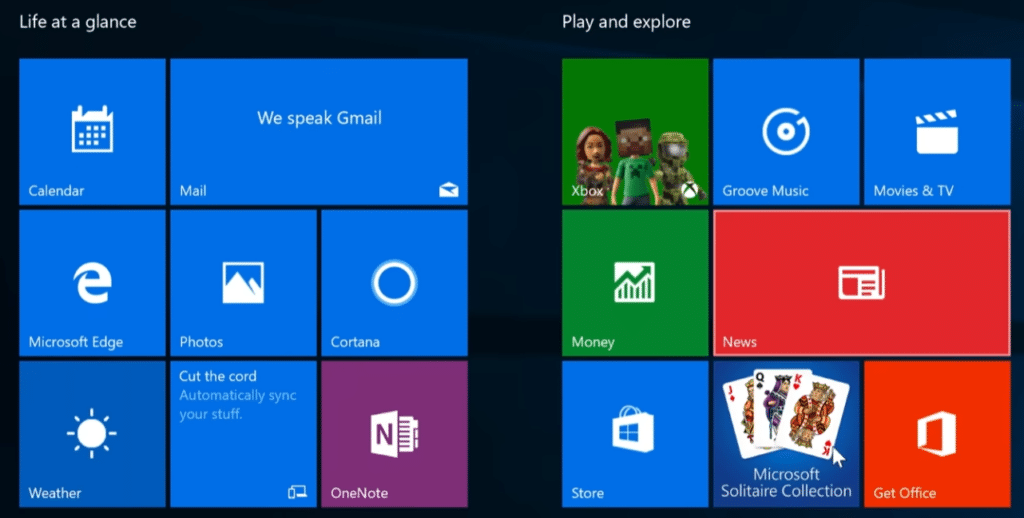
Windows 10 Pro er utgaven av Windows 10 som ligger over Windows 10 Home. Den ligner Home-versjonen i daglig bruk, men inneholder flere funksjoner som særlig gir mening for arbeid, IT-administrasjon og sikrere bruk av PC-en.
Den mest kjente forskjellen er BitLocker, som kan kryptere harddisken slik at filene dine er bedre beskyttet hvis PC-en blir stjålet. Microsoft opplyser selv at BitLocker krever Windows Pro, Enterprise eller Education og ikke finnes i Windows Home.
Windows 10 Pro gir også tilgang til funksjoner som Fjernskrivebord, Hyper-V, Gruppepolicy og bedre muligheter for domene- og bedriftsoppsett. Det er ikke funksjoner alle hjemmebrukere trenger, men de kan være avgjørende hvis PC-en brukes til jobb, hjemmekontor eller teknisk testing.
Windows 10 Pro vs Home – hva får du ekstra?
For de fleste vanlige brukere vil Windows 10 Home fortsatt håndtere nett, e-post, streaming, spill og vanlige programmer uten problemer. Windows 10 Pro blir interessant når du trenger mer kontroll.
Med Windows 10 Pro får du spesielt:
✅ BitLocker-kryptering for bedre beskyttelse av data
✅ Fjernskrivebord, så du kan koble til PC-en utenfra
✅ Hyper-V for virtuelle maskiner
✅ Gruppepolicy for avanserte systeminnstillinger
✅ Bedre muligheter for bruk i virksomheter og nettverk
✅ Mer fleksibel styring av oppdateringer og sikkerhetspolicyer
Det er særlig BitLocker og Fjernskrivebord som gjør Pro-versjonen verdt å velge. På en bærbar med sensitive filer er BitLocker en av de funksjonene man først savner når man ikke har den.
Er Windows 10 Pro fortsatt sikkert?
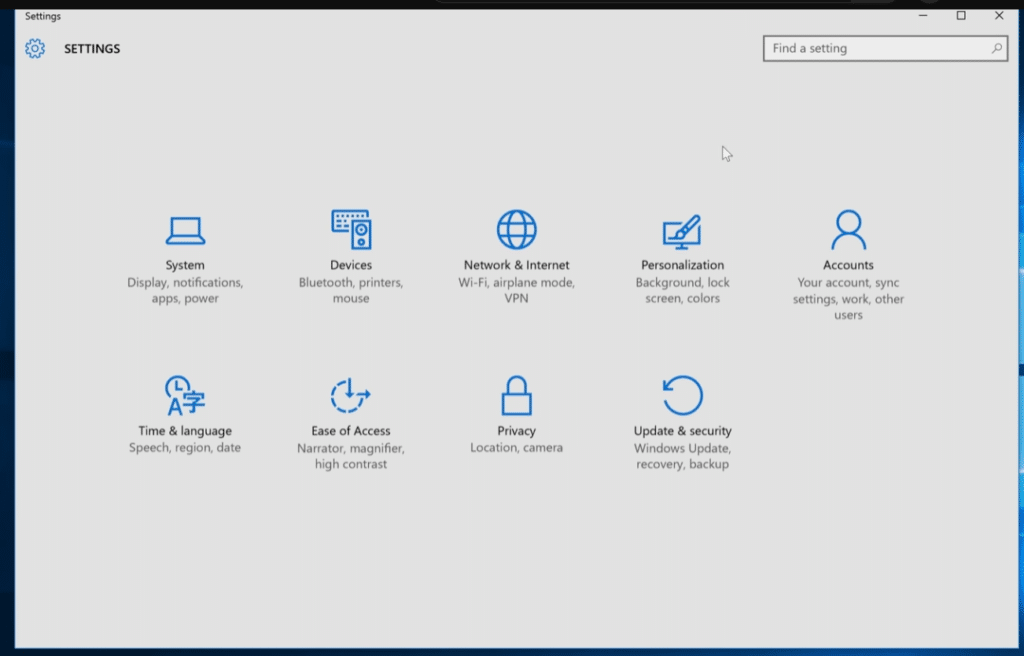
Windows 10 Pro kan fortsatt brukes, men det krever omtanke. Etter støtteslutt får vanlige Windows 10-brukere ikke lenger de samme løpende sikkerhets- og funksjonsoppdateringene, med mindre de omfattes av Microsofts Extended Security Updates-program. Microsoft beskriver ESU som en mulighet til å motta viktige sikkerhetsoppdateringer i en overgangsperiode etter støtteslutt.
Det betyr ikke at PC-en slutter å virke. Programmer, filer og installasjoner kan fortsatt fungere. Men risikoen øker over tid, fordi nye sårbarheter ikke nødvendigvis blir lukket på samme måte som før.
Til en sekundær PC, en eldre maskin uten støtte for Windows 11 eller et spesifikt programmiljø kan Windows 10 Pro fortsatt gi mening. Til nettbank, jobb, sensitive dokumenter og daglig bruk bør man derimot vurdere Windows 11, Linux eller en ny PC hvis sikkerhet er viktigst.
Last ned Windows 10 Pro trygt
Den tryggeste måten å hente Windows 10 Pro på er via Microsofts offisielle nedlastingsside. Her kan du bruke Media Creation Tool eller laste ned en ISO-fil som kan brukes til å installere eller reinstallere Windows 10. Microsoft skriver at Windows 10-nedlastingen dekker flere Windows 10-utgaver, inkludert Home og Pro, mens Enterprise håndteres separat.
Du må fortsatt ha en gyldig lisens eller digital aktivering for å bruke Windows 10 Pro korrekt. Hvis PC-en din tidligere har vært aktivert med Windows 10 Pro, vil den ofte kunne gjenaktiveres automatisk etter reinstallasjon på samme maskinvare.
Installering med USB eller ISO
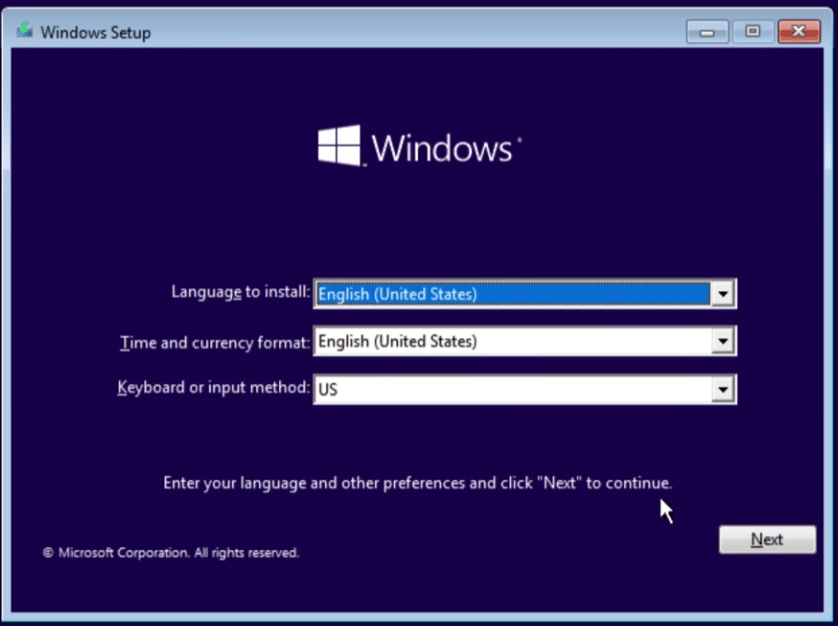
Når du henter Windows 10 fra Microsoft, kan du som regel velge mellom å oppgradere den nåværende PC-en eller opprette et installasjonsmedium. For en ren installasjon er en USB-minnepinne ofte den mest praktiske løsningen.
Det er lurt å ta backup før du begynner. En Windows-installasjon kan overskrive filer, partisjoner og programmer hvis du velger feil underveis. Har du en eldre PC, bør du også laste ned drivere fra produsentens nettsider, særlig for nettverk, grafikk og brikkesett.
Ved installasjon må du være oppmerksom på at valget mellom Home og Pro avhenger av lisens, produktnøkkel og tidligere aktivering. Har maskinen en digital Windows 10 Pro-lisens, er det normalt Pro-utgaven som aktiveres igjen.
Når gir Windows 10 Pro mening i dag?
Windows 10 Pro gir mest mening i tre situasjoner.
For det første er det opplagt hvis du skal reinstallere en PC som allerede har Windows 10 Pro og fortsatt brukes til spesifikke programmer. Mange små bedrifter har eldre regnskapsprogrammer, produksjonsprogramvare eller maskinvare som fungerer bedre på Windows 10 enn på Windows 11.
For det andre er Windows 10 Pro relevant for eldre PC-er der Windows 11 ikke støttes offisielt. Her bør man likevel tenke sikkerhet fra start og unngå å bruke maskinen til særlig sensitive oppgaver.
For det tredje kan Pro-utgaven være nyttig til testing, virtuelle maskiner og IT-miljøer, der BitLocker, Hyper-V og fjernadgang gjør jobben enklere.
Til en ny PC i 2026 er Windows 10 Pro derimot sjelden det beste førstevalget. Her bør Windows 11 normalt være utgangspunktet – med mindre det finnes en konkret grunn til å velge Windows 10.
Alternativer til Windows 10 Pro
Hvis du er i tvil om Windows 10 Pro fortsatt er riktig valg, er disse alternativene verdt å vurdere:
✅ Windows 11 Pro – best for nye PC-er og lengre fremtidig støtte
✅ Windows 11 Home – fint for vanlige hjemmebrukere
✅ Linux Mint – godt valg for eldre PC-er og gratis hverdagsbruk
✅ Ubuntu – sterkt alternativ for studier, web og utvikling
✅ Windows 10 Home – nok for enkel bruk, men uten Pro-funksjonene
Linux Mint er særlig interessant hvis du har en eldre Windows 10-PC som ikke kan oppgraderes til Windows 11. Det krever litt tilvenning, men til nettleser, e-post, kontorarbeid og streaming kan det være en overraskende god løsning.
Topp 5 tips for Windows 10 Pro
Slå på BitLocker på bærbare PC-er
Windows 10 Pro gir tilgang til BitLocker, og det er en av de viktigste grunner til å velge Pro-versjonen. Særlig på en bærbar beskytter kryptering filene dine hvis PC-en blir borte eller stjålet.
Ta backup før du reinstallere
Lagre dokumenter, bilder, lisensnøkler og nettleserdata før du bruker Windows 10 ISO eller USB-installasjon. En ren installasjon kan være effektiv, men også nådeløs hvis du sletter partisjoner.
Sjekk om PC-en allerede har digital aktivering
Hvis maskinen tidligere har kjørt Windows 10 Pro, kan den ofte aktiveres automatisk igjen etter installasjon. Det gjør reinstallasjon langt enklere, fordi lisensen er knyttet til maskinvaren.
Installer bare nødvendige programmer etterpå
Windows 10 Pro kan føles raskt på eldre maskinvare hvis du holder installasjonen ren. Start med drivere, nettleser, sikkerhet og programmene du faktisk bruker – ikke hele den gamle rotesamlingen.
Planlegg neste steg i god tid
Windows 10 Pro kan fortsatt være praktisk, men det er ikke fremtidens Windows-plattform. Vurder allerede nå om neste steg skal være Windows 11, en ny PC – eller kanskje Linux på eldre maskinvare.
Et sterkt system for de riktige brukerne
Windows 10 Pro er fortsatt et av Microsofts mest velkjente og stabile operativsystemer, og Pro-funksjonene gjør en reell forskjell for brukere som vil ha mer sikkerhet og kontroll. Det er likevel ikke et system man bør velge uten å tenke seg om.
Har du en gyldig lisens, en eldre PC eller et konkret behov for Windows 10, er Pro-utgaven fortsatt verdt å hente fra Microsofts offisielle nedlastingsside. Skal du derimot sette opp en ny PC for de neste årene, bør Windows 11 Pro som regel være førstevalget.