
 Martin Jørgensen
123 Photo Viewer – en rask og fleksibel bildeviser for Windows
Merk: I Microsoft Store heter appen i dag “123 Photos: View, Edit & Convert”. Det er samme app som tidligere ble markedsført som 123 Photo Viewer, og funksjonene er stort sett identiske. I denne omtalen bruker vi fortsatt navnet 123 Photo Viewer, siden det er det mest utbredte navnet blant brukere og på andre programvarekilder.
123 Photo Viewer er en enkel, men samtidig ganske effektiv bildeviser for Windows, som kombinerer rask visning, grunnleggende redigeringsverktøy og mappebasert organisering som gjør det enkelt å holde orden på store bildesamlinger. Vi testet programmet på en helt vanlig Windows 11-PC med cirka 2 000 bilder – og selv om vi opplevde et par småting underveis, ble vi positivt overrasket over hvor raskt programmet håndterer vanlige formater som JPG, PNG, BMP og WebP.
Programmet fungerer som et godt alternativ til Microsoft Photos, særlig hvis du vil ha et «rett-på-sak»-verktøy uten for mye ekstra.
Organisering av bilder i mapper

I stedet for å åpne enkeltfiler, slik mange andre bildevisere gjør, krever 123 Photo Viewer at du knytter til hele mapper med bilder. Det kan være en mappe fra skrivebordet, OneDrive, Dropbox eller en ekstern harddisk.
Det kan høres litt omstendelig ut, men i praksis gjør det det lettere å bevare oversikten – spesielt hvis du har tusenvis av bilder. Vi opplevde likevel i testen vår at programmet kan bli ustabilt hvis man åpner mapper med «alt mulig blandet» i. Mapper med filer som ikke er bilder kan i noen tilfeller få programmet til å krasje. Ikke optimalt – men til å leve med, hvis man holder mappene rene.
Grunnleggende bilderedigering

123 Photo Viewer er ikke en erstatning for Photoshop – men det trenger det heller ikke å være. De fleste brukere vil være fornøyde med funksjonene:
– Rotasjon
– Beskjæring (crop)
– En rekke enkle filtre
– Slideshow-funksjon
– Mulighet til å lagre i mange ulike bildeformater
– Rask konvertering mellom filformater
Vi brukte særlig crop- og filterfunksjonen da vi testet programmet med feriebilder, og det fungerte helt fint. Det føles mer fleksibelt enn den innebygde Windows Photos-appen, og brukergrensesnittet er raskere å navigere i.
Slideshow og skrivebordsfunksjoner

En kjekk liten ekstrafunksjon er muligheten til å angi bilder direkte som:
– Skjermsparer
– Skrivebordsbakgrunn
Hvis du har en mappe med familiens beste bilder, kan du raskt lage et slideshow som kjører i bakgrunnen når PC-en står fremme i stuen. Det er ikke en funksjon alle bildevisere har – og det er faktisk overraskende nyttig.
Design og brukergrensesnitt
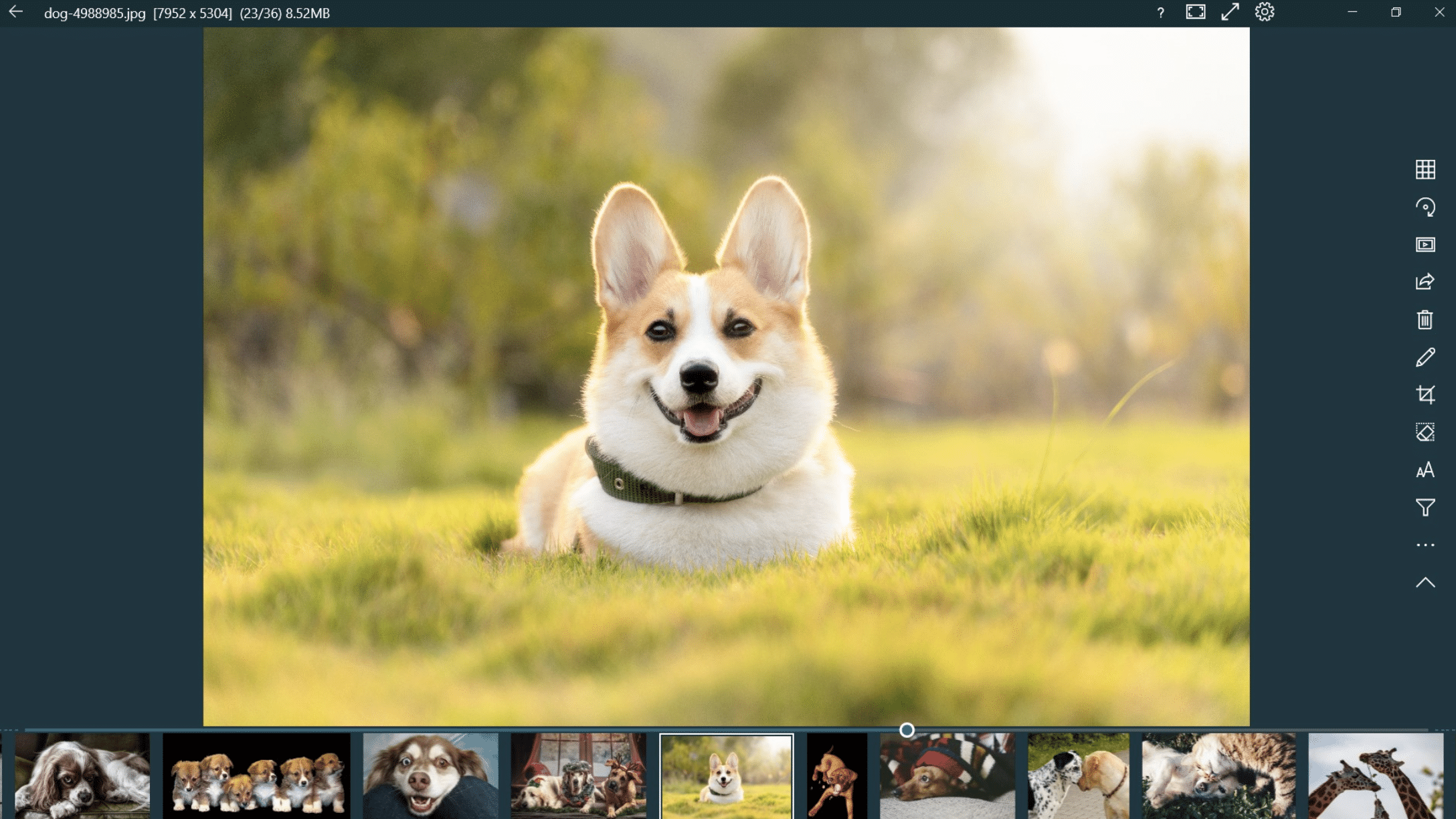
Designet er enkelt og fokusert. Når du åpner et bilde, vises det midt på skjermen, mens de øvrige bildene dine vises i et bånd nederst – litt som et galleri. Derfra kan du hoppe mellom bildene via museklikk eller piltastene. På høyre side finner du knappene for redigering, som er intuitive og raske å lære.
Personlig skulle vi gjerne hatt mulighet til å skjule bunngalleriet i fullskjermmodus – men det er en mindre detalj.
Nytt navn i Microsoft Store
I forbindelse med gjennomgangen vår oppdaget vi at utvikleren har gitt appen en ny tittel i Microsoft Store: “123 Photos: View, Edit & Convert”. Det endrer ikke funksjonene, og programmet fungerer fortsatt som den kjente 123 Photo Viewer. Navneskiftet virker mest som en branding-oppdatering, kanskje for å tydeliggjøre at appen også kan redigere og konvertere bilder. Vi vurderer at det ikke påvirker brukeropplevelsen nevneverdig.
Alternativer til 123 Photo Viewer
Hvis du vil ha enda mer kontroll over bildene dine, kan vi anbefale FocusOn Image Viewer. Den er også gratis, men har et mer avansert utvalg av redigeringsverktøy og føles betydelig mer stabil, spesielt når du viser svært store bildemapper.
Når de små ting gjør forskjellen

Ser vi på hva Windows tilbyr som standard, får du nok funksjoner til vanlig visning – men ikke mye mer. Her gir 123 Photo Viewer deg mer fleksibilitet, raskere visning og noen små, men viktige ekstra verktøy.
I vår test endte vi med å bruke programmet flere dager på rad, fordi det rett og slett føltes raskere enn Photos-appen. Men vær forberedt på at stabiliteten ikke er perfekt, og at språket kun er engelsk.
Topp 5 tips til 123 Photo Viewer
Bruk mapper uten blandede filtyper
Unngå å legge PDF-er, ZIP-filer og andre ikke-bildefiler i mappene – det forbedrer stabiliteten merkbart.
Opprett en “Favoritter”-mappe
Lag en egen mappe med dine beste bilder – da blir slideshow-funksjonen langt mer effektiv.
Bruk formater som WebP
123 Photo Viewer åpner WebP lynraskt – perfekt for weboptimaliserte bilder du vil bla gjennom.
Prøv de enkle filtrene
Noen av filtrene er overraskende gode, spesielt hvis du bare vil gi et bilde et lite løft før deling.
Bruk tastatursnarveier
Piltastene og mellomromstasten gjør navigasjonen mye raskere, spesielt i store bildebiblioteker.
123 Photo Viewer – ofte stilte spørsmål
123 Photo Viewer er en rask bildeviser til Windows som gjør det lett å bla gjennom og organisere bildene dine i mapper. Programmet er gratis å laste ned og bruke i grunnversjonen, og til vanlig visning og enkel redigering er det rikelig med funksjoner for de fleste.
Ja, 123 Photo Viewer er utviklet for moderne Windows-systemer og fungerer både på Windows 10 og Windows 11. Vi testet programmet på en vanlig Windows 11-PC med flere tusen bilder, og til normal bruk opplevde vi at programmet kjørte raskt og uten større problemer, så lenge mappene primært inneholdt bildefiler.
Ja, du kan gjøre enkle bilderedigeringer direkte i 123 Photo Viewer. Du kan blant annet rotere bilder, beskjære (crop) dem, vise dem som slideshow og legge til en håndfull grunnleggende filtre. Det er ikke et fullverdig bilderedigeringsprogram, men til raske justeringer før deling eller utskrift er funksjonene svært brukbare.
Programmet kan bli ustabilt hvis du legger til mapper som også inneholder mange andre filtyper enn bilder, for eksempel dokumenter, arkiver eller andre systemfiler. For å unngå krasj anbefaler vi at du bruker mapper som primært inneholder bildefiler, og eventuelt deler opp samlingene i mindre mapper hvis du har veldig mange bilder.
123 Photo Viewer installeres som et vanlig program til Windows og kan brukes uten at du trenger å opprette konto eller laste opp bildene dine til en skyløsning. Det er dermed et fornuftig valg hvis du vil beholde bildene lokalt. Hvis du ønsker et mer avansert og stabilt bildeprogram, kan du for eksempel vurdere FocusOn Image Viewer eller andre dedikerte bilderedigeringsprogrammer som supplement.



