

 Martin Jørgensen
Ollama – kjør AI-modeller lokalt på din egen datamaskin
Ollama er et gratis AI-verktøy for Windows, Mac og Linux som lar deg laste ned og kjøre AI-modeller direkte på din egen datamaskin. Det gir deg langt mer kontroll over både modeller, data og personvern enn en klassisk AI-tjeneste i nettleseren.
Vi testet Ollama primært på en Windows 11-PC for å finne ut om lokal AI fortsatt mest er noe for utviklere, eller om nysgjerrige vanlige brukere også kan være med.
Det første overrasket oss faktisk litt. Ollama er fortsatt mer teknisk enn ChatGPT, Claude og Gemini, men det har blitt markant enklere å komme i gang. På Windows og Mac får du i dag en skikkelig desktop-app der du kan laste ned modeller og chatte med dem, mens terminalen fortsatt ligger klar hvis du vil dypere ned i maskinrommet.
Under testen brukte vi både selve appen og terminalen, og forskjellen på de ulike modellene ble raskt tydelig. En mindre modell kan føles overraskende rask, mens en stor modell kan få selv en ganske kapabel PC til å jobbe hardt.
Det er også her Ollama blir interessant: Du bestemmer selv om du vil ha en liten rask modell, en større modell med bedre evner, eller kanskje bruke Ollamas sky-modeller til oppgaver din egen PC ikke klarer.
Hva er Ollama?
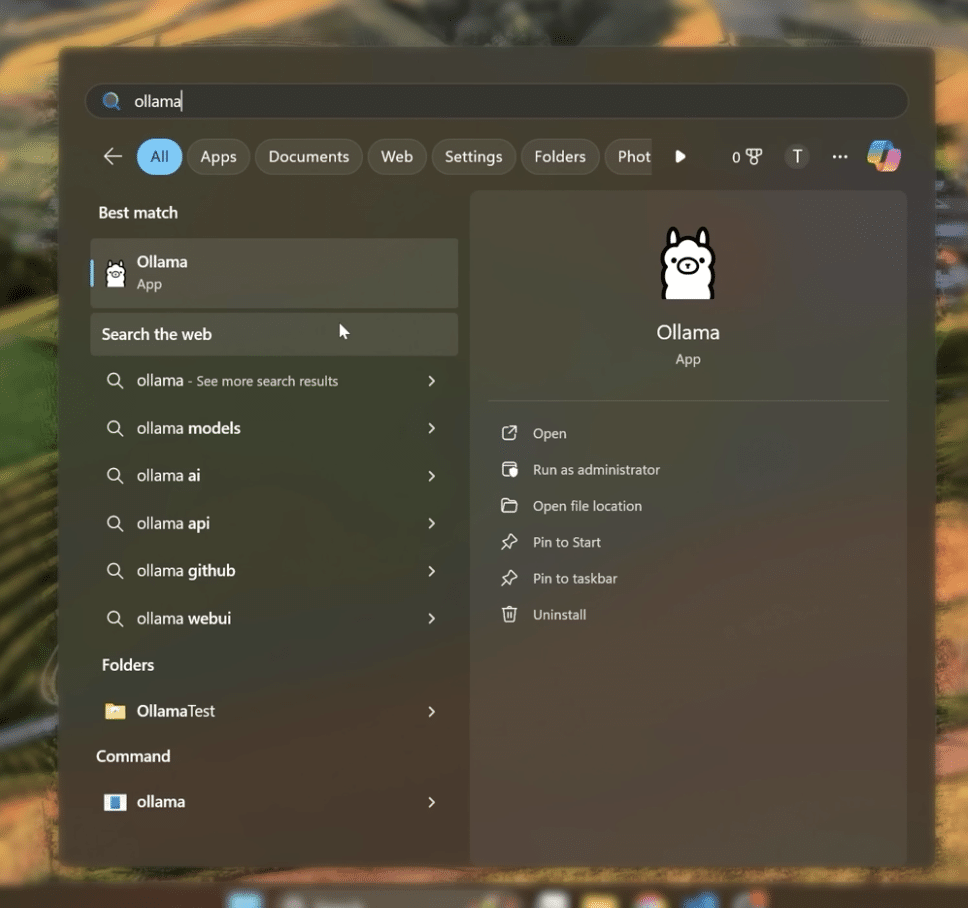
Ollama er i bunn og grunn en plattform for å kjøre såkalte Large Language Models – LLM‑er – lokalt.
Normalt foregår arbeidet bak tjenester som ChatGPT på store datasentre. Du skriver en prompt, den sendes over internett, modellen behandler den, og svaret sendes tilbake.
Med Ollama kan hele prosessen i stedet foregå på din egen datamaskin.
Det betyr blant annet at du kan:
- kjøre kompatible AI-modeller lokalt
- chatte med AI uten konstant nettilkobling
- bruke lokale dokumenter og filer
- velge mellom mange ulike AI-modeller
- koble andre programmer til Ollama via API
- bruke Ollama sammen med kodeverktøy og AI‑agenter
- bygge din egen lokale AI‑løsning
Under testen var det særlig følelsen av å ha modellen liggende på PC-en som gjorde Ollama annerledes enn vanlige AI-tjenester.
Det er ikke nødvendigvis best til alle oppgaver, men hvis personvern, lokal behandling eller friheten til selv å velge modell betyr noe for deg, gir konseptet veldig god mening.
Slik opplevde vi Ollama på Windows 11
Installeringen på Windows 11 er ikke mye vanskeligere enn for et vanlig Windows-program.
Når Ollama er installert, kjører tjenesten i bakgrunnen, og du kan både bruke desktop‑appen og kommandoen ollama fra for eksempel Windows Terminal eller PowerShell. Ollamas lokale API kjører som standard på port 11434. Windows-versjonen støtter både NVIDIA‑ og AMD Radeon‑skjermkort.
For nye brukere ville vi helt klart startet i desktop‑appen.
Det var rett og slett lettere å forstå hva som foregikk når vi kunne laste ned en modell og begynne å chatte uten først å måtte huske terminalkommandoer. Når du først har fått taket på prinsippet, gir terminalen til gjengjeld veldig god mening.
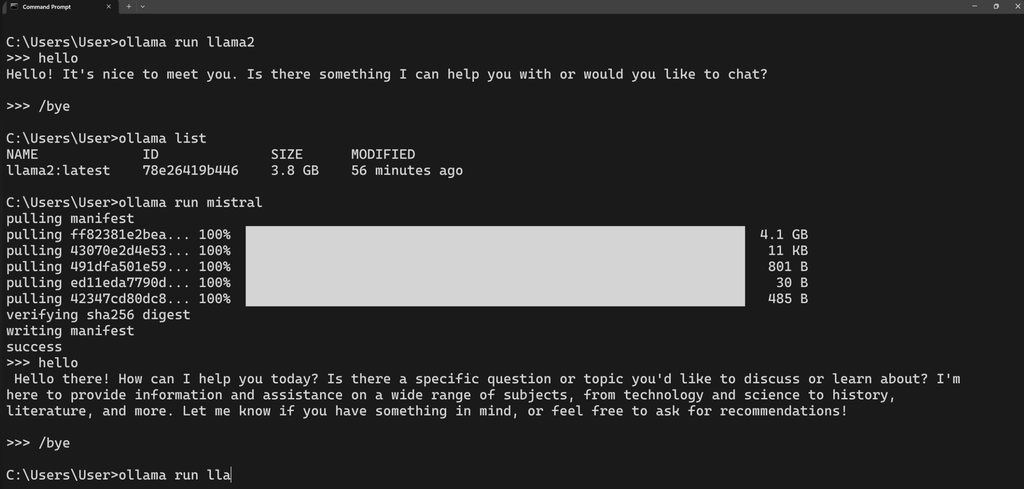
En typisk kommando kan for eksempel se slik ut:
ollama run qwen3:8bHvis modellen ikke allerede ligger på PC-en, blir den lastet ned først.
Og her kommer en av tingene vi raskt la merke til under testen: AI‑modeller tar plass.
Det ligner litt på et Steam‑bibliotek. Man tenker ikke så mye over den første nedlastingen, men når man først har prøvd fem–seks modeller, kan en pen del av SSD‑en plutselig være borte.
Ollama opplyser selv at modellsamlingen kan ende opp med å ta fra titalls til hundrevis av gigabyte, og plasseringen kan derfor endres hvis du har bedre plass på en annen disk.
Ollama-modeller – hvilken AI-modell skal du velge?
En av de største styrkene ved Ollama er at du ikke er bundet til én bestemt AI‑modell.
Det finnes modeller fra og rundt blant andre Qwen, Google Gemma, DeepSeek og OpenAIs open‑weight gpt‑oss‑familie, samt modeller rettet mot programmering, reasoning, bilder og AI‑agenter. Utvalget endrer seg raskt, og nye modeller legges til løpende.
Det er bra – men det er også noe av det mest forvirrende med Ollama.
Under testen var det fristende å bare velge en større modell, fordi den på papiret burde være bedre. Det er ikke nødvendigvis den beste strategien.
En mindre modell kan starte raskere, bruke mindre minne og levere svar mye fortere. En stor modell kan være mer kompetent, men hvis PC‑en konstant mangler minne, blir den ekstra intelligensen raskt overskygget av ventetiden.
Vårt råd er derfor å begynne mindre enn du tror.
Fungerer modellen raskt og stabilt, kan du alltid prøve en større etterpå.
Hvor mye RAM krever Ollama?
Det finnes ikke ett riktig RAM‑krav, fordi det avhenger mye av modellen, kvantiseringen og lengden på konteksten du jobber med.
Som en grov tommelfingerregel ville vi sett slik på det:
| RAM | Vår vurdering |
|---|---|
| 8 GB | Mest interessant for mindre modeller og eksperimenter. |
| 16 GB | Et fornuftig utgangspunkt for lokal AI. |
| 32 GB | Langt større frihet til å prøve ulike modeller. |
| 64 GB+ | Interessant for større modeller og mer seriøs lokal AI. |
Dette er ikke offisielle minimumskrav, og et godt skjermkort kan endre regnestykket markant.
På Apple Silicon deles minnet mellom CPU og GPU, noe som gjør nyere Mac‑er interessante for lokal AI. Ollama har dessuten jobbet mye med Apples MLX‑rammeverk i 2026 for å forbedre både hastighet og minneutnyttelse på Apple Silicon.
Ollama på Mac, Windows og Linux
Ollama finnes til alle tre store desktop‑plattformer, men opplevelsen er litt forskjellig.
Ollama til Windows
Ollama krever for øyeblikket Windows 10 22H2 eller nyere. Programmet installeres som en vanlig Windows‑applikasjon, kjører i bakgrunnen og gir samtidig tilgang til CLI‑en.
Windows‑versjonen kan akselerere modeller med kompatible NVIDIA‑ og AMD Radeon‑skjermkort.
Ollama til Mac
På Mac kreves macOS Sonoma 14 eller nyere.
Apple Silicon støttes med både CPU‑ og GPU‑akselerasjon, mens Intel‑baserte Mac‑er er begrenset til CPU. Det gjør særlig nyere MacBook‑er og stasjonære Mac‑er med rikelig unified memory interessante for Ollama.
Ollama til Linux
Linux er opplagt hvis Ollama skal brukes som server, i et homelab eller som backend for andre programmer.
Det er kanskje ikke oppsettet vi ville anbefalt en helt nybegynner å starte med, men fleksibiliteten er til gjengjeld enorm.
Personvern er en av Ollamas største styrker
Dette var et av områdene vi var mest interesserte i under testen.
Når Ollama kjører en modell lokalt, opplyser utviklerne tydelig at de ikke ser promptene eller dataene dine. Det skiller lokal modellkjøring fra mange skybaserte AI‑tjenester.
Ollama har likevel også skyfunksjoner i dag, så det er viktig å forstå forskjellen.
Bruker du en sky‑modell, blir prompt og svar behandlet på eksterne servere. Ollama opplyser at innholdet ikke lagres eller logges og ikke brukes til trening. Skyfunksjonene kan dessuten deaktiveres helt hvis du vil holde Ollama i ren lokal tilstand.
Det siste synes vi er en veldig god detalj.
Hvis årsaken til at du installerer Ollama nettopp er ønsket om lokal AI, kan du slå av skymulighetene helt og dermed minske risikoen for ved en feil å velge en skybasert modell.
Man må likevel bruke sunn fornuft. Ollama kan kobles sammen med andre programmer og utvidelser, og de kan selvsagt ha egne regler for data og personvern.
Ollama vs LM Studio – hva er best?
Vi synes dette er en av de mest relevante sammenligningene.
Både Ollama og LM Studio kan brukes til å laste ned og kjøre AI‑modeller lokalt, men de føles ikke helt like.
LM Studio er etter vår mening enklere de første 10 minuttene. Brukergrensesnittet er bygget mye rundt den klassiske skrivebordsopplevelsen, der du finner en modell, laster den ned og går i gang.
Ollama krever litt mer nysgjerrighet.
Til gjengjeld begynte Ollama å gi mer mening for oss jo lenger vi kom. Når du først oppdager API‑et, terminalkommandoene, Docker og muligheten for å koble Ollama med andre AI‑programmer, blir det tydelig hvorfor det har blitt så populært blant utviklere.
| Funksjon | Ollama | LM Studio |
|---|---|---|
| Lokal AI | ✅ | ✅ |
| Grafisk brukergrensesnitt | ✅ | ✅ |
| Enkel for nybegynnere | God | Svært god |
| CLI og automatisering | Svært sterk | God |
| API | ✅ | ✅ |
| Docker | ✅ | Mer sekundært |
| Vårt valg til ren lokal chat | God | LM Studio |
| Vårt valg til integrasjoner | Ollama | God |
Hvis målet ditt bare er å laste ned en modell og chatte lokalt med den, heller vi litt mot LM Studio.
Hvis du allerede nå tenker: «Kan jeg koble dette med de andre programmene mine?», ville vi valgt Ollama.
Og det er selvsagt ingenting i veien for å installere begge.
Ollama Docker – for servere og homelabs
Docker er nok ikke den første funksjonen de fleste av Downloadcentral.no sine lesere trenger, men den sier mye om hva Ollama kan.
Programmet finnes som offisiell Docker‑container og kan kjøres kun på CPU eller med GPU‑akselerasjon på kompatible NVIDIA‑ og AMD‑systemer.
Grunnoppsettet ser slik ut:
docker run -d -v ollama:/root/.ollama -p 11434:11434 --name ollama ollama/ollamaDa vi så nærmere på Docker‑delen, ble det også tydelig hvorfor Ollama er interessant til hjemmeservere.
Du kan for eksempel la Ollama kjøre på én kraftig maskin og bruke modellen fra andre programmer på nettverket. Dermed trenger ikke AI‑modellen nødvendigvis å ligge på PC‑en du sitter foran.
Det åpner for langt mer interessante muligheter enn bare enda en chatbot.
Ollamas API gjør programmet langt mer anvendelig
Ollamas lokale API er etter vår mening en av de viktigste grunnene til å velge programmet.
I stedet for at selve Ollama nødvendigvis må være brukergrensesnittet ditt, kan et annet program sende spørsmål til Ollama og motta svar fra den lokale modellen.
Det finnes dessuten kompatibilitet med deler av OpenAI‑API‑et, noe som gjør det enklere å få eksisterende programmer og utviklingsverktøy til å fungere med Ollama.
Det er her Ollama går fra å være «morsom lokal chatbot» til noe man faktisk kan bygge videre på.
AI-agenter og programmering har blitt et stort fokus
Ollama utvikler seg raskt, og særlig AI‑agenter og programmering fyller langt mer enn tidligere.
Med kommandoen ollama launch kan Ollama blant annet hjelpe med oppsettet av verktøy som Claude Code, OpenCode og Codex med lokale eller skybaserte modeller. Funksjonen ble introdusert i begynnelsen av 2026 og fjerner en del av den manuelle konfigurasjonen som tidligere måtte til.
Det er ikke noe du må ha for å få glede av Ollama.
Men det viser godt retningen til programmet: Ollama handler i økende grad ikke bare om å snakke med AI, men om å gi andre programmer tilgang til AI‑modeller.
Ollama utvikler seg ekstremt raskt i 2026
Én ting bør du være klar over hvis du installerer Ollama: Programmet står definitivt ikke stille.
I august 2026 er Ollama kommet til 0.32‑serien, og GitHub‑releaser kommer med ganske korte mellomrom. De nyere versjonene har blant annet utvidet modellstøtten, jobbet videre med Qwen‑modeller og forbedret kompatibiliteten med OpenAI‑lignende API‑er.
Tidligere i år ble Ollama 0.30 oppdatert med bedre GGUF‑kompatibilitet via llama.cpp, mens MLX‑arbeidet har gitt større fokus på ytelse på Apple Silicon.
Det er positivt, fordi nye AI‑modeller raskt blir støttet.
Ulempen er at guider til Ollama kan bli gamle overraskende fort. Hvis en kommando eller modell ikke lenger oppfører seg som i en eldre guide, er det derfor verdt å sjekke Ollamas oppdaterte dokumentasjon.
Topp 5 tips til Ollama
1. Start med en mindre AI-modell
Det var et av de viktigste rådene vi tok med fra testen. Den største modellen er ikke nødvendigvis den beste på din PC. En mindre modell starter raskere, bruker mindre minne og kan i praksis gi en langt bedre opplevelse. Begynn smått, og jobb deg opp hvis PC‑en eller Mac‑en din har overskudd til det.
2. Følg med på hvor mye SSD-plass modellene bruker
Det går overraskende fort å samle opp modeller. Vi opplevde at det nesten minner om et Steam‑bibliotek: Man prøver «bare én til», og plutselig er mange gigabyte brukt. Har du begrenset plass, kan du flytte modellbiblioteket til en annen disk via OLLAMA_MODELS.
3. Sjekk om Ollama faktisk bruker skjermkortet ditt
Hvis en modell føles tregere enn forventet, kan du skrive ollama ps i terminalen. Her kan du blant annet se om modellen kjører via CPU eller GPU. Det er en enkel sjekk som kan forklare hvorfor to PC‑er med Ollama kan føles veldig forskjellige.
4. Sett ikke kontekstlengden unødvendig høyt
Et større kontekstvindu gjør at modellen kan jobbe med mer tekst på én gang, men bruker samtidig mer minne. Til vanlige spørsmål er det sjelden grunn til å skru den helt opp. Spar den ekstra kapasiteten til lange dokumenter, kodeprosjekter og andre oppgaver der du faktisk trenger den.
5. Prøv Ollama sammen med andre programmer
Vi synes Ollama først virkelig viser styrken sin når man beveger seg videre fra vanlig chat. Prøv å koble Ollama til en separat AI‑frontend, et kodeverktøy eller et program som støtter Ollamas lokale API. Da begynner det å føles som en lokal AI‑plattform i stedet for bare nok en chatbot.
FAQ om Ollama
Er Ollama gratis?
Ja. Ollama kan lastes ned gratis, og lokale AI‑modeller kan kjøres på din egen PC uten betaling per prompt. Ollama tilbyr også skyfunksjoner og betalte abonnementer, men de er ikke nødvendige hvis du bare vil kjøre AI lokalt.
Kan Ollama brukes uten internett?
Ja. Når Ollama og ønsket AI‑modell først er lastet ned, kan en lokal modell brukes uten nettilkobling. Du må imidlertid være online for å hente nye modeller eller bruke Ollamas skyfunksjoner.
Sender Ollama forespørslene mine til internett?
Ikke når du bruker en lokal modell. Da foregår behandlingen på din egen PC. Velger du i stedet en sky‑modell, blir oppgaven behandlet eksternt. Ollama gir mulighet til å deaktivere skyfunksjonene helt hvis du ønsker et rent lokalt oppsett.
Kan Ollama brukes på Windows 11?
Ja. Vi testet Ollama på Windows 11, der installasjonen er ganske rett frem. Ollama støtter Windows 10 22H2 og nyere samt macOS og Linux.
Må man ha et skjermkort for å bruke Ollama?
Nei. Ollama kan også kjøre AI‑modeller via PC‑ens CPU, men et kompatibelt skjermkort kan gjøre en svært stor forskjell på hastigheten – særlig når modellene blir større.
Hvor mye RAM krever Ollama?
Det avhenger først og fremst av AI‑modellen du velger. Mindre modeller kan brukes på ganske vanlige PC‑er, mens større modeller raskt kan kreve 32, 64 GB RAM eller mer. Under testen var en mindre modell klart det beste stedet å begynne.
Hva er forskjellen på Ollama og ChatGPT?
ChatGPT er en ferdig AI‑tjeneste der modellene normalt kjører på OpenAIs servere. Ollama er derimot et verktøy der du selv kan laste ned og kjøre ulike AI‑modeller lokalt. Ollama krever litt mer oppsett, men gir også større kontroll over modeller og data.
Er Ollama bedre enn LM Studio?
Det avhenger av hva du vil bruke lokal AI til. Vi synes LM Studio er litt enklere å komme i gang med hvis målet primært er å hente en modell og chatte med den. Ollama er vår favoritt hvis du også vil bruke API, Docker, automatisering, utvikling eller integrasjoner med andre AI‑programmer.
Hvor lagrer Ollama AI-modellene sine?
Plasseringen avhenger av operativsystemet. Hvis modellene begynner å ta for mye plass på systemdisken, kan du endre plasseringen med miljøvariabelen OLLAMA_MODELS og for eksempel lagre dem på en større SSD.
Er det trygt å bruke Ollama?
Ollama er open source, og lokale modeller kan kjøre uten å sende promptene dine til Ollama. Vi anbefaler likevel å laste ned selve programmet fra Ollamas offisielle nettside, og at du sjekker lisens og opprinnelse til modellene du velger å installere.