 Martin Jørgensen
Last ned LibreOffice på norsk – gratis kontorpakke
LibreOffice er en gratis kontorpakke med skriveprogram, regneark, presentasjoner og flere praktiske verktøy samlet i én installasjon. Programmet finnes på norsk og er et av de mest opplagte gratis alternativene til Microsoft Office.
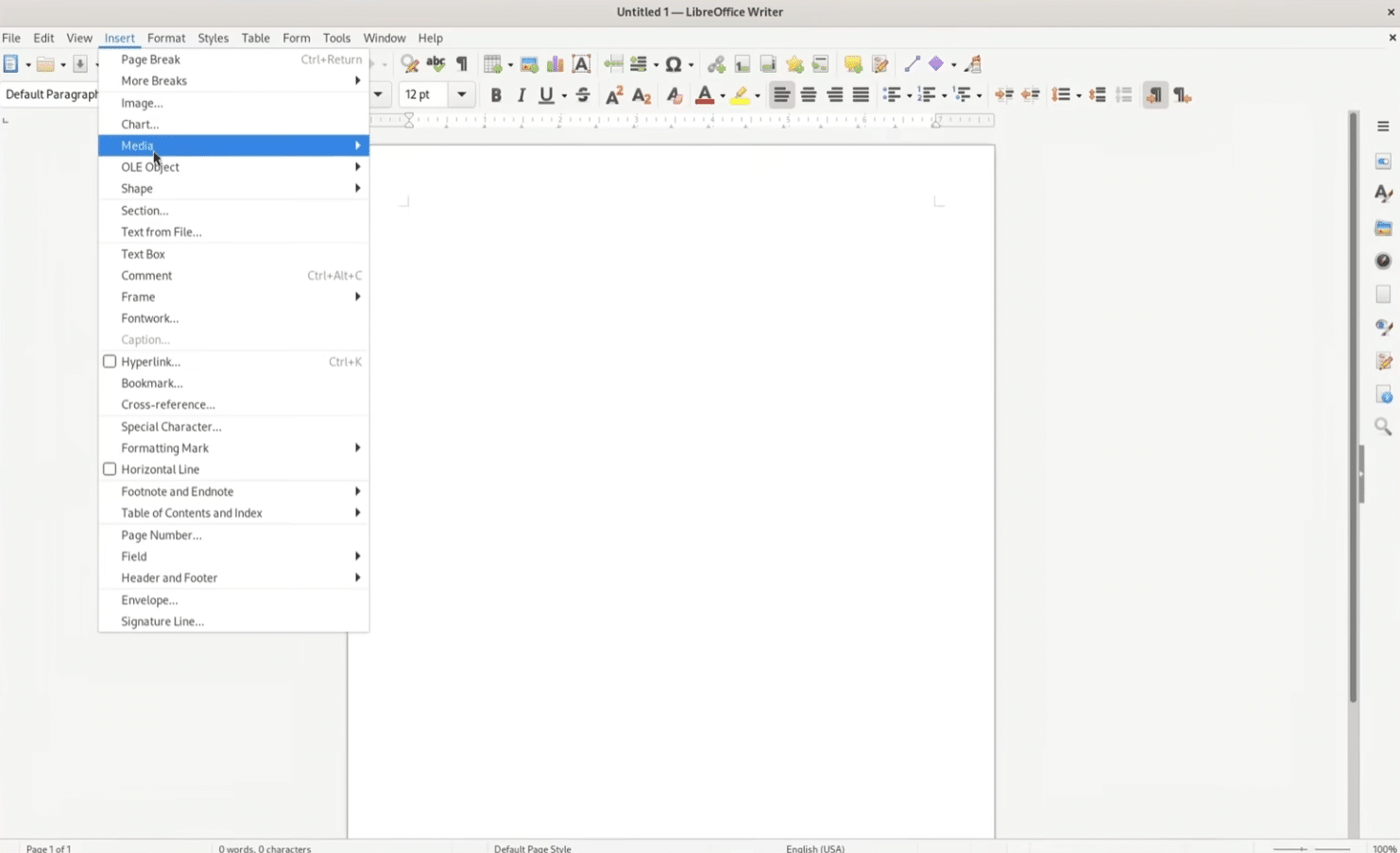
Vi testet LibreOffice på en vanlig Windows 11-PC og jobbet blant annet med Word-dokumenter, Excel-regneark, presentasjoner og PDF-eksport. Det første man legger merke til, er hvor komplett pakken føles. Ingen reklame, intet abonnement – og du trenger heller ikke opprette konto for å komme i gang.
Brukergrensesnittet er ikke helt så blankpolert som i de nyeste utgavene av Microsoft 365, men funksjonene ligger logisk plassert. Etter kort tids bruk fant vi fram uten problemer, og spesielt Writer og Calc føltes raskt velkjente.
Hva er LibreOffice?

LibreOffice er en gratis og åpen kildekode-basert kontorpakke som utvikles med støtte fra den ideelle organisasjonen The Document Foundation.
Pakken inneholder Writer for tekstdokumenter, Calc for regneark, Impress for presentasjoner, Draw for diagrammer og illustrasjoner, Base for databaser samt Math for matematiske formler.
Du kan bruke LibreOffice privat, i utdanning eller i bedrift uten å betale lisens eller abonnement. Dokumentene kan lagres lokalt på datamaskinen, så du ikke er avhengig av en bestemt skytjeneste eller internettforbindelse.
En komplett gratis kontorpakke
LibreOffice er ikke bare et gratis skriveprogram. Installasjonen inneholder en hel kontorpakke der programmene deler brukergrensesnitt, innstillinger og filhåndtering.
LibreOffice Writer – alternativet til Microsoft Word
Writer er pakkens skriveprogram og det verktøyet de fleste sannsynligvis kommer til å bruke mest. Her kan du skrive brev, rapporter, oppgaver, CV-er og lengre dokumenter.
Programmet støtter blant annet:
- Stiler og automatisk innholdsfortegnelse
- Topp- og bunntekst samt sidetall
- Kommentarer og sporing av endringer
- Fletting av brev
- Maler
- Bilder, tabeller og diagrammer
- Direkte eksport til PDF
I vår test var Writer raskt og stabilt, også når vi åpnet lengre dokumenter med bilder, tabeller og flere ulike stiler. Brukergrensesnittet virker litt mer tradisjonelt enn i Word, men mange vil faktisk foretrekke de klassiske menyene.
LibreOffice Calc – gratis alternativ til Excel
Calc er et omfattende regnearkprogram som kan brukes til alt fra et enkelt privatbudsjett til større tabeller med formler, filtre og diagrammer.
Vi testet Calc med både XLSX-filer og regneark opprettet direkte i LibreOffice. Vanlige formler, sortering, datavalidering og diagrammer fungerte problemfritt. Ved avanserte Excel-filer med makroer eller svært spesiell formatering bør du likevel teste resultatet grundig.
Til vanlige budsjetter, beregninger, medlemslister og mindre dataanalyser er Calc mer enn tilstrekkelig for de fleste.
LibreOffice Impress – presentasjoner uten PowerPoint
Impress brukes til presentasjoner og ligner i oppbygning på Microsoft PowerPoint. Du kan jobbe med lysbilder, animasjoner, overganger, bilder, video og presentasjonsnotater.
Utvalget av moderne standardsmaler er ikke like sterkt som hos Microsoft, Canva eller Google Slides. Til gjengjeld får du stor kontroll over hvert enkelt element, og programmet fungerer fint til skoleoppgaver, møter og vanlige bedriftspresentasjoner.
Draw, Base og Math
Draw er et overraskende nyttig verktøy for flytdiagrammer, mindre illustrasjoner, PDF-redigering og tekniske diagrammer.
Base er beregnet på databaser og kan blant annet jobbe med eksterne datakilder. Enkelte Base-funksjoner krever Java, noe som er verdt å være oppmerksom på hvis programmet skal brukes profesjonelt.
Math er et spesialverktøy for matematiske formler, spesielt relevant for studenter, undervisere og tekniske brukere.
Slik klarte LibreOffice seg i vår test
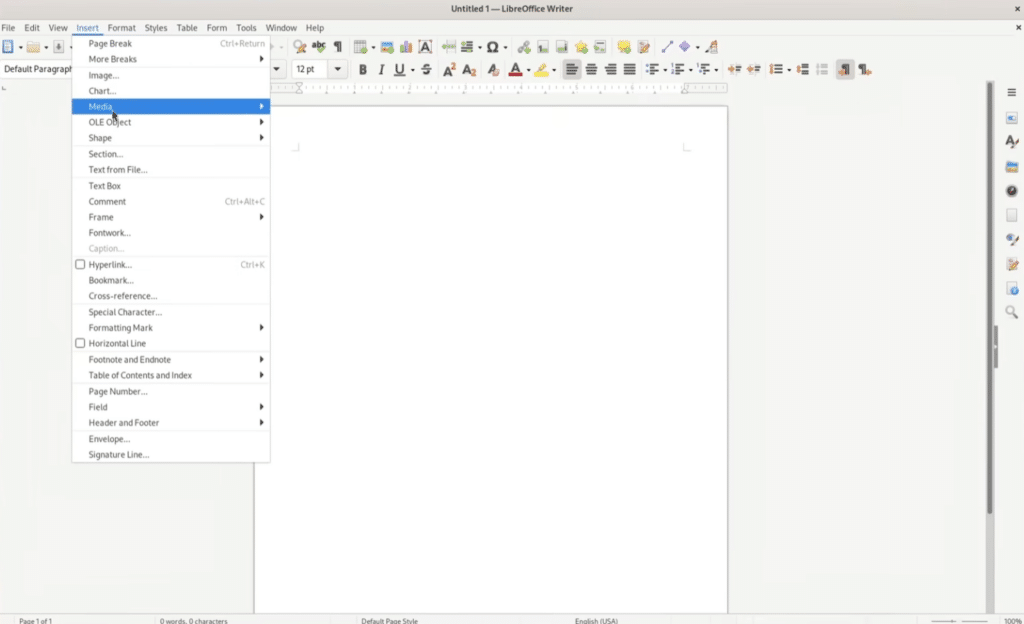
Vi installerte LibreOffice på Windows 11 og brukte særlig Writer og Calc. Installasjonen var rett fram, og programmene startet raskt på vår testmaskin.
Det beste med LibreOffice er at pakken ikke føles som en strippet gratisutgave. Vi fant funksjoner for stiler, kommentarer, sporing av endringer, diagrammer, databaser, avanserte formler og PDF-eksport uten å måtte installere ekstra tillegg.
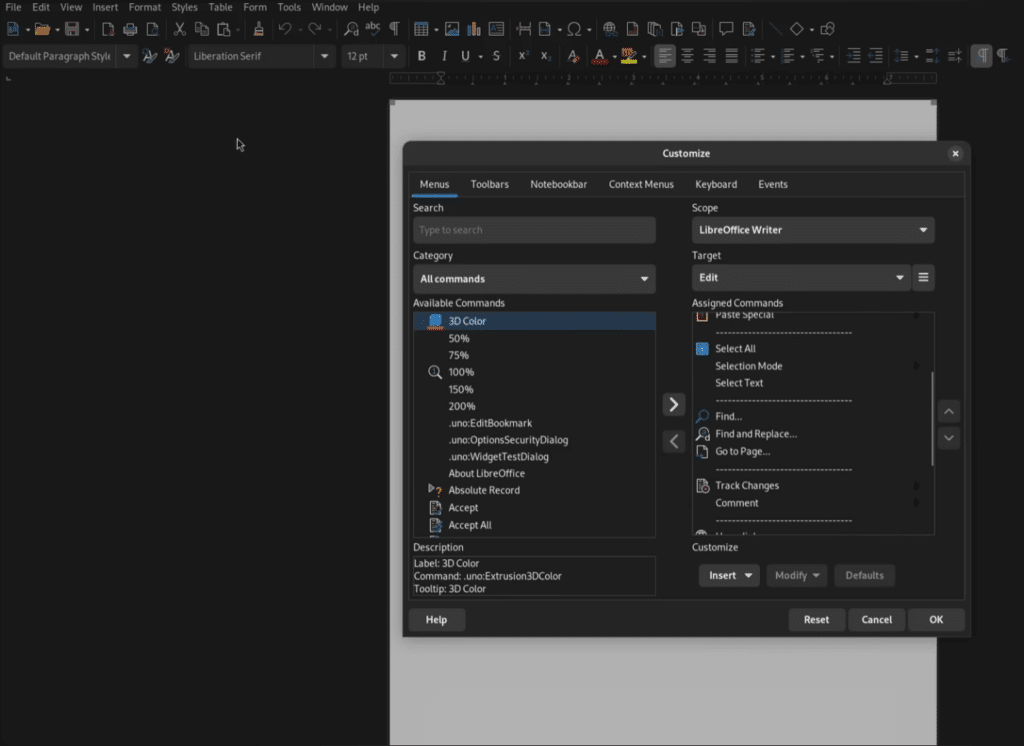
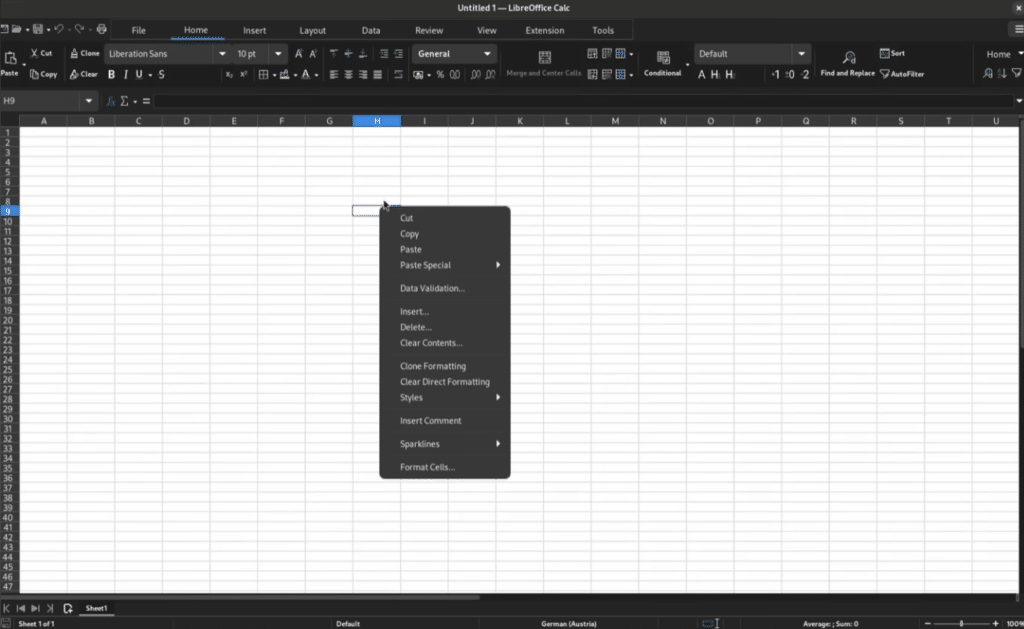
Vi kunne også bytte mellom en klassisk verktøylinje og et mer moderne, fanebasert brukergrensesnitt. Det er en liten detalj, men den gjør overgangen enklere hvis du kommer rett fra nyere utgaver av Microsoft Office.
Mørk modus fungerer ganske bra, selv om enkelte dialogbokser og ikoner ikke alltid ser helt så ensartede ut som resten av programmet. Det ødelegger ikke arbeidsflyten, men er et av stedene der du fortsatt kan merke forskjell på LibreOffice og en dyr kommersiell kontorpakke.
Kan LibreOffice åpne Word-, Excel- og PowerPoint-filer?
LibreOffice kan åpne og lagre dokumenter i blant annet DOCX-, XLSX- og PPTX-format. Det betyr at du som regel kan jobbe videre med filer som er opprettet i Microsoft Word, Excel eller PowerPoint.
Kompatibiliteten er god, men ikke perfekt.
Under testen ble vanlige dokumenter, tabeller og presentasjoner vist nesten som forventet. Problemene oppstår typisk ved mer kompliserte dokumenter med spesielle skrifttyper, avanserte makroer, SmartArt, innebygde objekter eller svært presise sidelayouts.
Vi anbefaler derfor følgende arbeidsflyt:
- Bruk LibreOffices ODF-formater for dokumenter du selv skal jobbe videre med.
- Lagre en kopi som DOCX, XLSX eller PPTX når filen skal deles med Microsoft Office-brukere.
- Eksporter ferdige dokumenter til PDF når layoutet ikke må endre seg.
- Kontroller viktige dokumenter før de sendes til en kunde, offentlig etat eller samarbeidspartner.
LibreOffice støtter Word-, Excel- og PowerPoint-formater, men pakkens eget standardformat er det åpne OpenDocument-formatet.
LibreOffice 26.2.5 – den nyeste oppdateringen
LibreOffice 26.2.5 ble lansert 23. juli 2026 og er den femte vedlikeholdsoppdateringen i 26.2-serien. Oppdateringen fokuserer primært på feilrettinger og bedre stabilitet.
En vesentlig endring er at Skia-grafikkmotoren på Windows og macOS igjen er gjort eksperimentell. Det skjedde etter meldinger om krasj og programmer som frøs etter oppgradering fra eldre versjoner.
Den større LibreOffice 26.2-oppdateringen introduserte blant annet:
- Import og eksport av Markdown-dokumenter
- Koblingslinjer mellom objekter i Writer og Calc
- Forbedret hastighet ved rulling og EPUB-eksport
- Raskere behandling av enkelte diagrammer og grafikkfiler
- Bedre håndtering av komplekse dokumenter
- Forbedret kompatibilitet med andre kontorpakker
Den offisielle nedlastingssiden tilbyr LibreOffice 26.2.5 for Windows, macOS og Linux.
Sitter du fortsatt på LibreOffice 25.8, bør du oppdatere. Den utgaven nådde slutten av støtteperioden 12. juni 2026 og mottar ikke lenger sikkerhetsoppdateringer.
LibreOffice eller Microsoft 365?
LibreOffice og Microsoft 365 løser mange av de samme oppgavene, men de henvender seg ikke nødvendigvis til de samme brukerne.
| Funksjon | LibreOffice | Microsoft 365 |
|---|---|---|
| Pris | Gratis | Betalt abonnement eller lisens |
| Konto nødvendig | Nei | Vanligvis ja |
| Arbeid uten nett | Svært godt | Støttes |
| Samarbeid i skyen | Begrenset | En av pakkens største styrker |
| Word- og Excel-kompatibilitet | God, men ikke perfekt | Best i Microsofts egne formater |
| Open source | Ja | Nei |
| Windows | Ja | Ja |
| Mac | Ja | Ja |
| Linux | Ja | Ingen fullverdig offisiell desktop-pakke |
LibreOffice er spesielt interessant hvis du primært jobber lokalt og ikke trenger samtidig redigering i nettleseren.
Microsoft 365 er fortsatt det tryggeste valget hvis en arbeidsplass bruker avanserte Excel-modeller, VBA-makroer, SharePoint, Teams og dokumenter med helt fastlåste Word‑layouts.
LibreOffice vs. OpenOffice
LibreOffice oppsto opprinnelig fra OpenOffice.org, og programmene ligner fortsatt hverandre på flere punkter. I dag er LibreOffice likevel det mest opplagte valget for de fleste brukere.
LibreOffice får hyppigere funksjonsoppdateringer og har generelt bedre støtte for moderne Microsoft Office-formater. Brukergrensesnittet kan tilpasses mer, og utviklingen er tydelig mer aktiv.
OpenOffice kan fortsatt fungere til svært grunnleggende skrive- og regnearksoppgaver, men vi ser ingen vesentlig grunn til å velge det framfor LibreOffice på en ny PC eller Mac.
Topp 5 tips til LibreOffice
Lim inn tekst uten rar formatering
Bruk Ctrl + Shift + V når du kopierer tekst fra en nettside eller PDF. Velg uformatert tekst, så slipper du fremmede skrifttyper, farger og linjeavstander.
Bruk stiler i lange dokumenter
Åpne stilpanelet med F11, og bruk faste overskriftsnivåer. Det gir et mer ensartet dokument og gjør det langt enklere å lage en automatisk innholdsfortegnelse.
Skru på automatisk sikkerhetskopi
Gå til Verktøy → Alternativer → Last inn/Lagre → Generelt, og aktiver sikkerhetskopier. Det kan redde flere timers arbeid hvis en fil blir skadet eller lukket feil.
Tilpass brukergrensesnittet til Microsoft Office
Under Vis → Brukergrensesnitt kan du prøve den fanebaserte visningen. Den ligner båndmenyen i nyere utgaver av Word og Excel og kan gjøre overgangen lettere.
Eksporter viktige dokumenter som PDF
Bruk Fil → Eksporter som PDF når dokumentets layout ikke må endre seg. Her kan du blant annet styre bildekvalitet, lenker, sikkerhet og hvilke sider som skal med.
Ofte stilte spørsmål om LibreOffice
Er LibreOffice virkelig gratis?
Ja. LibreOffice er gratis og åpen kildekode og kan brukes både privat, i utdanning og i bedrifter uten abonnement.
Finnes LibreOffice på norsk?
Ja. Brukergrensesnitt, menyer og stavekontroll kan brukes på norsk. På den offisielle nedlastingssiden kan du velge operativsystem og språk.
Kan LibreOffice åpne Word-dokumenter?
Ja. Writer kan åpne og lagre DOC- og DOCX-filer. Svært avanserte dokumenter kan få små endringer i skrifttyper, avstander eller sidelayout.
Kan LibreOffice erstatte Microsoft Office?
For mange private, studenter og mindre bedrifter kan det fint det. Brukere som er avhengige av avanserte makroer og Microsofts skysamarbeid kan likevel savne enkelte funksjoner.
Fungerer LibreOffice på Windows 11 og Mac?
Ja. LibreOffice støtter Windows 10 og 11, nyere macOS-versjoner samt Linux. Til Mac finnes det utgaver for både Intel-prosessorer og Apple Silicon.
Et av de beste gratis Office-alternativene
LibreOffice er ikke nødvendigvis den riktige løsningen for en virksomhet som lever i Microsoft Teams, SharePoint og avanserte Excel‑modeller. For de fleste private brukere, studenter og mindre bedrifter er det likevel vanskelig å finne en gratis kontorpakke som leverer mer.
Writer, Calc og Impress dekker vanlige kontoroppgaver overbevisende, og muligheten til å jobbe uten abonnement eller tvungen skykonto er et reelt pluss.
Vi savner litt mer moderne standardsmaler og enda bedre kompatibilitet med de mest avanserte Microsoft Office-filene. Det endrer ikke at LibreOffice fortsatt er vårt foretrukne gratis Office-alternativ – og klart programmet vi ville valgt fremfor OpenOffice.