 Martin Jørgensen
Acer Audio Driver – Få lyden tilbake på Acer-PC-en din
Acer Audio Driver er en essensiell komponent som gjør at den bærbare eller stasjonære Acer-PC-en din kan spille av lyd riktig. Hvis du har problemer med lyd, mikrofon eller lydinnstillinger, skyldes det ofte en manglende, skadet eller utdatert driver.
De fleste Acer-maskiner bruker Realtek-lydbrikker, men mange modeller leveres med en tilpasset driverpakke som kun finnes via Acers egen supportside. Derfor er det viktig at du henter driveren som matcher nøyaktig din modell.
Slik laster du ned og installerer Acer Audio Driver
- Gå til Acers offisielle drivernedlastingsside via nedlastingsknappen nedenfor eller ovenfor
- Skriv inn modellnavnet ditt eller bruk deres autosøk
- Velg «Audio» i driveroversikten
- Velg Windows-versjon (vanligvis 10 eller 11 – 64-bit)
- Last ned og installer driveren
- Start PC-en på nytt for å fullføre installasjonen
👉 Ikke bruk universelle Realtek-drivere med mindre du er erfaren – de mangler ofte Acer-spesifikke lydkontrollfunksjoner som Waves MaxxAudio eller Dolby Audio.
🎧 Ytterligere optimalisering av lydopplevelsen på Acer-enheter
Selv med en oppdatert Acer Audio Driver er det flere måter du kan forbedre lydkvaliteten ytterligere på PC-en:
🔊 Bruk Windows’ innebygde lydforbedringer
Gå til Innstillinger > System > Lyd > Enhetsinnstillinger > Egenskaper for utdataenheten din. Her kan du aktivere funksjoner som:
- Bassforsterkning – gir dypere bass, spesielt ved musikkavspilling.
- Virtuell surround – skaper en mer romlig lydopplevelse i film og spill.
- Volumutjevning (loudness equalization) – jevner ut lydnivåer, slik at f.eks. dialog ikke overdøves av musikk.
🎼 Utnytt avansert lydprogramvare (Dolby / DTS)
Mange nyere Acer-PC-er støtter Dolby Audio eller DTS Sound Unbound. Sørg for å installere eller oppdatere disse appene via Microsoft Store eller Acers supportside for best mulig lydkvalitet.
🎧 Hold eksterne enheter oppdatert
Bruker du Bluetooth-headset, USB-høyttalere eller gaming-headset? Da kan også fastvare- og driveroppdateringer fra produsenten være avgjørende. Et trådløst headset med utdatert fastvare kan for eksempel gi forsinket lyd eller hakking under videosamtaler.
🎚️ Bruk en equalizer for personlig tilpasning
Med for eksempel Realtek Audio Console eller tredjeparts equalizer-apper (f.eks. Equalizer APO) kan du:
- Skru opp diskanten i tale, for eksempel til Teams eller Zoom
- Booste bassen ved musikk og film
- Lage din egen lydprofil etter sjanger eller romtype
💡 TIP: Lydforbedringer kan ha motsatt effekt ved bruk av profesjonelle lydapper (som Ableton Live eller Audacity). Deaktiver dem i så fall.
🔄 Optimaliser lyden med oppdaterte Acer Audio-drivere
Hvis du vil ha klarere lyd, færre feil og bedre kompatibilitet med moderne lydteknologier, er det viktig å holde Acer Audio Driver oppdatert.
Med den nyeste driverversjonen får du:
- Stabil og feilfri lydavspilling
- Støtte for surround-lyd og Hi-Res audio
- Bedre lydstyring og equalizer-innstillinger
- Forbedret mikrofonytelse i f.eks. Teams, Zoom og Discord
Det gjelder uansett om du:
- Strømmer filmer og serier
- Spiller med 3D-lyd eller ray tracing
- Deltar i nettmøter med krystallklar stemme
- Redigerer eller tar opp lyd til innhold og medier
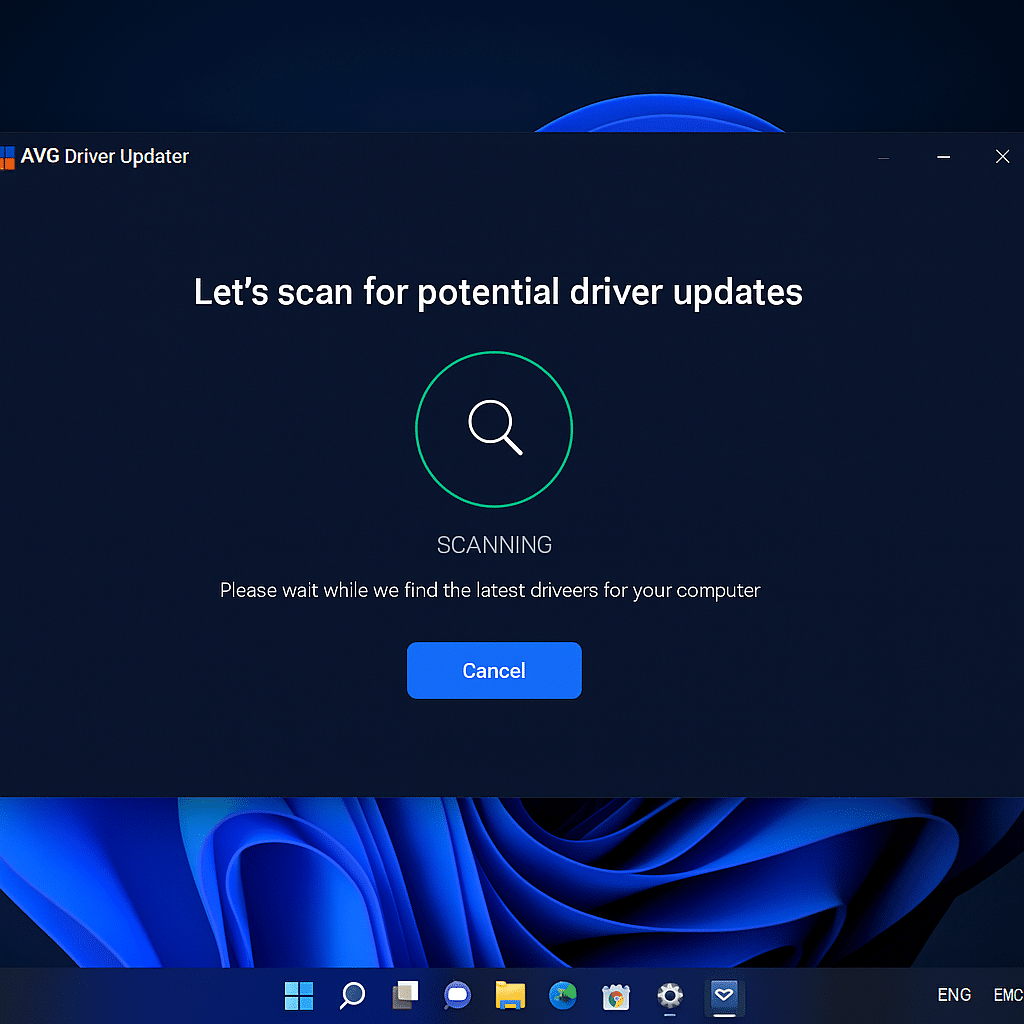
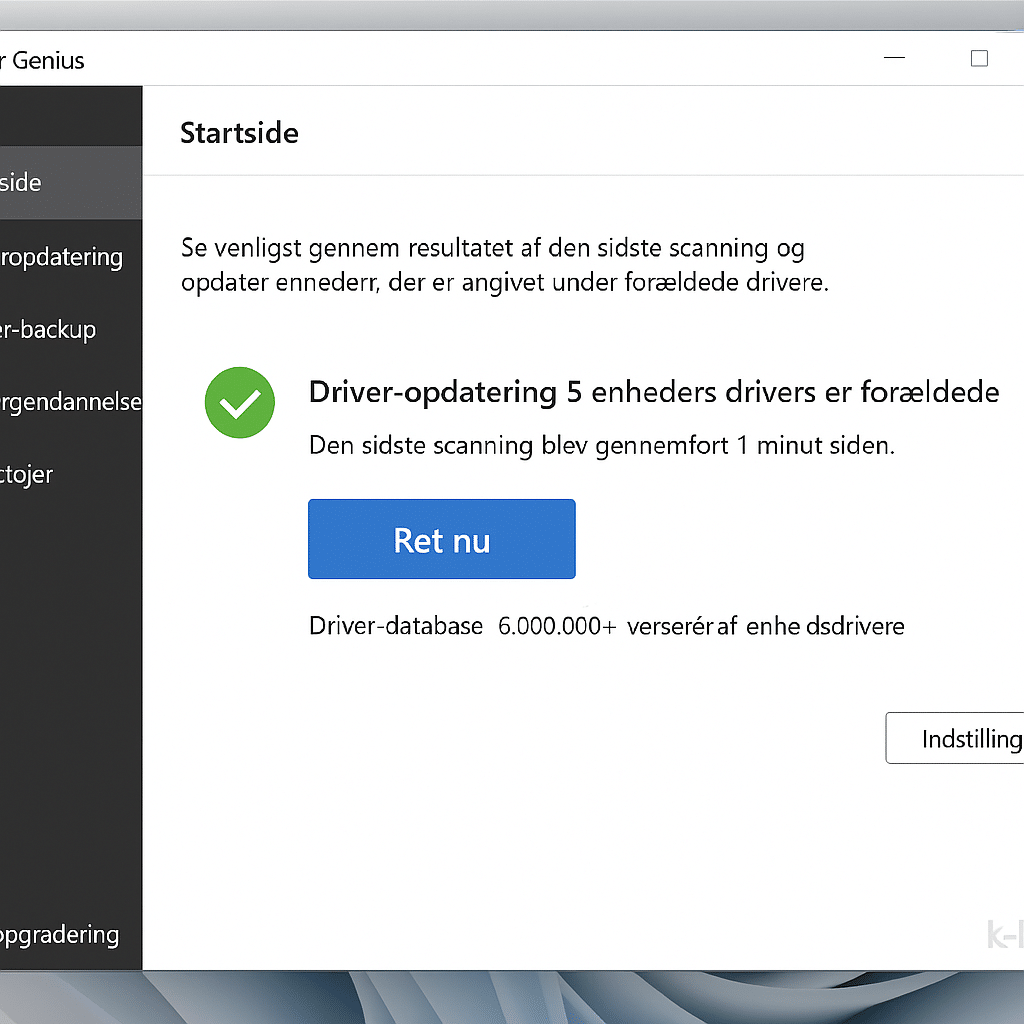
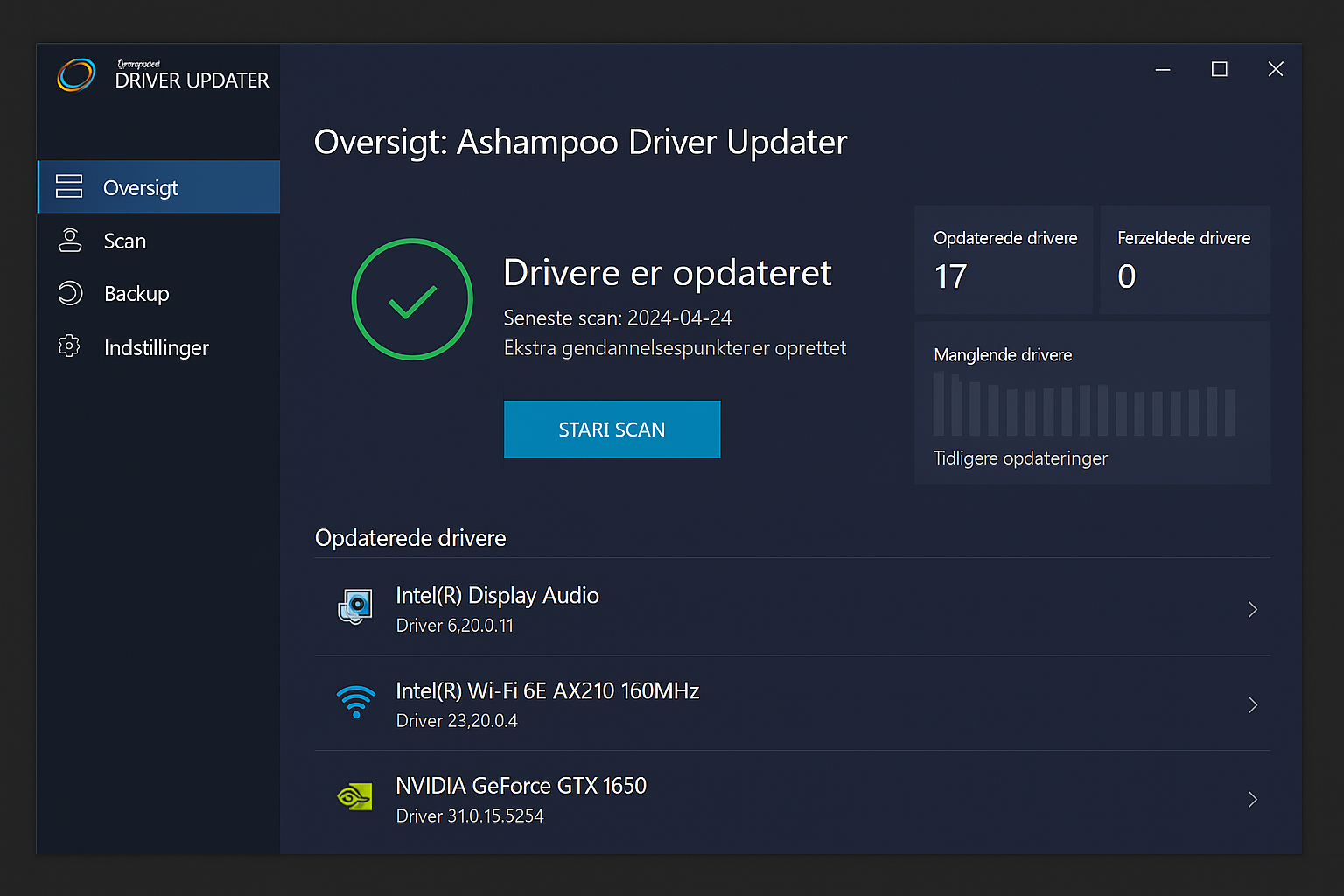
💡 TIP: Bruk Acers offisielle supportside eller et program som Driver Booster til å sjekke oppdateringer automatisk – så er du alltid dekket.
👉 Ved å oppdatere lydkortdriveren regelmessig unngår du forvrengt lyd, hakking og inkompatible apper – og du får maks ut av maskinvaren.