 Martin Jørgensen
Driver Booster fra IObit er et av de mest populære verktøyene for automatisk oppdatering av drivere på Windows-PCer. Med ett klikk skanner programmet PC-en din og finner utdaterte eller manglende drivere – og laster dem ned automatisk.
Det er spesielt nyttig hvis du opplever ustabilitet, dårlig lyd, nettverksproblemer, grafikkfeil eller maskinvare som ikke fungerer etter en Windows-oppdatering.
Gratis eller Pro – hva er forskjellen?
Gratisversjonen av Driver Booster lar deg:
- Skann og identifiser utdaterte drivere
- Laste dem ned og installere dem manuelt én etter én
Pro-versjonen (mot betaling) legger til:
- Automatisk installasjon uten brukerinput
- Raskere nedlastingsservere
- Sikkerhetskopi av dine nåværende drivere
- Mulighet for oppdatering av «Game Components»
Begge versjoner er kompatible med Windows 11 og 10 (32/64-bit).
Slik bruker du Driver Booster
Sjekk resultatene
Når PC-en er startet på nytt, kan du åpne programmet igjen og se at driverne dine nå er oppdatert. Du vil ofte merke bedre ytelse, raskere oppstart, bedre lyd/grafikk eller færre feil.
Last ned og installer programmet
Besøk den offisielle siden (se nedlastingsknappen nedenfor), og hent installasjonsfilen. Kjør filen og følg veiviseren for å installere programmet. Du trenger ikke å fjerne gamle drivere først – Driver Booster ordner alt automatisk.
Start programmet og kjør en skanning
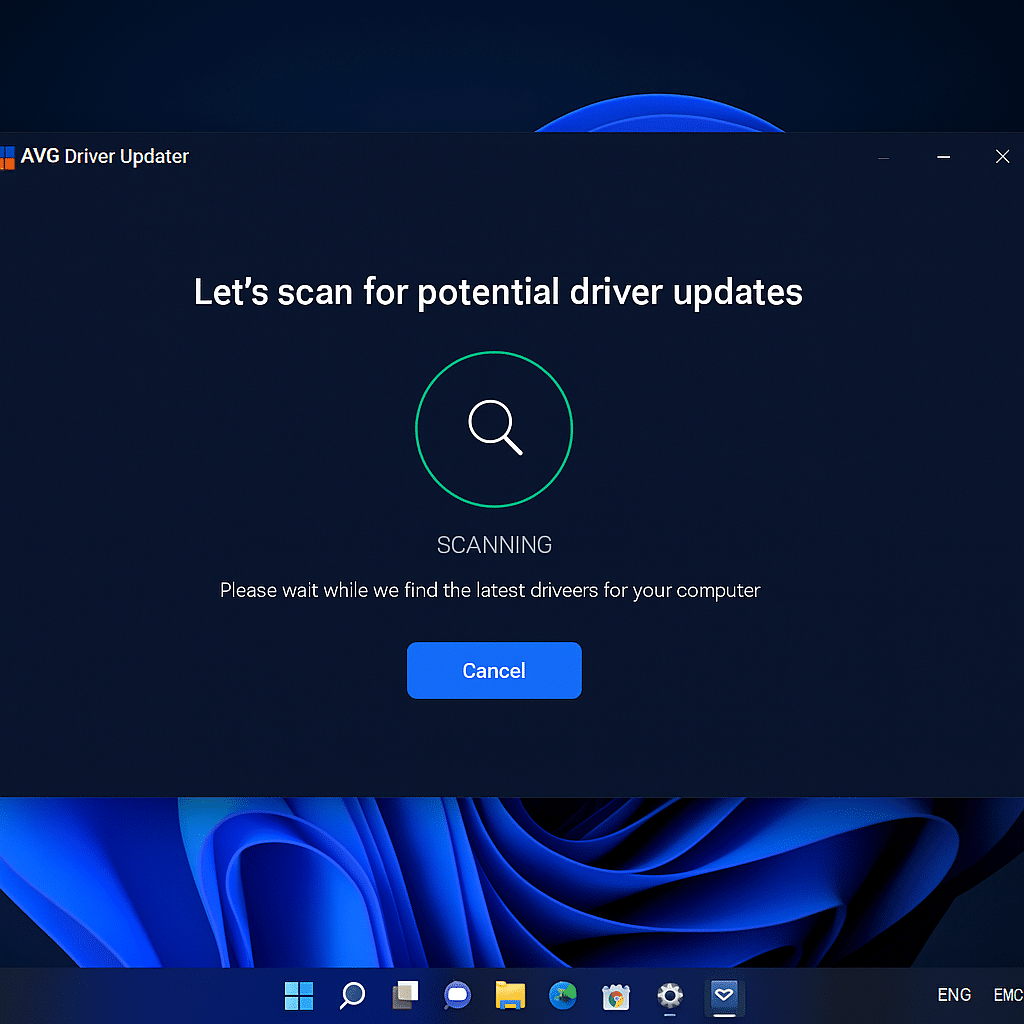
Åpne Driver Booster og klikk på den store røde knappen «Scan». Programmet begynner å analysere hele PC-en for utdaterte, manglende eller korrupte drivere. En full skanning tar som regel under ett minutt.
Se skanningsresultatene
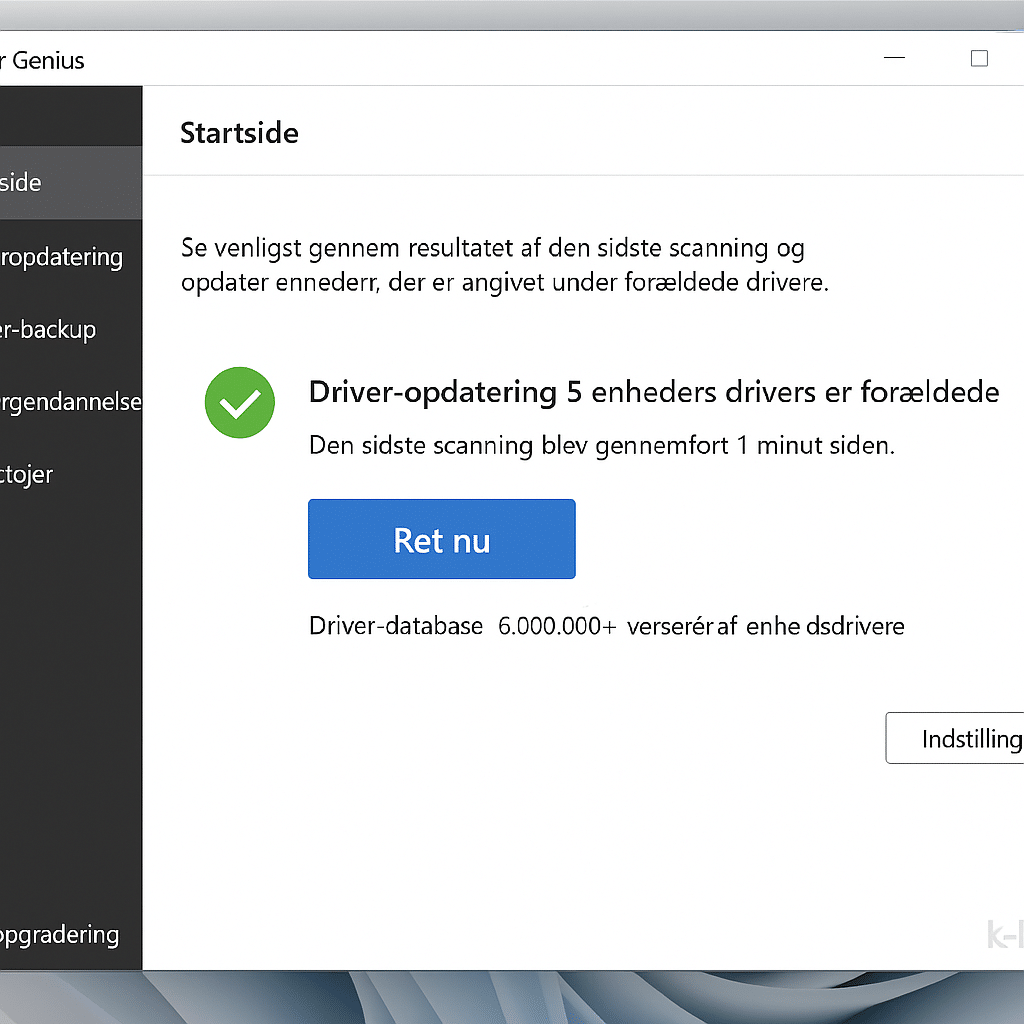
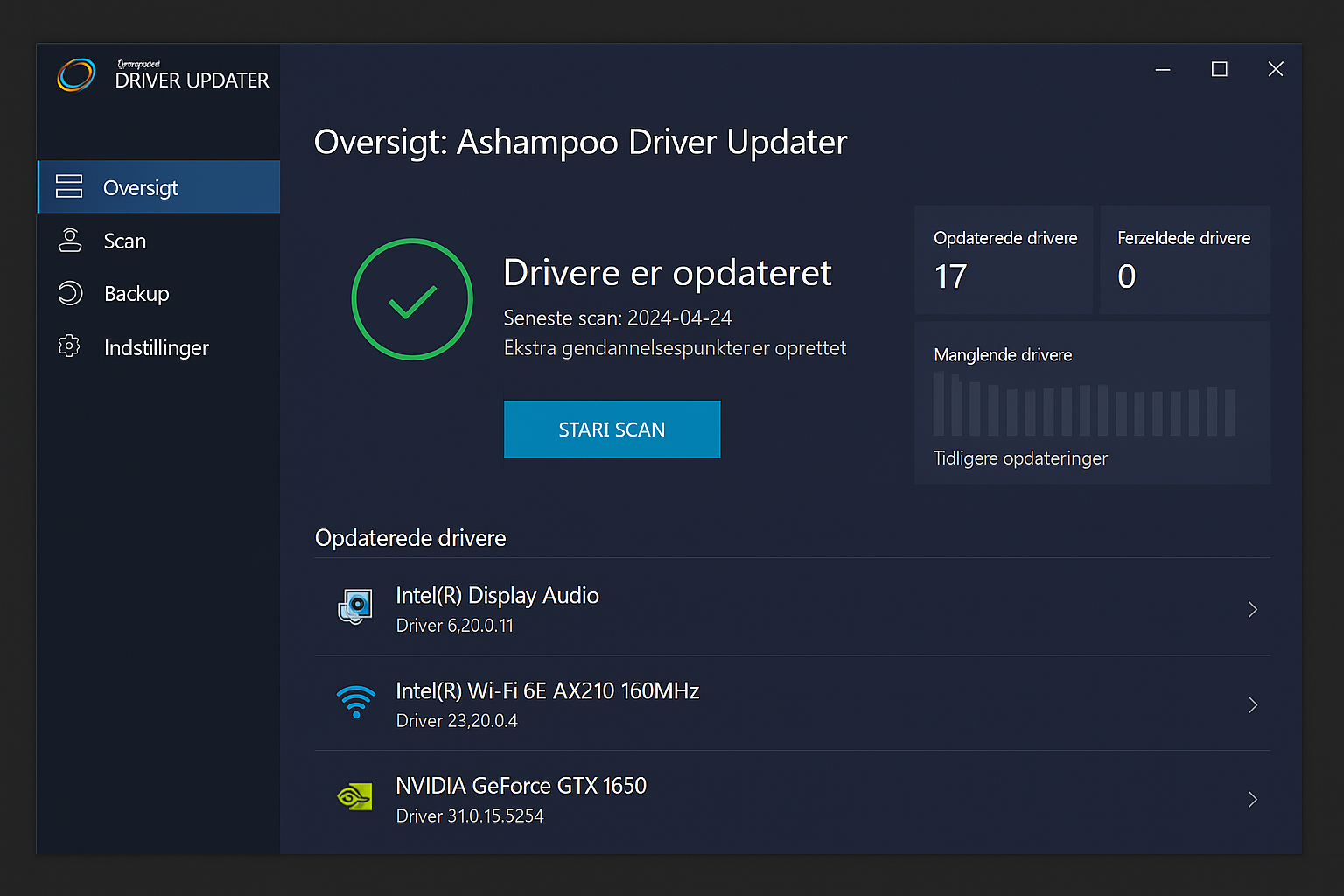
Etter skanningen får du en oversikt der alle enhetene dine er listet sammen med nåværende og anbefalte driverversjoner. Du kan se hvor gamle de er, og om de er kritiske (f.eks. nettverk eller grafikk).
Oppdater drivere
Klikk på «Oppdater alle» for å la programmet hente og installere alle nye drivere automatisk – eller klikk «Oppdater» ved siden av enkelte drivere hvis du vil ta det i etapper. Betalt versjon installerer dem automatisk uten brukerinput, mens gratisversjonen krever noen få klikk per driver.
Start PC-en på nytt
Når oppdateringene er ferdige, kan du bli bedt om å starte på nytt. Dette sikrer at de nye driverne trer i kraft. Ikke hopp over dette trinnet – det er viktig, spesielt hvis du har oppdatert nettverks-, grafikk- eller chipsetdrivere.
Opprett gjenopprettingspunkt
Driver Booster anbefaler at du før installasjonen oppretter et såkalt systemgjenopprettingspunkt. Det gjør det mulig å rulle tilbake hvis noe går galt. Dette kan aktiveres i programmets innstillinger og skjer som standard automatisk i Pro-versjonen.
Ofte stilte spørsmål om Driver Booster
Er Driver Booster trygt?
Bør jeg kjøpe Pro-versjonen?
Fungerer det med Windows 11?
Kan det løse problemer med lyd, nettverk eller grafikk?