 Martin Jørgensen
Acer Touchpad Driver – Optimaliser touchpad-funksjonaliteten din.
Hvorfor er Acer Touchpad Driver viktig?
Acer Touchpad Driver er en essensiell programvarekomponent som sikrer at touchpaden på den bærbare PC-en din fungerer optimalt. Uten en korrekt installert eller oppdatert driver kan du oppleve problemer som manglende respons, ujevn bevegelse eller manglende støtte for multitouch-funksjoner.
En oppdatert touchpad-driver gir en mer presis og jevn brukeropplevelse, forbedrer nøyaktigheten og sikrer kompatibilitet med de nyeste Windows-oppdateringene og gestfunksjonene. Dette er spesielt viktig for brukere som ofte navigerer uten en ekstern mus.
Topp 5 tips for å oppdatere Acer Touchpad-driveren
1. Acer touchpad fungerer ikke etter oppdatering
Hvis touchpaden på Acer-en din ikke fungerer etter en Windows-oppdatering, kan det skyldes at driveren er blitt overskrevet. Gå til Acers supportside, skriv inn modellen din, og installer den nyeste Acer touchpad driver manuelt.
2. Installer Acer touchpad-driver for Windows 11 riktig
Mange brukere opplever feil fordi de installerer drivere til feil Windows-versjon. Sørg for å velge Windows 11 i Acers nedtrekksmeny, og last ned driveren som er angitt under “Touchpad”. Start alltid PC-en på nytt etter installasjon.
3. Bruk msinfo32 for å finne din nøyaktige modell
For å finne den nøyaktige modellen (f.eks. “Aspire 5 A515-56”), trykk Windows + R, skriv msinfo32 og les av systemmodellen. Dette er viktig fordi touchpad driver download for Acer bare fungerer hvis du velger nøyaktig modell.
4. Touchpad fungerer, men ingen multitouch? Oppdater driveren
Hvis touchpaden bare fungerer delvis – f.eks. ingen tofingerscroll eller bevegelser – er det ofte et tegn på en utdatert driver. Besøk Acers offisielle side og last ned den nyeste versjonen til akkurat din modell og Windows-versjon.
5. Acer touchpad-driver fungerer ikke? Prøv ELAN eller Synaptics manuelt
Hvis standarddriveren ikke fungerer, kan du prøve å installere en ELAN- eller Synaptics-driver manuelt via Enhetsbehandling. Høyreklikk på touchpadenheten og velg “Oppdater driver” > “Bla gjennom denne PC-en” > “Velg fra en liste”.
Slik finner du riktig Acer Touchpad-driver
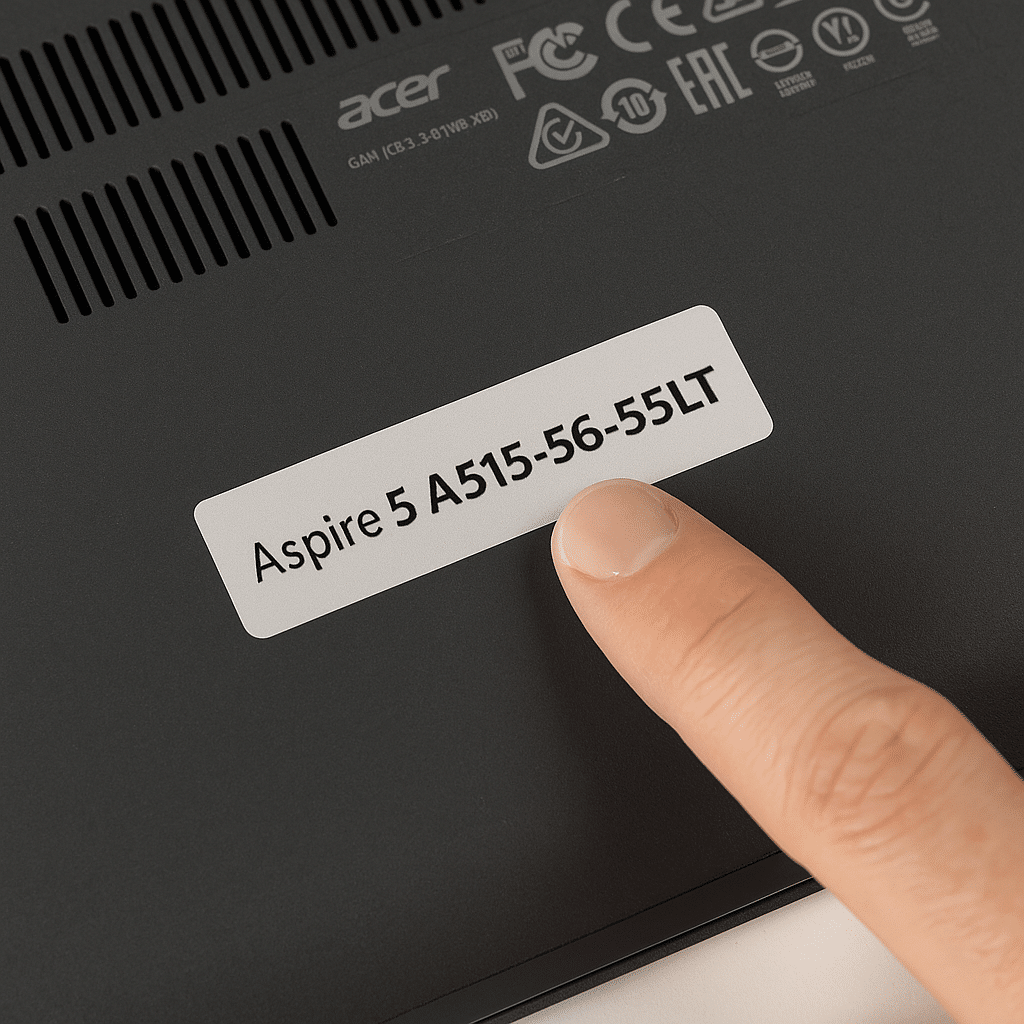
For at touchpaden skal fungere korrekt, er det viktig å installere den presise driveren til akkurat din Acer-modell og Windows-versjon. Følg denne trinnvise guiden:
- Finn modellnavnet ditt
- Se under den bærbare – modellnavnet står ofte på en etikett og kan for eksempel være:
Aspire 5 A515-56-55LTellerSwift 3 SF314-43. - Alternativt kan du finne modellnavnet ved å trykke
Windows-tasten + R, skrivemsinfo32og finne det under “Systemmodell”.
- Se under den bærbare – modellnavnet står ofte på en etikett og kan for eksempel være:
- Gå til Acers driverseksjon
- Besøk Acers offisielle driverportal her:
👉 https://www.acer.com/dk-da/support/drivers
- Besøk Acers offisielle driverportal her:
- Skriv inn modellen din og velg operativsystem
- Skriv inn modellnavnet i søkefeltet og velg riktig versjon når den vises i nedtrekksmenyen.
- Velg deretter riktig operativsystem (Windows 10 eller Windows 11).
- Last ned touchpad-driveren
- Finn kategorien “Touchpad” i driverlisten.
- Klikk på Last ned og åpne installasjonsfilen når den er ferdig.
- Start PC-en på nytt
- Når installasjonen er ferdig, bør touchpaden fungere igjen etter omstart.
💡 OBS: Hvis du har flere drivere under “Touchpad”, velger du den nyeste eller den som matcher “ELAN” eller “Synaptics”, avhengig av maskinvaren din.
Fordeler ved å oppdatere Acer Touchpad Driver
- Forbedret presisjon – Gjør touchpaden mer følsom og responsiv, noe som gir en jevn og presis navigasjonsopplevelse. Dette er spesielt viktig hvis du ofte jobber med presisjonskrevende oppgaver som bilderedigering eller dokumenthåndtering.
- Multitouch-støtte – Aktiverer funksjoner som tofingerscroll og pinch-to-zoom, som forbedrer navigasjon og interaksjon med PC-en. Med de nyeste oppdateringene kan du også dra nytte av avanserte gestfunksjoner som gjør det enklere å styre flere åpne vinduer og applikasjoner.
- Stabilitet og feilrettinger – Reduserer risikoen for heng og feil som kan føre til en frustrerende brukeropplevelse. En oppdatert driver løser kjente problemer som kan føre til at touchpaden ikke reagerer korrekt, eller at følsomheten varierer uforutsigbart.
- Kompatibilitet – Støtter de nyeste Windows-oppdateringene og funksjonene, slik at touchpaden fungerer optimalt med den nyeste programvaren. Nyere drivere kan også forbedre strømforbruket og sikre at touchpaden ikke bruker unødvendig batteri på bærbare enheter.
- Forbedret presisjon – Gjør touchpaden mer følsom og responsiv.
- Multitouch-støtte – Aktiverer funksjoner som tofingerscroll og pinch-to-zoom.
- Stabilitet og feilrettinger – Reduserer risikoen for heng og feil.
- Kompatibilitet – Støtter de nyeste Windows-oppdateringene og funksjonene.
Slik laster du ned og installerer Acer Touchpad Driver
Følg disse trinnene for å sikre optimal touchpad-funksjonalitet:
- Finn Acer-modellen din
- Gå til Start-menyen og skriv “Systeminformasjon” for å se den nøyaktige modellen din.
- Alternativt kan du finne modellnummeret på enheten eller i BIOS.
- Last ned den nyeste Acer Touchpad Driver
- Besøk Acers offisielle driverside og skriv inn modellen din.
- Velg Touchpad Driver fra listen over tilgjengelige nedlastinger.
- Klikk på Download og lagre filen på PC-en.
- Installer driveren
- Pakk ut ZIP-filen (hvis nødvendig).
- Kjør installasjonsfilen (Setup.exe eller lignende).
- Følg veiledningen på skjermen og start PC-en på nytt når installasjonen er ferdig.
Feilsøking: Problemer med Acer Touchpad Driver?
Hvis du opplever problemer med touchpaden etter installasjon, kan du prøve følgende:
- Sjekk Windows Enhetsbehandling
- Trykk Win + X og velg Enhetsbehandling.
- Finn Mus og andre pekeenheter, høyreklikk på touchpad-driveren og velg Oppdater driver.
- Installer driveren på nytt
- Avinstaller driveren via Enhetsbehandling og start PC-en på nytt. Windows vil forsøke å installere den automatisk.
- Last ned driveren direkte fra produsenten
- Hvis Acer-enheten din bruker en Synaptics- eller ELAN-touchpad, kan du finne oppdaterte drivere her:
- Sjekk Windows-innstillinger
- Gå til Innstillinger > Enheter > Touchpad og kontroller at touchpad-funksjonene er aktivert.
Optimaliser touchpaden din med de nyeste driverne
Ved å holde Acer Touchpad Driver oppdatert sikrer du en problemfri og presis brukeropplevelse. En oppdatert driver forbedrer touchpad-funksjonaliteten, støtter nye gestmuligheter og reduserer feil, noe som gir en mer effektiv og komfortabel bruk av den bærbare PC-en.
Enten du bruker touchpaden til daglig navigasjon, produktivitetsoppgaver eller kreative prosjekter, vil en optimalisert driver forbedre reaksjonstiden og minimere frustrerende problemer som forsinkelse eller utilsiktede bevegelser. En velfungerende touchpad gjør det også enklere å jobbe uten ekstern mus, noe som er spesielt fordelaktig for dem som ofte jobber på farten.
I tillegg kan en oppdatert driver forbedre strømstyringen slik at touchpaden ikke bruker unødvendig batterikapasitet, noe som gir lengre batteritid på den bærbare enheten din. Sørg for jevnlig å se etter oppdateringer, slik at Acer-enheten din alltid yter optimalt og støtter de nyeste teknologiene.
FAQ om Acer Touchpad-drivere
Hvordan installerer jeg Acer touchpad-driver på nytt på riktig måte?
Fjern først den gamle driveren via Enhetsbehandling. Start PC-en på nytt, gå til Acers driverseksjon, velg modellen din og Windows-versjonen, og installer den nyeste touchpad-driveren manuelt.
Fungerer Acer touchpad-driver til både Windows 10 og Windows 11?
Ja, Acer støtter både Windows 10 og 11 på de fleste nyere modeller. Pass likevel på å velge riktig operativsystem i driveroversikten for å unngå kompatibilitetsproblemer.
Hva er forskjellen på ELAN- og Synaptics-touchpaddrivere?
ELAN og Synaptics er to ulike produsenter av touchpad-maskinvare. Acer-laptopen din støtter som regel bare én av dem – bruk driveren som passer maskinvaren din. Den korrekte vises på Acers nedlastingsside.
Touchpaden min fungerer fortsatt ikke – hva kan jeg gjøre?
Kontroller først at touchpaden ikke er deaktivert med Fn-tast (f.eks. Fn + F7). Gå deretter inn i BIOS og se om den er aktivert der. Hvis alt ser riktig ut, prøv å rulle tilbake til en tidligere driver eller kjør Windows’ feilsøkingsverktøy.
Bør jeg bruke Acers driver, eller fungerer Windows’ standard touchpad-driver?
Windows’ standarddriver fungerer ofte grunnleggende, men den mangler funksjoner som bevegelser, multitouch og presisjon. For full funksjonalitet anbefales alltid den offisielle Acer touchpad-driveren.