
 Martin Jørgensen
Ta opp og livestreame med profesjonelt resultat – helt gratis
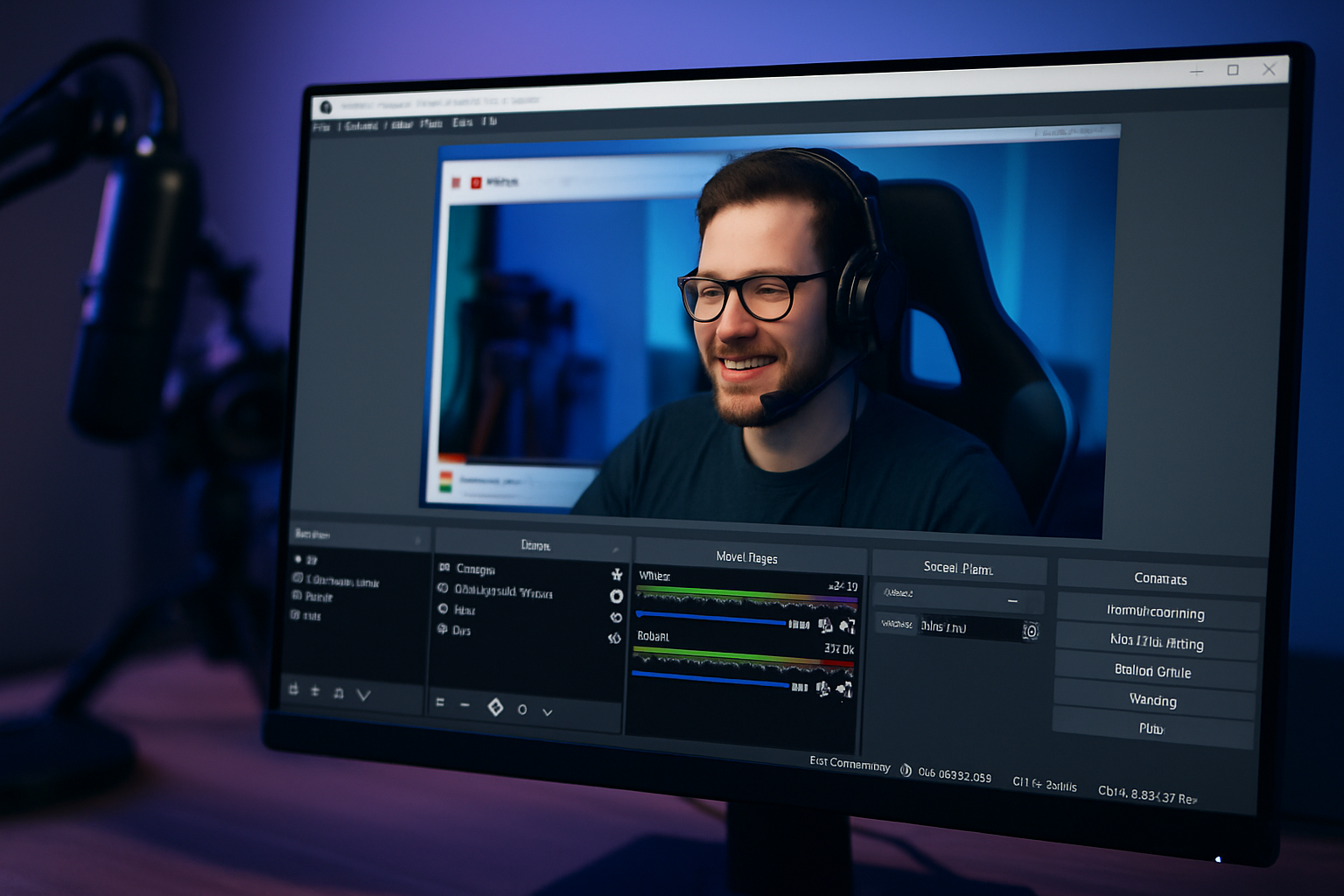
OBS Studio (Open Broadcaster Software Studio) er et av de mest kraftfulle og fleksible verktøyene for videoopptak og direktestrømming – og det er helt gratis. Enten du er YouTuber, gamer, underviser eller skal holde et videomøte, er OBS Studio et solid valg.
Programvaren er open source og fungerer både på Windows, macOS og Linux, noe som gjør den bredt anvendelig. Den støtter høyoppløselige opptak, avansert sceneoppsett og direktestrømming til tjenester som Twitch, YouTube og Facebook Live.
Funksjoner og muligheter i OBS Studio
Fleksibelt scene- og kildeoppsett
Du kan opprette flere scener og enkelt bytte mellom dem under strømmen. Hver scene kan inkludere flere kilder: skjermopptak, webkamera, bilder, tekst, lyd, animasjoner – eller live-feeds fra nettleseren.
Avansert lydmikser
Den innebygde lydmikseren gir presis kontroll over hver lydkilde. Du kan legge til filtre som støyport, kompressor og gain, slik at lyden er skarp og profesjonell – selv uten ekstern mikrofonbehandling.
Strømming i høy kvalitet
OBS Studio støtter strømming opptil 1080p og 60 FPS, og med riktige encoder-innstillinger kan du sende uten hakking og med lav CPU-belastning – ideelt for gamere eller webinarer.
Lokalt videoopptak
Du kan lagre opptak lokalt i MP4, MKV og FLV med justerbare bitrate- og kvalitetsinnstillinger. Dette gjør OBS Studio ideelt både for live og forhåndsprodusert innhold.
Overlays og grafikk
Legg til statiske eller animerte overlays med alt fra logo til chatbokser og donasjonssporing. Et must for seriøse streamere og innholdsskapere.
Nettleserkilder
Sett inn HTML- og CSS-baserte overlays direkte via nettleserkilder – for eksempel StreamElements, Streamlabs eller live-kommentarer fra et nettsted.
Brukervennlighet og tilpasning
OBS Studio kan virke overveldende for nybegynnere, men takket være det store fellesskapet og mange gode veiledninger på norsk (og engelsk) på YouTube, kommer du raskt i gang. Programvaren tilbyr ubegrensede profiler og scener, og du kan importere/eksportere oppsett, så det er enkelt å bytte mellom ulike produksjoner.
Det finnes også mange plugins og temaer, slik at du kan tilpasse grensesnittet etter behov – både visuelt og funksjonelt.
Ytelse og teknisk stabilitet
OBS Studio er kjent for effektiv kode og lave systemkrav. Selv eldre datamaskiner kan ofte håndtere strømming i god kvalitet. På moderne systemer er det mulig å strømme i høy oppløsning uten CPU-spikes – særlig ved bruk av maskinvareencoder som NVENC eller Apple VT.
Det er likevel viktig å teste innstillingene dine, siden feil oppsett kan føre til droppede bilder eller dårlig lydsynkronisering.
Topp 5 tips for OBS Studio-brukere – få mer kontroll og bedre ytelse
1. Installer pluginet OBS Websocket – styr alt fra mobilen eller Stream Deck
OBS Websocket lar deg fjernstyre OBS Studio via apper eller maskinvare. Du kan for eksempel:
- Bytte scener fra mobil eller nettbrett
- Starte/stoppe strømming og opptak
- Aktivere overlays eller mute mikrofonen – med ett klikk
🔌 Tips: Bruk apper som Touch Portal, Deckboard eller Elgato Stream Deck for en intuitiv kontrollflate med knapper og ikoner.
2. Bruk “Studio Mode” til å teste neste scene før live-bytte
Aktiver “Studio Mode” i OBS for å dele skjermen i preview og live. Dette gir deg mulighet til å:
- Sjekke at neste scene ser riktig ut
- Justerer overlays, lyd og kamera før du går live
- Unngå feil som å bytte til en scene med avslått kamera
🎯 Tips: Bruk overgangseffekter som “fade” eller “slide” for et mer profesjonelt uttrykk.
3. Aktiver maskinvarekoding (NVENC/AMD/VT) for bedre ytelse
OBS støtter maskinvareakselerert koding, som betyr at GPU-en avlaster CPU-en når du strømmer eller tar opp. Det gir:
- Lavere CPU-belastning
- Færre droppede bilder
- Mulighet til å kjøre spill eller andre apper samtidig
🛠️ Slik gjør du: Gå til Innstillinger → Output → Encoder og velg for eksempel NVENC (NVIDIA) eller AMF (AMD) i stedet for x264 (CPU-basert).
4. Lagre opptak i MKV for å unngå datatap
MKV-formatet er mer robust enn MP4. Hvis OBS krasjer midt i et opptak:
- Blir MP4 korrumpert og ubrukelig
- Bevarer MKV alt frem til krasjet
📂 Tips: OBS kan automatisk konvertere MKV til MP4 i etterkant via Fil → Remux opptak, hvis du trenger MP4 til redigering eller opplasting.
5. Bruk hurtigtaster for raske scenebytter og lydkontroll
Hurtigtaster sparer deg for klikk og gir et mer flytende live-produksjonsløp. Du kan for eksempel sette hurtigtaster til:
- Bytte scene
- Mute/unmute mikrofon og systemlyd
- Starte/stoppe strømming og opptak
- Aktivere kamerazoom eller overlays
🎹 Tips: Gå til Innstillinger → Hurtigtaster og sett for eksempel F1 til “Intro”, F2 til “Hovedscene”, F10 til “Mute mikrofon”.
Last ned OBS Studio for Windows, Mac eller Linux her
OBS Studio FAQ
Hvordan tar jeg opp skjermen med OBS Studio?
Åpne OBS Studio, legg til en ny kilde (trykk på + under «Kilder») og velg «Display Capture» (skjermopptak) eller «Window Capture» (vindu), avhengig av om du vil ta opp hele skjermen eller bare et bestemt vindu. Trykk deretter på «Start opptak».
Kan jeg strømme direkte til YouTube og Twitch med OBS?
Ja. Gå til «Innstillinger» → «Stream», velg plattform (YouTube, Twitch m.fl.) og lim inn stream-nøkkelen. Du finner den som regel i kontrollpanelet på strømmetjenesten din.
Er OBS Studio gratis?
Ja, OBS Studio er 100 % gratis og open source. Det finnes ingen betalingsversjon, reklamer eller funksjoner låst bak betalingsmur.
Er OBS Studio trygt å bruke?
OBS Studio er trygt å bruke når det lastes ned fra den offisielle siden. Det er open source, noe som betyr at kildekoden er offentlig og kontinuerlig overvåkes av utviklere og brukere.
Hvordan forbedrer jeg lydkvaliteten i OBS?
Bruk lydfiltre som «Noise Suppression» og «Compressor» under lydkilden i mikseren. Bruk også helst en ekstern mikrofon fremfor den innebygde.
Hvor lagres opptakene mine?
Som standard lagres opptakene i «Videoer»-mappen på datamaskinen. Du kan endre dette under «Innstillinger» → «Output» → «Opptakssti».
Fungerer OBS Studio på Mac og Linux?
Ja. OBS Studio støtter både Windows, macOS og Linux, og fungerer nesten likt på alle plattformer.
Bildet hakker – hva gjør jeg?
Sjekk encoder-innstillingene. Hvis CPU-en er overbelastet, kan du bytte til maskinvarekoding (NVENC eller AMD). Senk eventuelt oppløsning og bitrate under «Output».
Kan jeg bruke OBS Studio med Zoom eller Teams?
Ja, med OBS Virtual Camera kan du sende OBS-output til Zoom, Teams og andre programmer som om det var et webkamera.
Hva betyr bitrate i OBS?
Bitrate angir hvor mye data som sendes per sekund. Høyere bitrate = bedre kvalitet, men krever også bedre internett. For eksempel er 4500 kbps ofte passende for 1080p/30fps strømming.
Finnes OBS på norsk?
Ja, du kan endre språket til norsk under «Innstillinger» → «Generelt» → «Språk».



