

 Martin Jørgensen
AnyDesk – Fjernstyr din PC eller Mac med ett klikk.
AnyDesk er et av de mest populære og effektive programmene for fjernstyring av datamaskiner – enten du jobber hjemmefra, er IT-supporter eller bare har glemt et dokument på hjemmekontoret. Programmet er gratis for privat bruk, lynraskt å komme i gang med og fungerer både på Windows, Mac, Linux, Android og iOS.
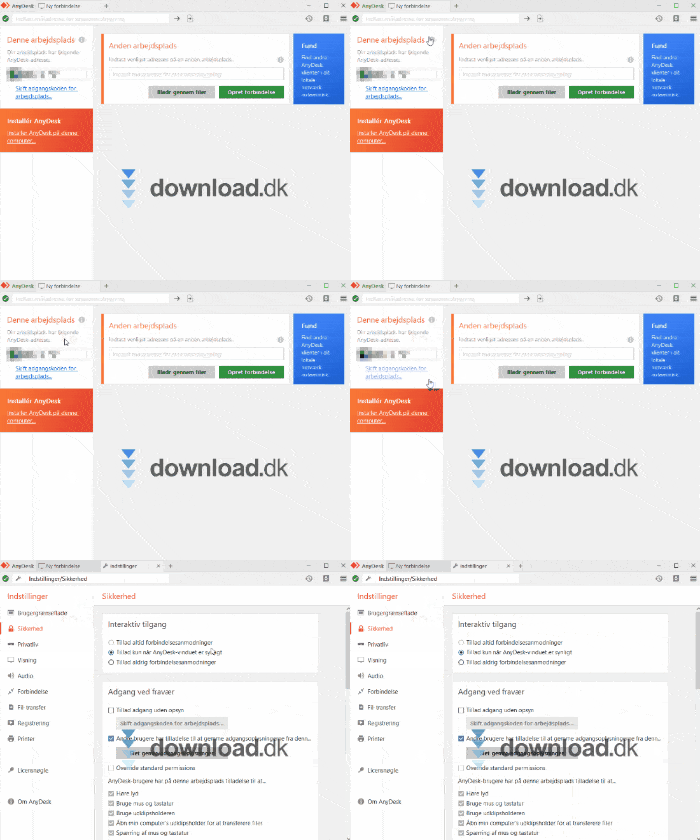
Fjerntilgang uansett hvor du er
Med AnyDesk kan du:
- 🔗 Opprette forbindelse til PC-en din hjemmefra fra hvilken som helst enhet
- 📂 Overføre filer, redigere dokumenter og kontrollere programmer
- 💡 Få tilgang til datamaskiner utenfor nettverket ditt – ideelt for fjernsupport eller fjernarbeid
- 📱 Bruke mobilappen til å fjernstyre en Windows– eller Mac-datamaskin
AnyDesk er derfor et opplagt valg for både privatpersoner og bedrifter som vil jobbe mer fleksibelt.
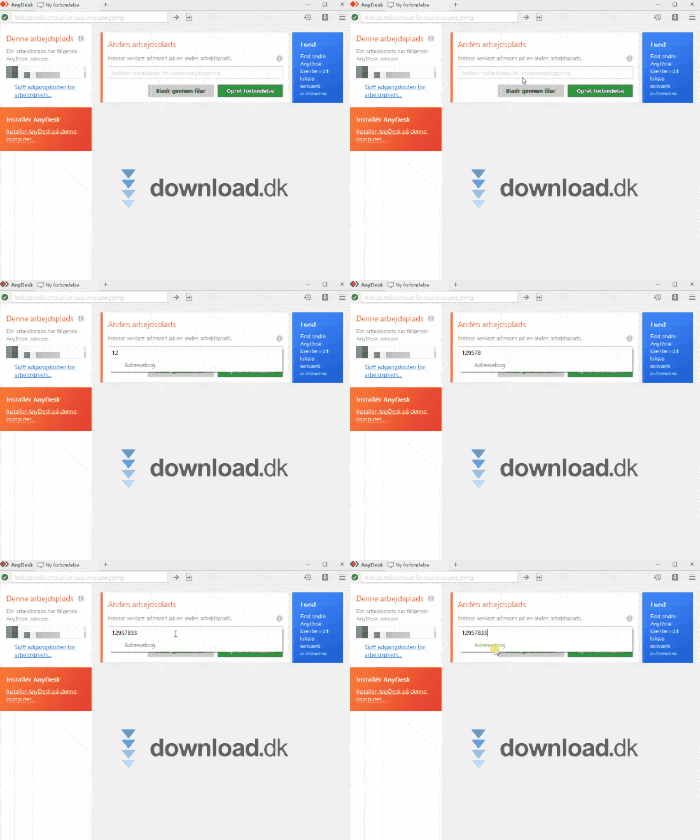
Høy ytelse og lav latenstid
Vi satte AnyDesk på prøve på en vanlig Windows 11-maskin og ble faktisk positivt overrasket. Programmet leverer en stabil opplevelse selv under dårlige nettforhold, og det er tydelig at utviklerne har prioritert hastighet og sikkerhet.
Under testene våre fikk vi høy bildekvalitet og lav latenstid – selv da vi tvang forbindelsen ned til rundt 100 kb/s, kunne vi fortsatt styre fjernskrivebordet uten hakking.
Den innebygde komprimeringen og codec-teknologien gjør en merkbar forskjell. Skjermdelingen føltes flytende, også når vi hadde tunge programmer åpne i bakgrunnen.
Sikkerheten er på plass. Vi målte trafikken og kunne bekrefte at AnyDesk benytter TLS 1.2 samt asymmetrisk RSA-kryptering – samme nivå som i nettbanker.
Vi testet også de ekstra sikkerhetslagene: passordbeskyttelse og nøkkelutveksling mellom godkjente enheter fungerte problemfritt og ga trygghet når vi åpnet fjerntilgang til sensitive data.
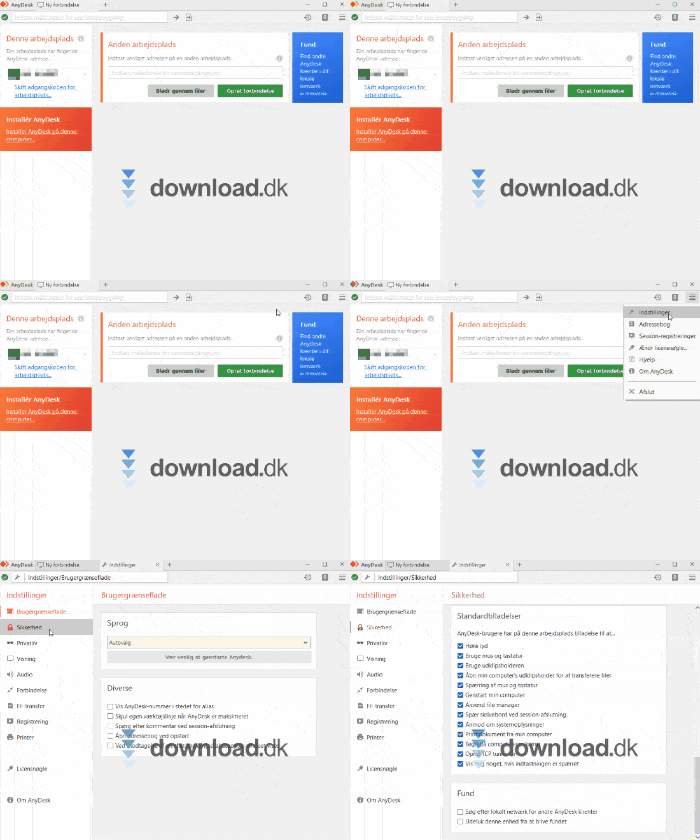
Perfekt for både privat og profesjonell bruk
Programmet er særlig velegnet til:
- 👨💻 IT-support og feilsøking på avstand
- 🧳 Fjernarbeid uten VPN
- 🏢 Bedrifter som vil fjernstyre mange maskiner med MSI-deployment
- 👨👩👧👦 Hjemmebrukere som skal få tilgang til en felles PC
AnyDesk er på under 5 MB, krever ingen installasjon og starter umiddelbart.
Alternativer til AnyDesk
Selv om AnyDesk er blant de beste på markedet, finnes det også alternativer du kan vurdere:
RustDesk – open source-alternativ med god sikkerhet, men fortsatt under utvikling
TeamViewer – mer utbredt, men tyngre og krever installasjon
Chrome Remote Desktop – nettleserbasert og enkel å bruke, men med færre funksjoner
Topp 5 tips og triks til AnyDesk
1. Bruk passord for rask tilgang (Unattended Access)
Vil du få tilgang til PC-en uten å måtte godkjenne hver gang? Aktiver “Unattended Access” og sett et passord. Da kan du logge inn på hjemme-PC-en selv om ingen sitter ved den. Funksjonen finnes under Innstillinger → Sikkerhet.
2. Kjør AnyDesk uten installasjon – perfekt fra USB
AnyDesk krever ingen installasjon. Lagre det på en USB-minnepinne og kjør det direkte derfra – ideelt for teknikere eller hvis du ikke har administratorrettigheter. Bare dobbeltklikk og koble til.
3. Legg til faste tilkoblinger i adresseboken
Hvis du ofte kobler til de samme PC-ene, kan du lage snarveier i adresseboken. Det gjør det lynraskt å finne og koble til – spesielt nyttig i bedrifter eller familier med flere enheter.
4. Juster bildekvaliteten for bedre hastighet
Hvis forbindelsen lugger, kan du øke ytelsen ved å gå til Visning → Kvalitet og velge “Balansert” eller “Ytelse”. Det reduserer grafikken litt, men gjør forbindelsen langt raskere og mer stabil.
5. Gi (eller fjern) tilgang under økten
Trenger du å gi den andre tilgang til filoverføring eller utklippstavle – men ikke kontroll over mus og tastatur? Bruk verktøylinjen i økten til å slå bestemte funksjoner av/på i sanntid. Maksimal fleksibilitet!



