
 Martin Jørgensen
Ashampoo Photo Optimizer – rask og intelligent bildeforbedring
Ashampoo Photo Optimizer er et brukervennlig bilderedigeringsprogram som automatisk forbedrer bildene dine med ett klikk. Programmet er ideelt for deg som vil gjøre bildene skarpere, mer fargerike og fri for feil – uten å måtte styre med kompliserte verktøy som Photoshop.
Vi testet Ashampoo Photo Optimizer på en Windows 11-PC med 16 GB RAM, og resultatet imponerte: selv store bilder ble optimalisert på få sekunder uten merkbar ventetid. Brukergrensesnittet er oversiktlig og helt uten reklame – med støtte for norsk – perfekt for både nybegynnere og hobbyfotografer.
Automatiske bildeforbedringer med ett klikk
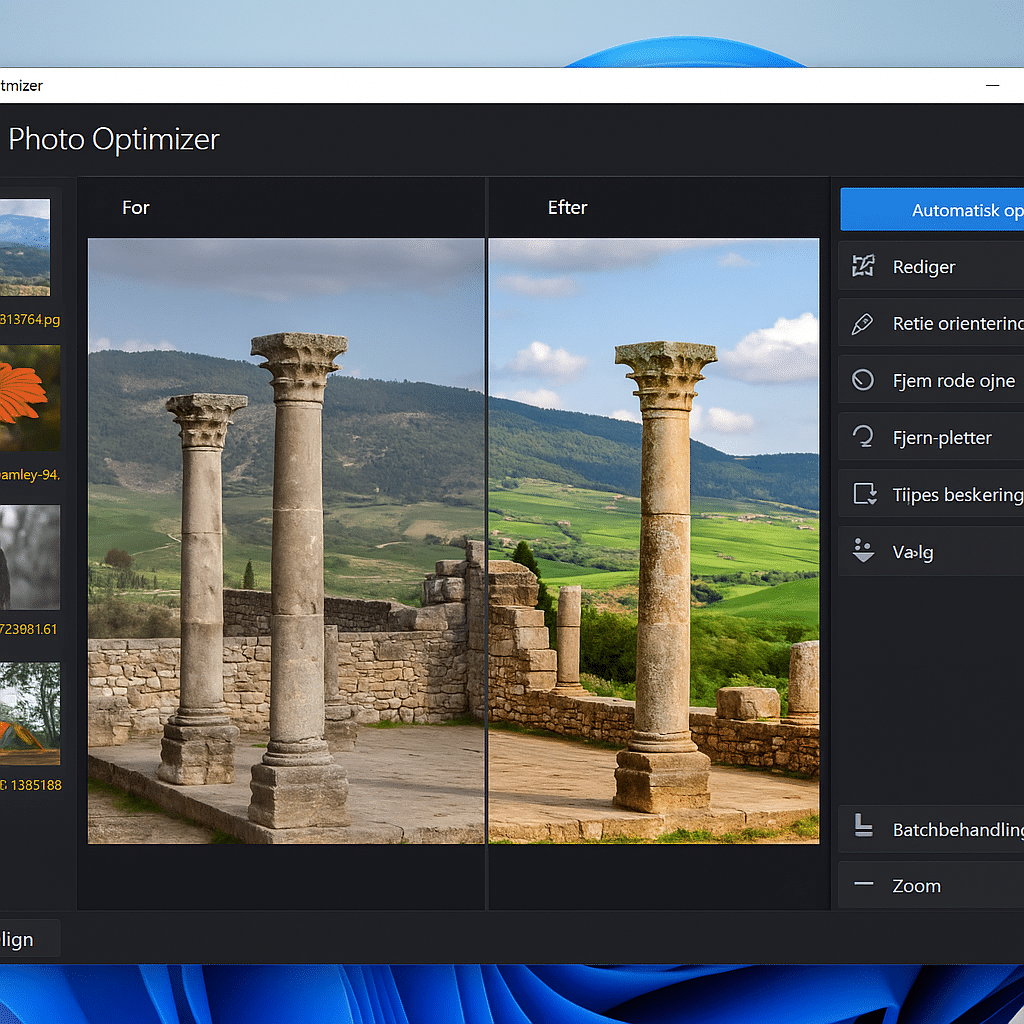
Den største styrken i Ashampoo Photo Optimizer er den automatiske bildeforbedringen. Programmet analyserer bildets farger, kontrast og lysforhold og justerer dem intelligent, slik at resultatet ser naturlig og levende ut. Det gjør det enkelt å redde feriebilder, portretter eller gamle skanninger uten manuelle innstillinger.
Hvis du vil ta kontrollen selv, kan du fortsatt justere skarphet, metning, lysstyrke og hvitbalanse manuelt. Du kan også redigere bestemte områder og sammenligne før/etter med et enkelt klikk.
Design og brukervennlighet
Ashampoo Photo Optimizer har et moderne design hvor alt er samlet i ett hovedvindu. Menyene er lette å forstå, og programmet støtter dra-og-slipp, slik at du raskt kan legge til flere bilder på én gang.
Det finnes også støtte for batch-redigering, noe som betyr at du kan forbedre hundrevis av bilder automatisk – perfekt for store fotoalbum.
Vi la merke til under testen at programmet jobber overraskende raskt, selv med RAW-filer. De fleste endringer vises umiddelbart, og du kan angre eller tilbakestille alt med ett klikk.
Funksjoner som gjør en forskjell
- Automatisk bildeforbedring
- Manuell justering av kontrast, lys og farger
- Batch-redigering av mange bilder på én gang
- Retting av skjeve bilder
- Fjerning av røde øyne og småfeil
- Støtte for RAW og JPG
- Innebygd før/etter-visning
Dette opplevde vi under testen
Vi testet Photo Optimizer på både portretter, naturbilder og mobilbilder. Den automatiske funksjonen ga ofte imponerende resultater – spesielt på bilder med dårlig belysning. Fargemetningen kunne i noen tilfeller bli litt for kraftig, men det justeres raskt manuelt.
Alt i alt føltes programmet svært stabilt og raskt – en tydelig forbedring sammenlignet med tidligere versjoner.
Ofte stilte spørsmål
Ja, det finnes en gratis versjon av Ashampoo Photo Optimizer som tilbyr de fleste funksjonene for vanlig bildeforbedring. Den betalte versjonen gir tilgang til avanserte verktøy og raskere batch-behandling.
Ja, Ashampoo Photo Optimizer kan åpne og redigere RAW-filer fra de fleste populære kameraer. Resultatene er som regel svært presise, og konverteringen går raskt.
Ja, brukergrensesnittet i Ashampoo Photo Optimizer er tilgjengelig på norsk, inkludert menyer, knapper og veiledninger, så det er lett å komme i gang.
Ja, programmet støtter batch-redigering, der du kan optimalisere hele mapper med bilder automatisk. Det sparer tid, spesielt hvis du redigerer mange bilder etter en ferie eller et arrangement.
Nei, programmet er kun tilgjengelig for Windows. Mac-brukere kan bruke alternativer som Luminar Neo eller Adobe Lightroom.
Topp 5 tips til Ashampoo Photo Optimizer
Utnytt auto-funksjonen fullt ut
La programmet skanne hele mappen med bilder – du kan angre de få som blir for hardt justert.
Lagre alltid en kopi
Når du eksperimenterer, lagre endringene som en ny fil, slik at originalen bevares.
Bruk batch-redigering for store album
Perfekt etter ferien – du kan optimalisere 200 bilder på under ett minutt.
Finjuster farger manuelt etter autojustering
Auto-funksjonen treffer nesten alltid, men litt manuell demping av fargene kan gi et mer naturlig uttrykk.
Sammenlign før og etter
Trykk på sammenligningsikonet for å se effekten direkte – det hjelper deg å forstå hva Photo Optimizer faktisk endrer.



