
 Martin Jørgensen
Avidemux er et gratis videoredigeringsprogram med åpen kildekode, som er spesielt godt egnet til raske og enkle oppgaver som klipping, filtrering og konvertering av videoformater. Programmet støtter en lang rekke videoformater, blant annet AVI, DVD-kompatibel MPEG, MP4 og ASF, noe som gjør det ideelt for både nybegynnere og mer teknisk erfarne brukere.
Effektiv og enkel videoredigering med Avidemux
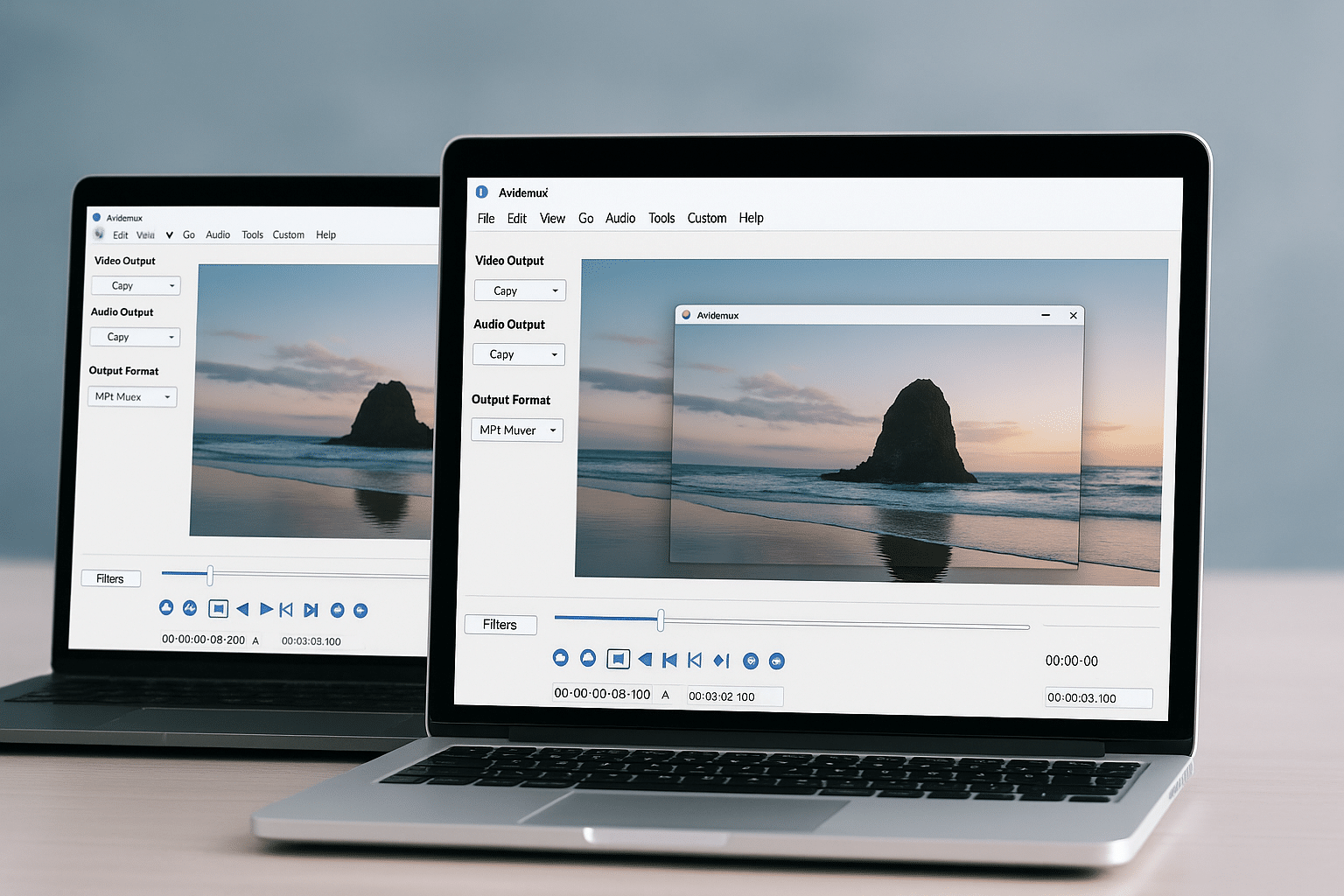
Avidemux er designet for å gjøre grunnleggende videoredigering tilgjengelig for alle. Programmet tilbyr et intuitivt brukergrensesnitt som minner om den klassiske Windows Movie Maker, men med flere tekniske muligheter og støtte for skripting til automatisering. Det betyr at du kan sette flere oppgaver i kø og behandle video effektivt, uten manuell inngripen.
Det brukervennlige grensesnittet gjør det enkelt å importere videoer, velge ønskede segmenter, legge til filtre, endre lydspor og eksportere resultatet i ønsket format. Selv om du aldri har jobbet med videoredigering før, vil du raskt kunne finne fram i programmets enkle, men effektive redigeringsverktøy. For mer avanserte brukere åpner Avidemux også for presis kontroll over codec-innstillinger, bitrate, undertekst-synkronisering og batch-prosessering via jobblister og skript.
Denne fleksible tilnærmingen gjør programmet godt egnet både til raske justeringer og til repeterende redigeringsoppgaver der du ønsker samme resultat hver gang. Med muligheten til å lagre og laste inn prosjekter og skript blir Avidemux et kraftig verktøy i enhver arbeidsflyt – spesielt hvis du ofte jobber med konvertering eller klipping av store mengder videomateriale.
Funksjoner og formater
Avidemux støtter en rekke populære videoformater som:
- AVI
- MP4 (H.264)
- MPEG-2 (for DVD)
- MKV
- FLV
- OGM
Du kan enkelt bruke filtre, beskjære, endre oppløsning og legge til undertekster. I tillegg kan du bruke programmet til å konvertere video mellom ulike formater – for eksempel fra DivX til DVD, noe mange brukere fortsatt etterspør, særlig ved arkivering eller avspilling på eldre enheter.
Automatisering og scripting
En av de store fordelene med Avidemux er den innebygde støtten for skripting (bl.a. med bruk av XML og SpiderMonkey JavaScript). Det gjør det mulig å automatisere redigeringsprosesser, noe som kan spare mye tid hvis du jobber med mange videoer. Dette er en funksjon som særlig appellerer til teknisk erfarne brukere og entusiaster.
Åpen kildekode med fordeler
Avidemux er åpen kildekode, noe som betyr at programmet løpende utvikles og forbedres av et engasjert fellesskap. Det gjør det både fleksibelt og framtidssikkert. Du er heller ikke låst til bestemte kodeker eller filtyper, og du kan selv bidra med rettelser eller forbedringer hvis du har den tekniske kompetansen.
Enkelt, men kraftig
Avidemux er ikke det mest avanserte redigeringsverktøyet på markedet, men styrken ligger i enkelheten og stabiliteten. Hvis du trenger raske redigeringer uten å måtte lære kompliserte tidslinjebaserte programmer, er det et veldig godt valg. Samtidig åpner den avanserte skriptingen og den åpne kildekode-strukturen for mye mer hvis du ønsker det.
Topp 5 tips til Avidemux
Slik klipper du raskt ut en sekvens
Bruk markørene A og B i tidslinjen for å markere start og slutt på klippet du vil fjerne. Trykk deretter på “Delete”-tasten for å fjerne det valgte segmentet uten å påvirke resten av videoen.
Automatiser konvertering av flere videoer
Bruk “Joblist”-funksjonen under “File” for å legge til flere videoer som skal konverteres med samme innstillinger. Når du starter jobblisten, utføres oppgavene automatisk én etter én.
Lagre redigeringsinnstillingene dine som skript
Du kan eksportere redigeringsvalgene dine som et skript (f.eks. i JS-format) og gjenbruke det senere. Det er nyttig hvis du ofte gjør samme type redigering eller konvertering.
Forbedre videoen med filtre
Bruk filtre som “MPlayer Denoise” for å fjerne støy, eller “Resize” for å justere oppløsningen. Filtrene finnes under “Video” → “Filters” og kan kombineres for bedre kvalitet.
Konverter til DVD-format
Velg “MPEG-PS (A+V)” som utdataformat, og sett innstillingene til å være DVD-kompatible. Bruk deretter et DVD-brennerprogram til å brenne filen til plate.



