
 Martin Jørgensen
Last ned et gratis tekst-til-tale-program for Windows
Balabolka er et gratis tekst-til-tale-program for Windows som kan lese nesten all tekst på datamaskinen høyt. Det er spesielt smart hvis teksten på skjermen er vanskelig å lese, hvis du har lesevansker – eller hvis du bare vil få e-poster, artikler og dokumenter lest opp mens du gjør noe annet.
Vi testet Balabolka på en vanlig Windows 11-PC, og installasjonen var rask og uten «ekstra tilbud». Programmet ser litt gammeldags ut, men det er stabilt og overraskende fullt av funksjoner når man først klikker rundt.
Innhold og funksjoner
Slik fungerer Balabolka
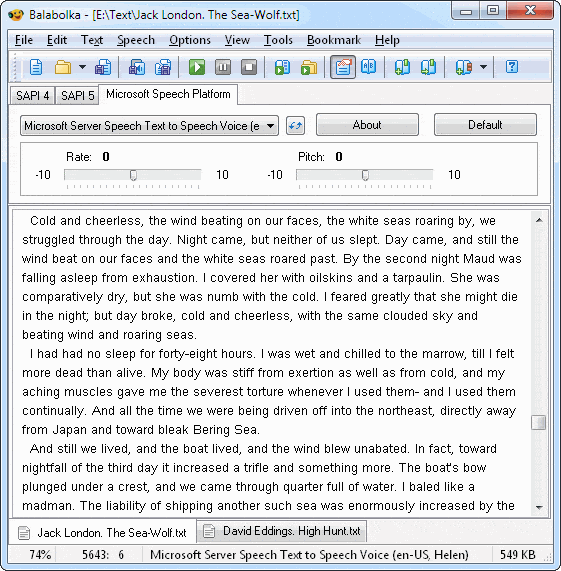
Balabolka bruker stemmene som allerede er installert i Windows via Microsofts Speech API (SAPI). Det betyr at opplesingen kan variere en del i kvalitet, avhengig av hvilke stemmer du har på PC-en.
Balabolka støtter mange språk, men det finnes ikke en offisiell norsk stemme i selve programmet. I praksis kan du likevel få mye ut av det hvis du primært skal ha engelske tekster lest opp – og noen norske tekster kan også bli «forståelige nok», men uttalen blir ikke perfekt.
Lagre opplesing som lydfil
En av tingene vi mener gjør Balabolka ekstra nyttig, er eksport av opplesing til lydfiler. Du kan lagre teksten din som blant annet:
✅ WAV
✅ MP3
✅ MP4
✅ OGG
✅ WMA
Det er opplagt hvis du for eksempel vil høre en tekst på farten, eller hvis du vil lage en rask «lydversjon» av notater eller lengre dokumenter.
Stemmekontroll og justeringer
Balabolka lar deg endre stemmens hastighet og tone via Windows-/SAPI-innstillinger. Det høres ut som en liten ting, men det gjør stor forskjell i hverdagen: litt lavere hastighet kan gjøre opplesingen mer behagelig, og små justeringer i tone kan gjøre stemmen mindre monoton.
Brukergrensesnitt og brukervennlighet
Balabolka vinner ikke designpriser, men alt er ganske logisk. I vår test kjørte programmet stabilt, og det føles lett – altså ikke noe som sluker ressurser bare fordi du vil få lest opp en tekst.
Topp 5 tips til Balabolka
Tips 1: Skru litt ned på hastigheten
En litt lavere talehastighet gjør opplesingen mer naturlig – spesielt ved lengre tekster.
Tips 2: Prøv flere Windows-stemmer
Hvis du installerer flere stemmer i Windows, får du ofte både bedre uttale og mer behagelige stemmer å velge mellom.
Tips 3: Lagre som MP3 til senere
MP3 er som regel det enkleste formatet hvis du vil lytte på mobil, nettbrett eller i bilen.
Tips 4: Start med korte tekstbiter
Hvis du bruker Balabolka til «vanskelige» tekster (f.eks. lange PDF-er), start med mindre biter – det gir bedre kontroll over pauser og tempo.
Tips 5: Bruk stemmeinnstillinger aktivt
Små endringer i tone/pitch kan gjøre stemmen mindre «robotaktig» og lettere å høre på.



