
 Martin Jørgensen
Brave Browser: rask, annonsefri og mer privat enn Chrome
Lei av tunge nettlesere, popup-vinduer og trackere som følger deg rundt? Brave er en gratis nettleser som føles som Chrome i bruk – men med innebygd annonse- og tracker-blokkering, slik at sider ofte laster raskere og renere. Brave kan også brukes på norsk og finnes til både PC og mobil.
Hvem passer Brave best for?
Brave passer spesielt godt hvis du liker “Chrome-typen” nettleser, men er lei av at nettet føles som et reklameeksperiment. Under vår test var det særlig de klassiske norske “tunge sidene” (nyheter, oppskrifter og guider) der Brave ga en mer rolig opplevelse: færre ting som blinker, og mindre støy rundt innholdet. Vil du samtidig at nettleseren skal blokkere trackere uten at du må installere en hel haug utvidelser først, treffer Brave godt.
Bruker du allerede Chrome-utvidelser, er det også et pluss at Brave føles kjent fra første minutt. Vi importerte bokmerker og lagrede innlogginger fra en eksisterende nettleser, og det gjorde overgangen mye mindre dramatisk – ingen “hvor var det jeg hadde den siden?”-følelse.
Hvis du derimot er avhengig av nettsider som er svært følsomme for annonseblokkerere/personvernfiltre (for eksempel enkelte strømme- og betalingsløsninger), kan Chrome eller Edge fortsatt være den mest “alt bare virker”-løsningen. Brave kan fremdeles fungere, men av og til må du dempe Shields på akkurat den siden.
Installering på Windows og første oppsett

Vi testet Brave på en vanlig Windows 11-PC, og installasjonen var enkel: last ned filen, kjør den, ferdig. Det som faktisk betyr noe etterpå, er onboarding-delen. Her kan du få Brave til å føles som den gamle nettleseren din på to minutter, fordi du kan importere historikk, bokmerker og passord med én gang. En liten ting – men den gjør forskjellen mellom “jeg tester litt” og “ok, dette kan jeg faktisk bruke”.
Bruker du både PC og mobil, er det lurt å slå på synkronisering tidlig, så du slipper to ulike “surfingliv”.
Hastighet i praksis: hvor merker du forskjellen?
Brave lover mye på hastighet, men i praksis handler det mest om at nettleseren fjerner masse “ballast” på sidene. I testen vår var dette tydeligst på sider med mange annonseplasseringer og sporing – her føltes Brave raskere, fordi det rett og slett var færre elementer som måtte lastes og hoppe rundt.
Med mange faner kan Brave fortsatt bruke en del RAM (det er jo fortsatt Chromium), men opplevelsen blir ofte mer stabil fordi sider ikke hele tiden laster ekstra skript i bakgrunnen.
Brave Shields: annonseblokkering uten styr
Shields er funksjonen som skiller Brave i hverdagen. Den er innebygd, slått på som standard, og du styrer den per nettsted via løveikonet i adressefeltet. Det er viktig, for det er også her du “redder” de få sidene som kan knekke når blokkeringen er for streng. Vi opplevde et par tilfeller der layouten ble rar, og det ble løst på under et minutt ved å justere Shields lokalt – uten å gjøre resten av nettleseren mindre privat.
Tor i Brave: praktisk snarvei (med de vanlige forbeholdene)
Braves Tor-vindu er praktisk når du raskt vil surfe mer diskret uten å installere noe ekstra. Men det er ikke en magisk anonymitetsknapp. Det kan være tregere, og enkelte nettsteder kan være mer kranglete fordi Tor-trafikk ofte mistenkeliggjøres. Bruk det som et verktøy – ikke som en garanti.
Utvidelser og kompatibilitet
Fordi Brave er Chromium-basert, kan du i de fleste tilfeller bruke utvidelser fra Chrome Web Store. Det gjør overgangen enkel, særlig hvis du allerede er avhengig av en passordadministrator eller noen faste verktøy. Vårt råd er å holde igjen: jo flere utvidelser, desto tyngre kan Brave føles igjen.
Brave Rewards: nyttig for noen, unødvendig for andre
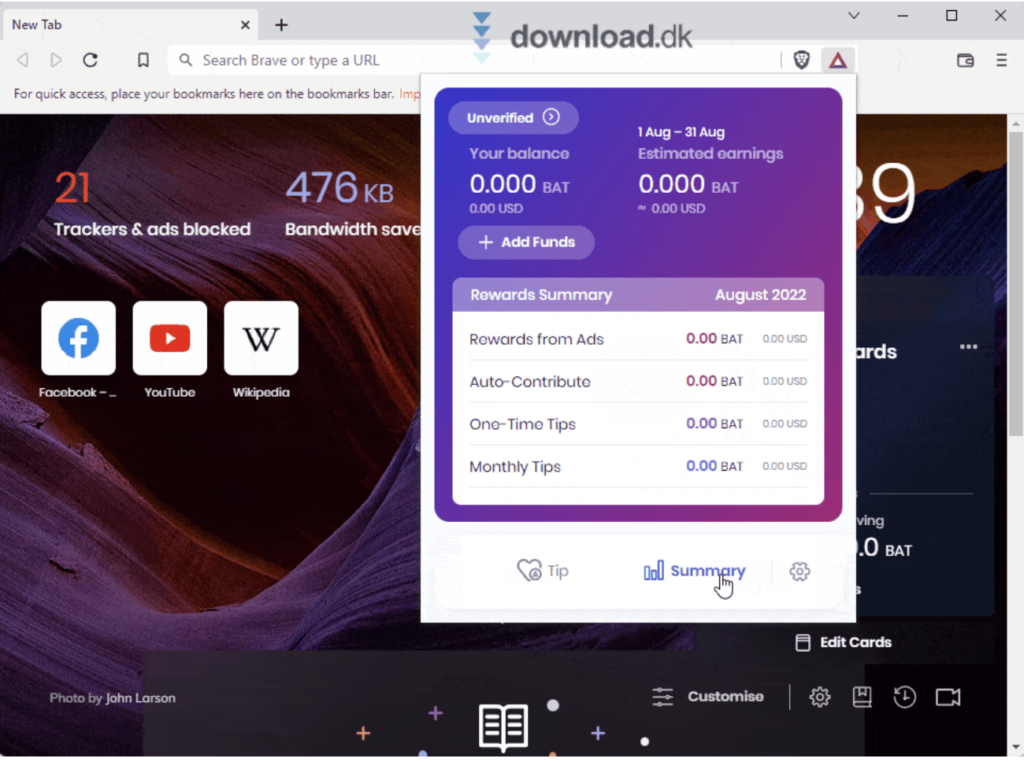
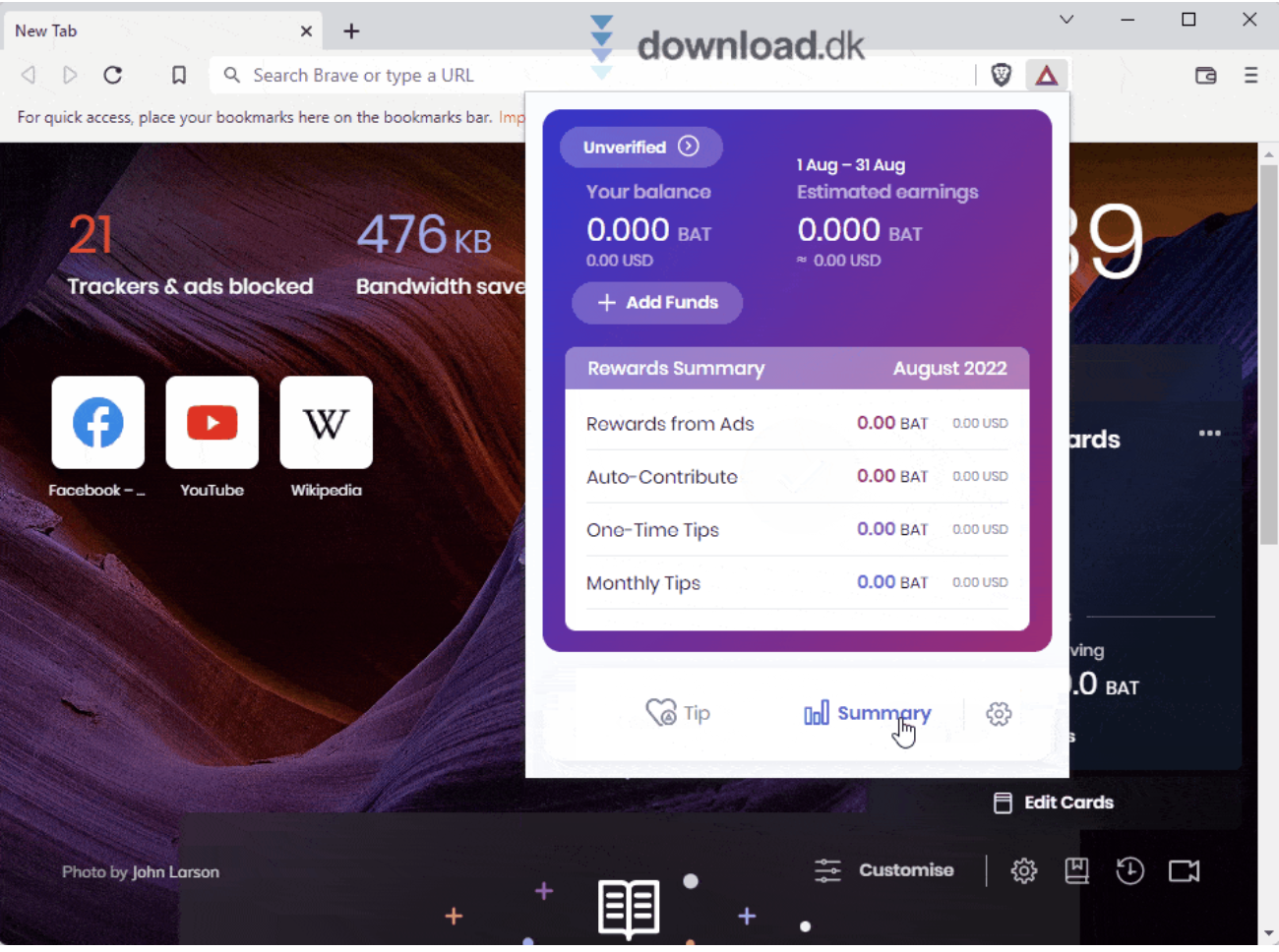
Brave Rewards er en litt spesiell idé: Du kan velge å få “private ads” og bli belønnet med BAT. Hvis du ikke gidder krypto eller poengsystemer, kan du ignorere det fullstendig og likevel få hele poenget med Brave: færre annonser, mer ro og bedre personvern. Vi endte selv med å fokusere på Shields og hastighet – der ligger den reelle verdien for de fleste.
Brave vs. Chrome/Edge/Firefox – uten reklameprat
Brave er et opplagt valg hvis du vil ha Chromium-følelsen, men med personvern og blokkering som standard. Edge er sterk på Windows-integrasjon, og Chrome er fortsatt “mest kompatibel” med det meste. Firefox er et solid alternativ hvis du vil vekk fra Chromium helt, men Brave føles ofte enklere å bytte til, fordi den ligner det mange allerede bruker.
Kom raskt i gang uten å gjøre det til et prosjekt
Start med å importere tingene dine. Bruk Shields-ikonet når en side krangler. Og hold antall utvidelser nede i starten. Det er de tre grepene som gjør at Brave blir en bedre nettleser i praksis – ikke bare på papiret.
Topp 5 tips til Brave Browser
Topp 5 tips til Brave Browser
Små justeringer vi selv ender med å gjøre for at Brave skal føles lett og stabil – uten at nettsteder ryker.
Bruk Shields per nettside når noe krangler
Hvis en side plutselig mangler knapper eller ser “feil” ut, klikk løven i adressefeltet og senk beskyttelsen kun der. Det løser ofte problemet uten å gjøre Brave mindre privat generelt.
Hold utvidelser nede i starten
Brave har mye innebygd. For mange utvidelser kan gjøre nettleseren tyngre og mindre stabil. Start smått – og legg kun til det du faktisk savner.
Bruk Privat vindu med Tor som snarvei
Tor-vinduet er smart for mer diskret surfing uten ekstra installasjon. Forvent lavere hastighet – og at enkelte nettsteder kan blokkere Tor-trafikk.
Importer bokmerker og innlogginger dag én
Når tingene dine blir med over, føles Brave som en fortsettelse – ikke som en tom nettleser. Raskeste vei til en friksjonsfri overgang.
Rewards er valgfritt – bruk det kun hvis du vil
Vil du bare ha færre annonser og mer personvern, la Rewards være av. Er du nysgjerrig, test det en uke og se om du får noe ut av det.
Brave Browser – FAQ
FAQ: Brave Browser
Korte svar på spørsmål vi ofte ser når folk bytter fra Chrome eller Edge.



