

 Martin Jørgensen
Last ned Cleaner One Pro gratis her
Er det den tiden på året hvor PC-en din trenger å få tørket støvet av i de digitale og virtuelle krokene? Så kjedelig som det kan være, må det gjøres hvis du vil at datamaskinen skal kjøre feilfritt og raskt. Og innerst inne vil vi vel alle det.
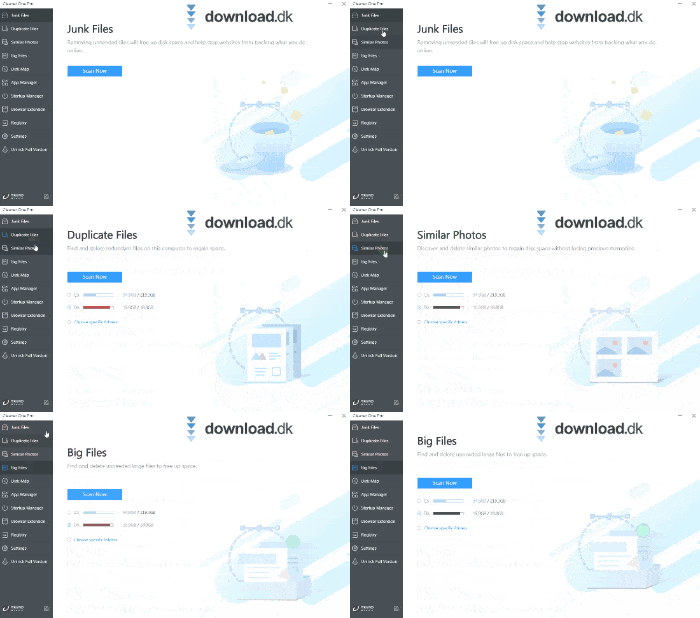
Lar du en PC stå til i flere år uten å rydde opp, vil du som regel oppleve at den blir tregere og tregere. Derfor kan det være smart å hente et program som Cleaner One Pro.
Hovedrengjøring i ordets rette forstand
Cleaner One Pro kan beskrives som en alt-i-ett-opprydningsmester når det gjelder å fjerne unødvendige filer fra PC-en. Funksjonene er mange og gir deg brede muligheter til å rydde opp i akkurat det du vil.
Du kan starte med å skanne etter søppelfiler (junkfiler). Dette er typisk restfiler fra gamle programmer og spor fra nettlesing. Å fjerne dem kan frigjøre betydelig med lagringsplass.
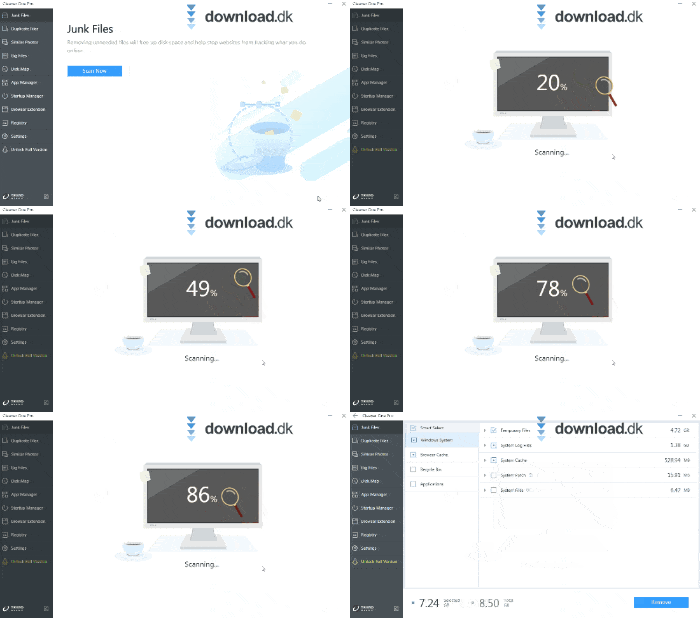
Noen ganger kan filer duplisere seg på systemet ditt. Det er kanskje en mindre faktor, men det skjer. Disse kan du også skanne etter og fjerne for ordens skyld.
Tar du mange bilder? Da vet du også at de kan oppta mye plass. Cleaner One Pro kan skanne etter lignende bilder (similar photos) og slette dem som ligner på andre. Slik beholder du de viktige minnene og frigjør plass.
Du kan også lage det som kalles en Disk Map. Her skanner Cleaner One Pro diskene dine og lager et visuelt kart over filene. Da kan du enkelt gå inn og selv velge bort det du ikke vil ha.
App Manager og Startup Manager
Vil du raskt bli kvitt flere programmer, kan du bruke App Manager i Cleaner One Pro. Her fjerner du programmer med alle tilhørende filer – raskt og enkelt. Det er smartere enn å avinstallere manuelt, for da ligger det ofte igjen restfiler som bare opptar plass. Bruk App Manager og bli kvitt dem for godt.
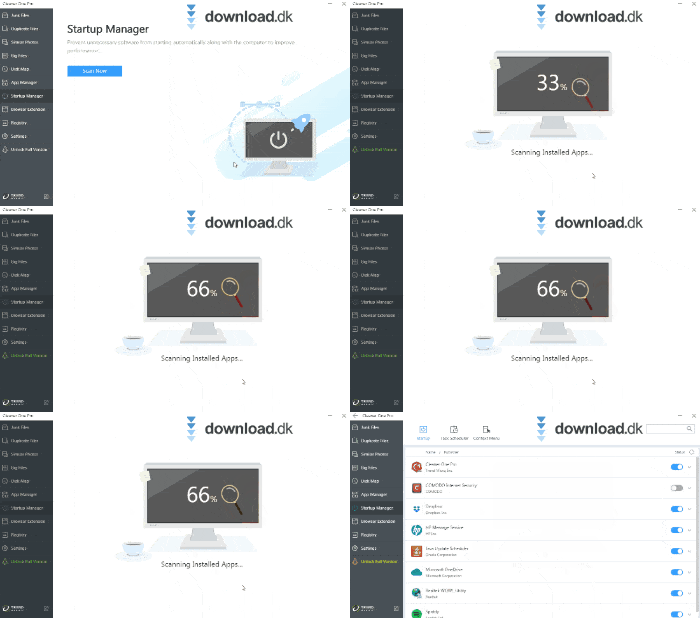
Startup Manager er også veldig nyttig. Ofte setter nye programmer seg til å starte automatisk med Windows. Jo flere som gjør det, jo tregere blir oppstarten. Da er det smart å begrense hvilke programmer som får lov til dette.
Designet du sannsynligvis hadde forventet
Mange optimaliseringsprogrammer har i bunn og grunn ganske like grensesnitt og design. Det er ikke noe galt i det – de fungerer som de skal – men det kan kanskje føles litt uinspirerende. Det får dere avgjøre selv.
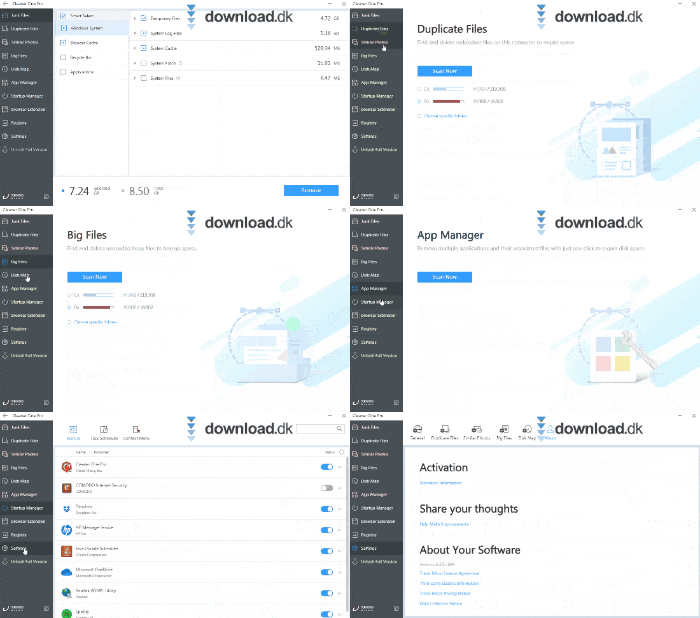
Cleaner One Pro har verktøymenyen helt til venstre. Klikker du på en funksjon, endres grensesnittet til det relevante, og du kommer raskt i gang med bare ett klikk. Enklere blir det ikke.
Alternative programmer
Det er vanskelig å sammenligne renholdsverktøy opp mot hverandre – ofte kan de det samme med tilnærmet lik effektivitet. Falt ikke Cleaner One Pro helt i smak, kan du prøve ZookaWare Free.
ZookaWare Free har et litt mer spennende grensesnitt og noen funksjoner som skiller seg fra Cleaner One Pro.
Konklusjon
Datamaskinen er et av våre viktigste verktøy i hverdagen. Derfor er det viktig at vi tar vare på den og sørger for at den yter som den skal. Med et program som Cleaner One Pro kommer du godt i gang, og det kan trygt anbefales til alle med stasjonær eller bærbar PC.



