
 Martin Jørgensen
CPU-Z nedlasting – det lille verktøyet alle hardware-nerder ender opp med å bruke
CPU-Z er et kompakt systemverktøy for Windows som gir deg rask oversikt over prosessor, hovedkort, RAM og en rekke sentrale maskinvareopplysninger uten å belaste systemet unødig. Det er nettopp den typen program mange installerer når de vil sjekke en ny PC, dobbeltsjekke spesifikasjoner eller finne ut om en oppgradering faktisk kjører som forventet.
Hva CPU-Z er god til i praksis
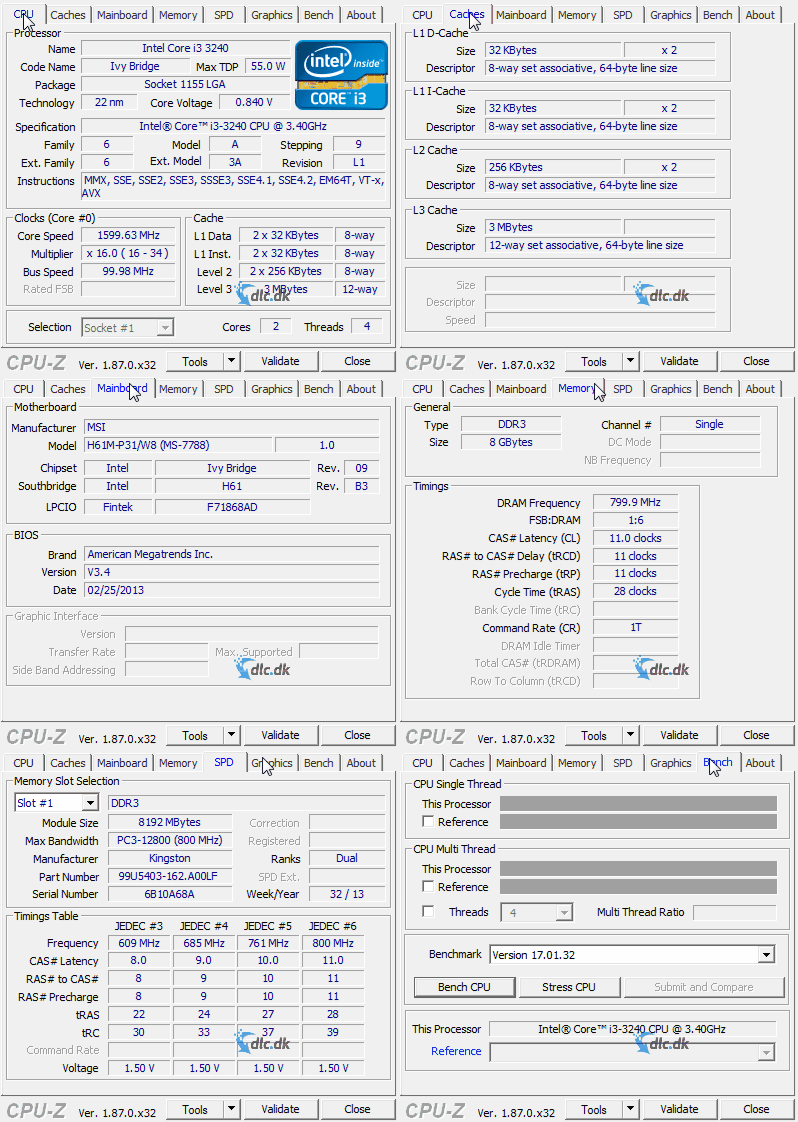
Det smarte med CPU-Z er at programmet ikke prøver å være alt mulig på én gang. Det er ikke et tungt diagnoseverktøy med 40 menyer og avanserte grafer overalt. I stedet er det et raskt oppslagsverk for din egen maskinvare.
Under vår test på en vanlig Windows 11-PC var det spesielt hastigheten som imponerte. Installasjonen gikk raskt, programmet åpnet umiddelbart, og de viktigste opplysningene lå rett foran oss – uten konto, innlogging eller forvirrende oppsett. Det er en stor del av grunnen til at CPU-Z fortsatt er populært blant både entusiaster og folk som bare vil vite hva som faktisk sitter i maskinen.
Du kan typisk bruke CPU-Z til å:
✅ se nøyaktig hvilken CPU du har
✅ kontrollere klokkehastigheter og cache
✅ få oversikt over hovedkort, BIOS og brikkesett
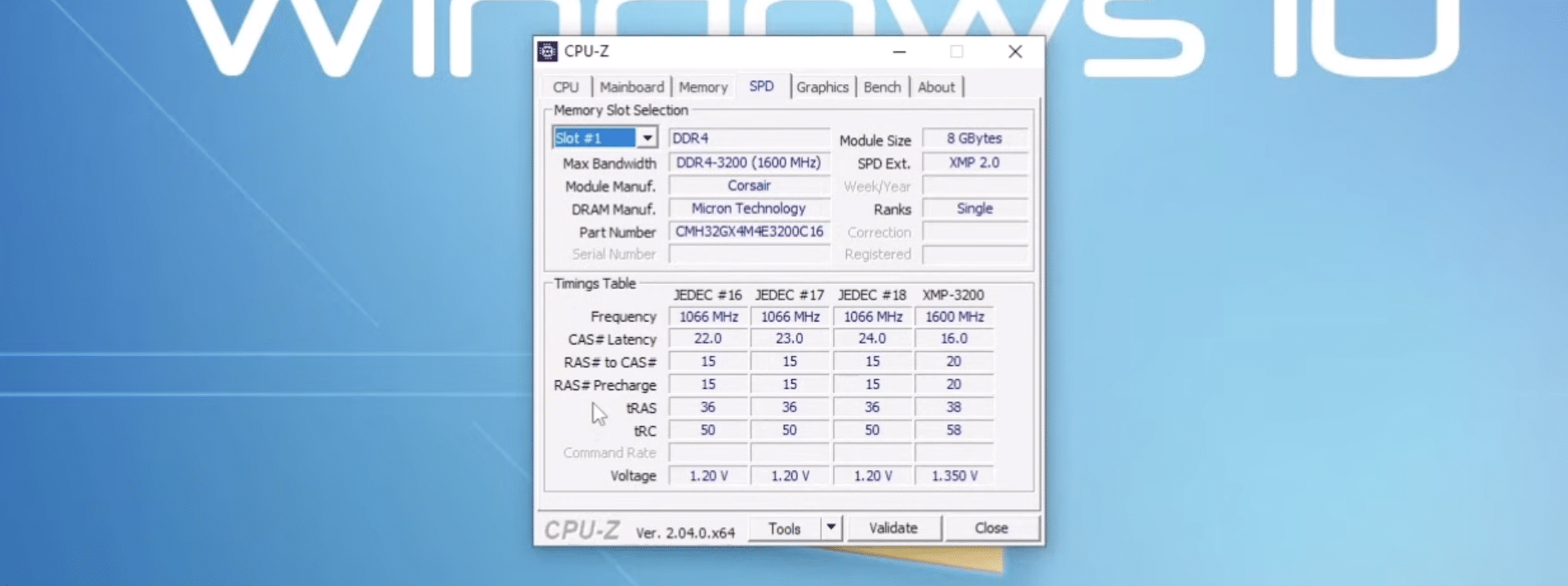
✅ sjekke RAM-type, frekvens og timings
✅ sammenligne maskinvareopplysninger med det produsenten lover
Det er spesielt nyttig hvis du har kjøpt en brukt PC, selv har bygget maskinen, eller vil kontrollere om RAM faktisk kjører med hastigheten du forventer.
Maskinvareinfo uten støy og unødvendig fyll
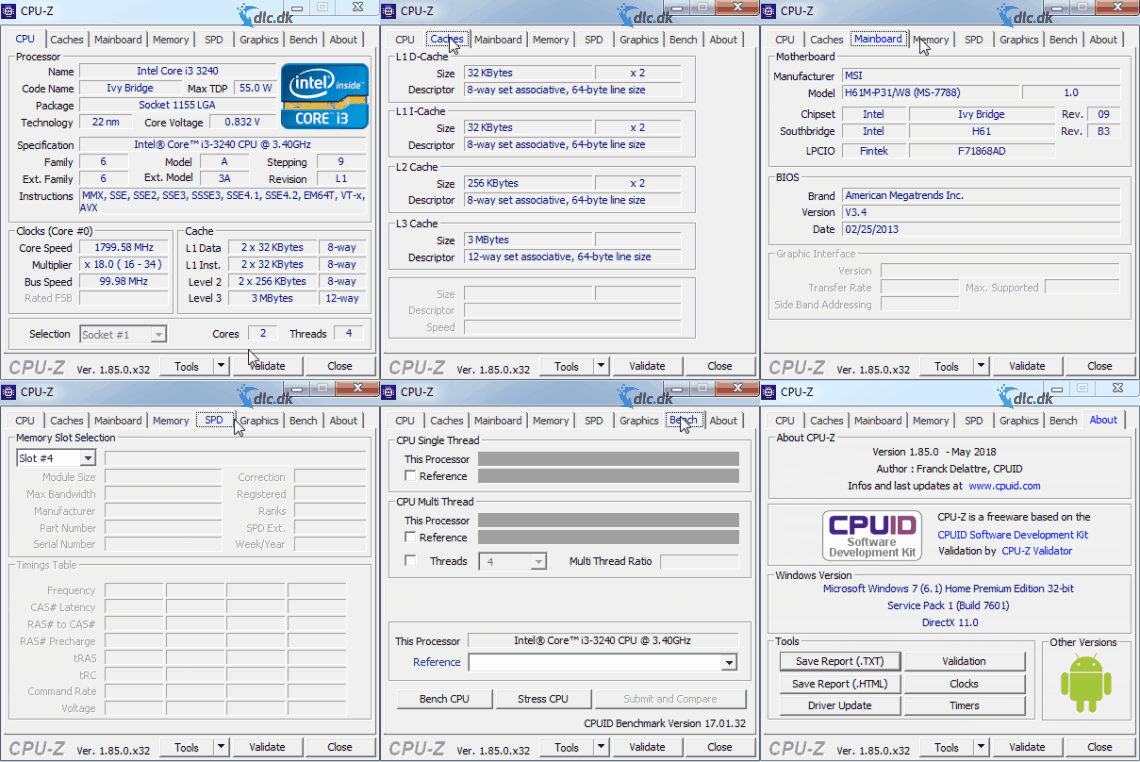
Det finnes mange systemverktøy, men CPU-Z treffer noe ganske sjeldent: Det viser mye informasjon uten å gjøre opplevelsen tung. Brukergrensesnittet er gammeldags i stilen, ja, men det er også direkte og effektivt.
Det er ikke et program man installerer for det visuelle. Man installerer det fordi man vil ha svar raskt.
Vi opplevde også at CPU-Z er spesielt godt til den lille “kontrollrunden” man ofte tar etter en maskinvareendring. Har du satt inn nye RAM-moduler? Har du oppgradert CPU? Vil du se om hovedkortet registrerer ting riktig? Da er CPU-Z fortsatt et av de raskeste stedene å starte.
CPU-Z til overklokking og feilsøking
CPU-Z er ikke et komplett overklokkingsprogram, men det er et svært godt støtteverktøy hvis du allerede jobber med tuning og ytelse.
Når du endrer spenning, multiplikator eller minneinnstillinger i BIOS, er CPU-Z perfekt til å kontrollere om endringene faktisk slår gjennom i Windows. Sanntidsvisningen gjør det lett å følge med på frekvenser og grunnleggende maskinvaredata mens systemet er i bruk. CPU-Z har også benchmark- og valideringsfunksjoner, og CPUID driver fortsatt en offisiell validator for deling og verifisering av systemdata.
Det er likevel viktig å si høyt at CPU-Z ikke er hele pakken. Hvis du vil følge temperaturer, viftehastigheter og spenninger mer detaljert, er det bedre å kombinere det med HWMonitor fra samme utvikler.
Det gjør faktisk CPU-Z mer troverdig som verktøy. Det prøver ikke å være alt. Det fokuserer på å vise korrekt maskinvareinformasjon raskt og oversiktlig.
Benchmark og rask sammenligning
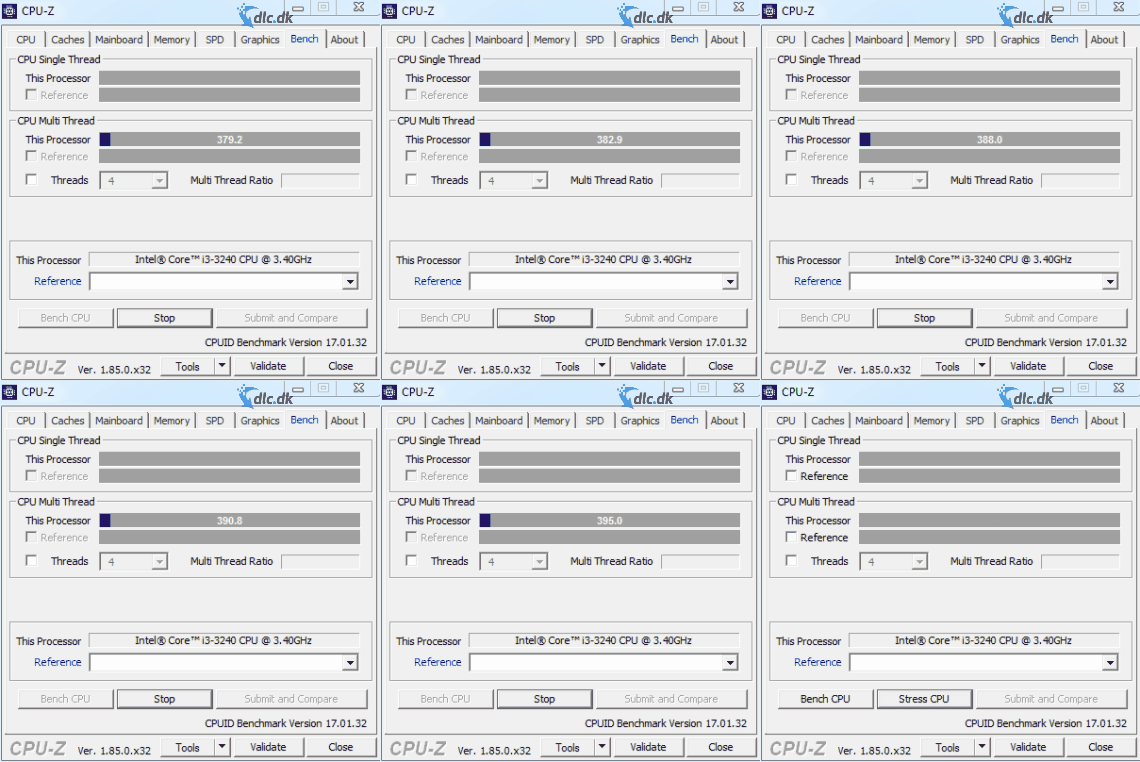
CPU-Z er ikke bare en informasjonsviser. Programmet har også benchmark-funksjoner som kan brukes til raske sammenligninger av prosessorens ytelse, og CPUID fremhever fortsatt benchmarking som en del av CPU-Z-universet.
I praksis betyr det at du kan få en rask pekepinn på hvor CPU-en din ligger, uten å installere et tungt testmiljø. Det erstatter ikke nødvendigvis de største benchmarkpakkene, men til vanlig kontroll og nerdete sammenligning er det mer enn godt nok.
For mange norske brukere er det faktisk nok. De vil ikke nødvendigvis kjøre dype stresstester i timevis. De vil bare se om den “nye” prosessoren eller RAM-oppgraderingen også yter noenlunde som forventet.
Gammeldags design – men det gjør ikke så mye
CPU-Z vinner ingen designpriser. Det ligner fortsatt et klassisk Windows-verktøy fra en annen tid, og det er nesten en del av sjarmen.
Det positive er at programmet føles fokusert. Ingen reklamekaos. Ingen overdesignede dashbord. Ingen tung onboarding. Bare faner, data og rask tilgang til det du faktisk kom for.
Hvis du er vant til moderne apper med glatte animasjoner og store ikoner, kan CPU-Z virke litt tørt. Til gjengjeld er det et verktøy man ofte ender med å beholde installert i årevis, nettopp fordi det er så lett å bruke når behovet oppstår.
Derfor er CPU-Z fortsatt verdt å laste ned
CPU-Z er et av de programmene som ikke trenger å bråke for å være nyttig. Det tar lite plass, starter raskt og gir deg akkurat den typen maskinvareinformasjon som mange andre verktøy gjemmer bort eller pakker inn i for mye ekstra.
For den vanlige brukeren er det et glimrende program for å identifisere maskinvare og kontrollere spesifikasjoner. For entusiaster er det fortsatt et fast lite verktøy i verktøykassen, særlig ved feilsøking, oppgraderinger og overklokking.
Det er ikke vakkert. Det er ikke moderne på overflaten. Men det er effektivt, pålitelig og fortsatt relevant.
Topp 5 tips til CPU-Z
Sjekk om RAM faktisk kjører med riktig hastighet
Mange oppdager først i CPU-Z at RAM ikke kjører med hastigheten de trodde. Se spesielt under Memory-fanen og sammenlign med det du forventer fra BIOS eller produsenten.
Bruk CPU-Z etter maskinvareoppgraderinger
Har du satt inn ny prosessor eller nye RAM-moduler, er CPU-Z et av de raskeste verktøyene for å kontrollere at delene registreres riktig i Windows.
Sammenlign CPU-en din med andre systemer
Bruk benchmark-funksjonen som en rask temperaturmåler på om prosessoren yter noenlunde som forventet. Det er ikke hele sannheten, men et godt første sjekk.
Kombiner CPU-Z med HWMonitor
CPU-Z er sterk på spesifikasjoner og frekvenser, men hvis du vil følge temperaturer og vifter, er det mest fornuftig å bruke CPU-Z sammen med et temperaturverktøy.
Lagre et skjermbilde før du feilsøker
Før du endrer BIOS-innstillinger eller begynner feilsøking, ta et skjermbilde av fanene i CPU-Z. Det gjør det langt enklere å sammenligne før og etter.



