
 Martin Jørgensen
DOSBox – Den beste måten å spille gamle DOS-spill på i dag
DOSBox er et gratis open source-program som emulerer et klassisk DOS-miljø, slik at du kan kjøre gamle DOS-spill og retroprogrammer på en moderne PC (Windows 10/11) – uten å måtte styre med gammel maskinvare eller obskure drivere. Hvis du har lastet ned et gammelt spill og får feilmeldingen “This program cannot be run in DOS mode” eller bare en svart skjerm, er DOSBox ofte løsningen.
Hva bruker man DOSBox til?
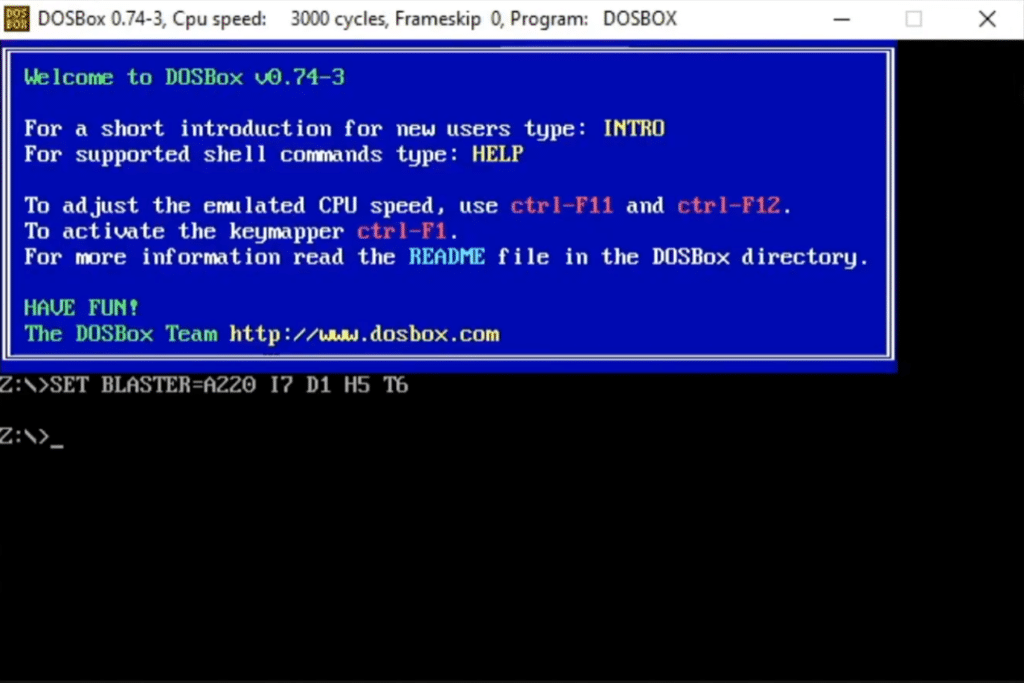
DOSBox er spesielt laget for spill – og det merkes. Når det fungerer som best, føles det som å starte en gammel maskin: riktig lyd, riktig hastighet og riktig “tastaturfølelse”.
Typiske bruksområder:
- Spill klassikere fra 80- og 90-tallet på Windows 11
- Kjør gamle DOS-programmer som ikke lenger starter i Windows
- Få korrekt lyd (Sound Blaster/MIDI) i gamle titler
- Sett riktig hastighet (slik at spill ikke går altfor raskt på ny maskinvare)
Slik kom vi i gang i vår test (Windows 11)
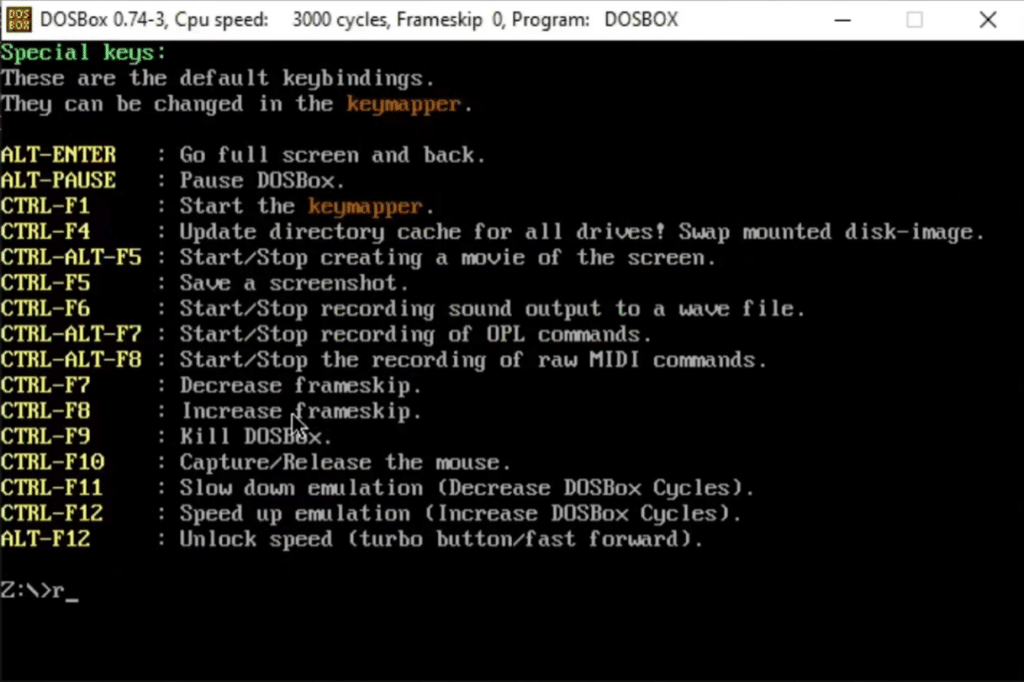
Vi testet DOSBox på en helt vanlig Windows 11-PC og startet med “den klassiske metoden”: en mappe med spill, mount som stasjonsbokstav, og så kjøre spillets .exe. Det tok et par minutter å forstå logikken første gang – men når du først har gjort det én gang, går det fort.
Grunnideen er:
- Lag en mappe på PC-en til spill (f.eks. C:DOSSpill)
- “Mount” mappen som et drev i DOSBox
- Bytt til stasjonen og start spillets exe-fil
Hvis du har mange spill, blir en frontend raskt gull verdt (mer om det lenger ned).
Kompatibilitet og funksjoner som faktisk betyr noe
DOSBox er ikke bare “en emulator” – det er et verktøy med mange små detaljer som gjør forskjellen i praksis:
- Støtter de aller fleste klassiske DOS-spill
- Lyd (inkl. klassiske Sound Blaster-profiler) og mulighet for MIDI
- Tastatur og mus fungerer i de fleste spill – og du kan ofte også bruke joystick
- Kan kjøre både i vindu og fullskjerm
- Cross-platform: fungerer på Windows, macOS og Linux
Det viktigste til daglig er som regel at spill starter stabilt, at lyden fungerer, og at hastigheten ikke løper løpsk. Det løser DOSBox veldig bra – spesielt på de store, kjente klassikerne.
Frontends gjør DOSBox merkbart enklere
Hvis du ikke orker å skrive kommandoer (helt fair), bruk en frontend. En frontend er et grafisk grensesnitt der du oppretter spillprofiler én gang – deretter klikker du bare “Play”.
Frontends er spesielt gode til:
- Å lagre innstillinger per spill (oppløsning, lyd, CPU/hastighet)
- Å slippe å skrive mount-kommandoer hver gang
- Å holde orden på mange spill på én PC
Populære DOS-spill som vanligvis fungerer godt i DOSBox
Hvis du er i retrohjørnet, er DOSBox genial for blant annet:
- Doom og Doom II
- Prince of Persia
- Commander Keen
- Wolfenstein 3D
- Dune II
- Monkey Island (flere utgaver – avhenger av versjon)
(Hvis et spill krangler, er det nesten alltid lyd/hastighet/mapper som må justeres – ikke at DOSBox “ikke kan”.)
Topp 5 tips til DOSBox (raskere i gang)
Topp 5 tips til DOSBox
Små justeringer som ofte fikser 90 % av “hvorfor virker ikke spillet mitt?” – særlig lyd, mapper og hastighet.
Hold spillene dine i én fast mappe (så mount alltid er enkelt)
Lag for eksempel en mappe som C:DOSSpill og legg hvert spill i sin egen undermappe. Da kan du mounte samme sted hver gang og slipper rot med ulike stier.
Kjører spillet for raskt eller sakte? Da er det “cycles”
Mange DOS-spill er følsomme for hastighet. Juster CPU-hastighet (cycles) til spillet føles riktig. Det er ofte her “det virker, men føles feil” blir fikset.
Ingen lyd? Start med Sound Blaster-innstillingene i spillets oppsett
Mange spill har en egen SETUP.EXE der du velger lydkort. Velg som regel Sound Blaster og prøv standard IRQ/DMA hvis du er i tvil. Det løser overraskende ofte problemet.
Bruk en frontend hvis du har mer enn 2–3 spill
Frontends gjør det klikk-enkelt: profiler per spill, lagrede innstillinger og ingen kommandoer. Ekstra praktisk hvis flere i husholdningen bruker samme PC.
Lagre et “auto-start”-oppsett for favorittspillet ditt
Når du har truffet riktig oppsett, lagre det som standardprofil. Da starter spillet med riktige mapper, lyd og hastighet hver gang. Spar tid – spesielt på klassikere.



