 Martin Jørgensen
EaseUS Disk Copy – Sikker og enkel kloning av harddisker
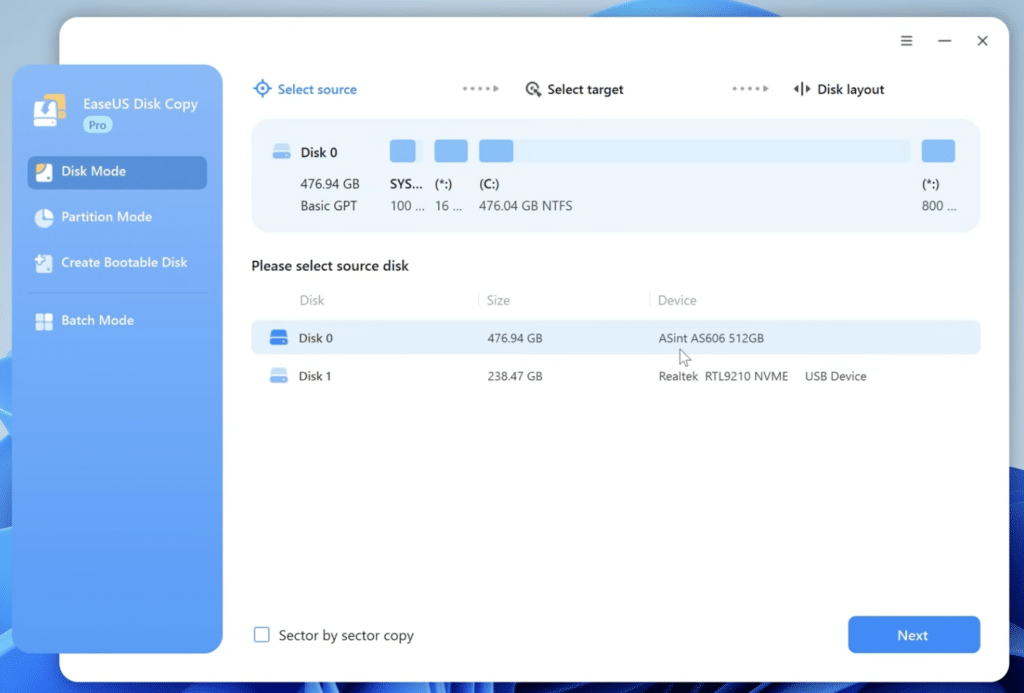
EaseUS Disk Copy er en pålitelig løsning for deg som vil oppgradere eller bytte ut harddisken uten å måtte installere Windows, programmer eller data på nytt.
Med få klikk kan du lage en komplett, identisk kopi av den eksisterende disken – perfekt for diskoppgradering, sikkerhetskopi eller gjenoppretting etter diskproblemer.
Programmet krever at den nye disken er koblet direkte til systemet (eksterne USB- og FireWire-disker støttes ikke under kloningen).
Funksjoner i EaseUS Disk Copy
✅ Diskkloning ved oppgradering eller backup
Kopier hele harddisken raskt og sikkert til en ny disk uten å måtte starte fra bunnen av.
✅ Datakloning av alle typer harddisker
Gjenopprett data ved direkte kloning – kompatibel med både tradisjonelle HDD-er og SSD-er.
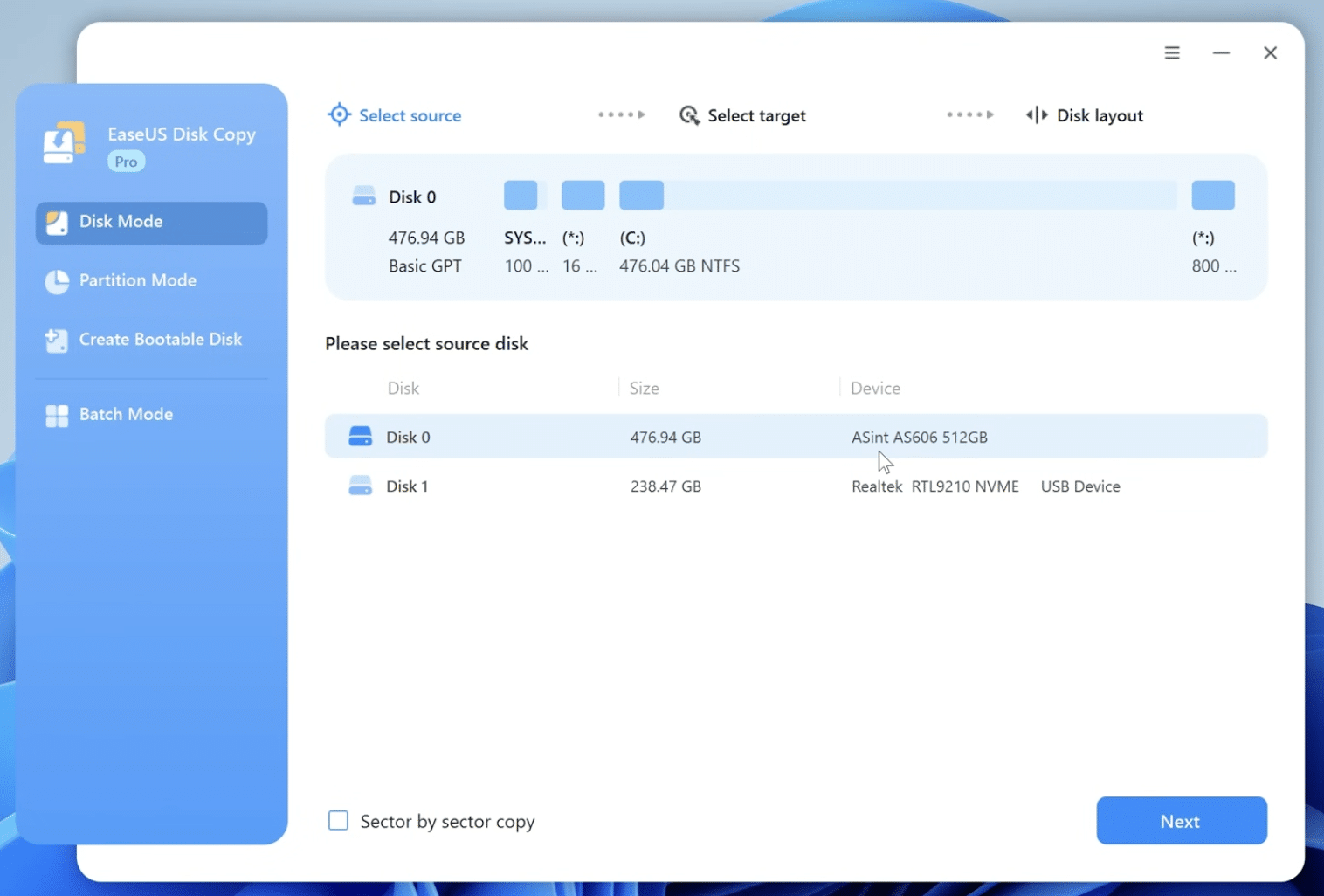
✅ Sektor-for-sektor-kopi
Sikrer en fullstendig identisk kopi av originalen, inkludert skjulte partisjoner og systemfiler.
✅ Partisjons- og disk-kopiering
Støtter både kloning av hele disker og enkeltpartisjoner.
✅ Bred maskinvarestøtte
Kompatibel med SATA I, SATA II, SCSI, FireWire (IEEE 1394) og USB-tilkoblede harddisker.
✅ Kopiering av utilgjengelige disker
Mulighet til å klone disker som ellers ikke kan nås direkte fra Windows.
✅ Håndtering av diskplass
Intelligent omfordeling av data hvis måldisken har mindre plass enn originalen.
✅ Støtter harddisker opptil 1 TB
Ideelt for både eldre og moderne systemer.
✅ Innebygd brenneprogram
Lar deg lage oppstartbare kloneverktøy direkte på CD/DVD.
✅ Brukervennlig grafisk grensesnitt
Oversiktlig og intuitivt design som gjør kloning raskt og enkelt.
Brukervennlighet og kompatibilitet
EaseUS Disk Copy har en svært enkel og brukervennlig, grafisk oppsett som gjør det mulig å gjennomføre full diskkloning uten avansert teknisk kunnskap.
Programvaren anbefales for Windows-brukere og fungerer best med interne disker installert via SATA, SCSI eller lignende grensesnitt.
Last ned EASEUS Disk Copy
Topp fem tips og triks for EaseUS Disk Copy
1. Bruk sektor-for-sektor-kopiering hvis du vil ha en 1:1-kopi
Hvis du vil være helt sikker på at alle data – inkludert skjulte partisjoner og systemfiler – blir kopiert nøyaktig, velger du sektor-for-sektor-kopiering. Det tar lengre tid, men sikrer 100 % identitet med originalen.
2. Sørg for at måldisken er like stor eller større
EaseUS Disk Copy kan håndtere at måldisken er mindre, men det kan gi problemer hvis den ikke har nok plass. For en feilfri kloning bør måldisken som hovedregel ha samme eller større kapasitet enn kildedisken.
3. Ta alltid en fersk sikkerhetskopi før du starter kloningsprosessen
Selv om EaseUS Disk Copy er pålitelig, er det lurt å lage en separat backup av viktige filer før du starter kloningen – bare for sikkerhets skyld.
4. Koble måldisken internt, ikke via USB
For best mulig stabilitet og kompatibilitet må den nye harddisken kobles direkte til hovedkortet via SATA eller SCSI. Eksterne disker via USB eller FireWire støttes ikke under kloningsprosessen.
5. Bruk brennerfunksjonen til å lage en oppstartbar plate
Hvis du skal klone et systemdrev der Windows ikke bør være aktivt under kopiering, kan du bruke EaseUS’ innebygde brenneprogram til å lage en oppstartbar CD/DVD. Da kan du starte kloningen utenom Windows.
FAQ om EaseUS Disk Copy
Kan jeg klone en større disk til en mindre SSD?
Ja, EaseUS Disk Copy kan klone fra en større harddisk til en mindre SSD, så lenge de faktiske dataene tar mindre plass enn den nye disken. Under kloningsprosessen kan du justere partisjonene automatisk, slik at alt passer.
Kan jeg klone Windows uten å reinstallere?
Ja, med EaseUS Disk Copy kan du klone hele Windows-installasjonen, inkludert systemfiler, programmer og innstillinger, så du slipper å reinstallere noe manuelt.
Må både kilde- og måldisken være installert internt?
Ja. For å sikre en stabil og effektiv kloning krever EaseUS Disk Copy at både kilde- og måldisken er koblet direkte til hovedkortet (for eksempel via SATA). Eksterne USB- og FireWire-disker støttes ikke under kloningsprosessen.
Er sektor-for-sektor-kopiering nødvendig?
Bare hvis du ønsker en nøyaktig, bit-for-bit-kopi av hele harddisken, inkludert skjulte partisjoner. Ved normal bruk er vanlig kloning ofte raskere og tilstrekkelig.
Støtter EaseUS Disk Copy disker større enn 1 TB?
Nyere versjoner gjør det, ja! Eldre utgaver kan ha begrensninger, så vi anbefaler å bruke siste versjon hvis du jobber med store harddisker eller moderne SSD-er.