
 Martin Jørgensen
EASEUS Partition Master – komplett partisjonsverktøy for Windows og Mac
EaseUS Partition Master er et populært partisjonsverktøy for Windows og Mac, som brukes til alt fra å utvide C:-disken og rydde opp i harddiskpartisjoner til kloning av disker og gjenoppretting av tapte partisjoner. Programmet er særlig kjent for sin brukervennlighet og muligheten til å utføre endringer uten datatap – også på nyere systemer som Windows 11.
I denne omtalen tar vi utgangspunkt i EaseUS Partition Master Free og går gjennom forskjellene mellom gratisutgaven, Pro-versjonen for Windows samt versjonen for Mac, slik at du enkelt kan vurdere hvilken utgave som passer best til ditt behov før du laster ned.
Gratis vs Pro
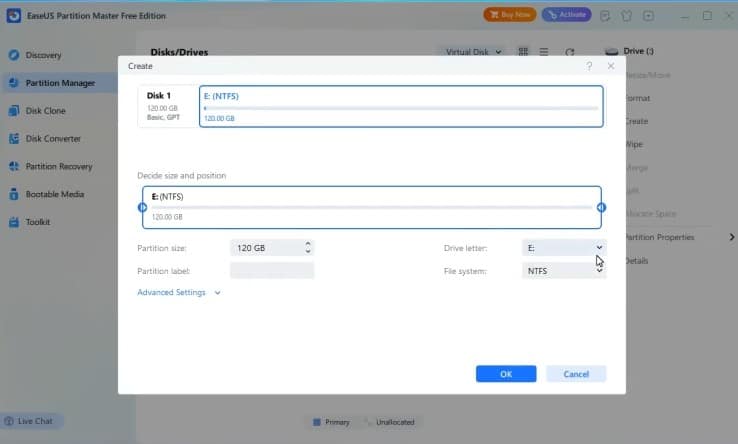
Mange søker spesifikt etter EaseUS Partition Master Free, fordi de står overfor et konkret problem: C:-disken er i ferd med å bli full, en partisjon må endres i størrelse, eller en gammel harddisk skal ryddes opp. Gratisversjonen dekker langt de fleste grunnleggende behov og er fullt brukbar til vanlig partisjonering på Windows.
Det finnes likevel klare begrensninger i gratisutgaven. Funksjoner som migrering av Windows til en ny SSD, kloning av systemdisken og mer avanserte diskoperasjoner krever oppgradering til Pro-versjonen. Det betyr at gratisutgaven er ideell for vedlikehold og justering av eksisterende partisjoner, mens Pro-versjonen retter seg mot brukere som skal flytte eller sikre hele systeminstallasjoner.
Under vår test på en vanlig Windows 11-PC fungerte gratisutgaven stabilt for endring av partisjoner og håndtering av diskplass, men ved forsøk på systemrelaterte oppgaver ble man tydelig ledet mot Pro-versjonen.
Finnes det en gratis lisenskode til EaseUS Partition Master?
Mange brukere søker etter termer som “EaseUS Partition Master license key” eller “gratis lisens”, typisk fordi de vil låse opp Pro-funksjonene uten å betale. Det er viktig å være oppmerksom på at det ikke finnes noen legitime gratis lisenskoder til EaseUS Partition Master Pro.
Sider som lover gratis nøkler eller crackede versjoner er ofte forbundet med skadevare, uønskede programmer eller ustabil programvare. I praksis ender mange opp med flere problemer enn de forsøker å løse – særlig når man arbeider med harddiskpartisjoner, der feil kan føre til datatap.
Den trygge og anbefalte løsningen er enten å bruke EaseUS Partition Master Free, som dekker vanlige oppgaver som partisjonering og justering av diskplass, eller å oppgradere til Pro-versjonen via den offisielle utgaven, hvis du har behov for systemkloning eller migrering av Windows til en ny SSD.
Under vår test var begrensningene i gratisutgaven tydelig markert i programmet, noe som gjør det enkelt å se når en oppgradering faktisk er nødvendig – uten skjulte funksjoner eller uventede sperrer.
Partisjonering, gjenoppretting og kloning samlet på ett sted
Med EASEUS Partition Master får du tre hovedfunksjoner i ett program:
- Partition Manager: Endre størrelse, flytt, opprett, slett og formater partisjoner – helt uten datatap. Dette er spesielt nyttig ved “low disk space”-problemer, der du kan utvide C:-disken uten å reinstallere Windows.
- Partition Recovery Wizard: Gjenoppretter raskt slettede eller tapte partisjoner – selv etter formatering, virusangrep eller systemfeil.
- Disk og Partition Copy: Brukes til å klone partisjoner eller hele disker – for eksempel ved overføring til en større SSD – eller sikkerhetskopiering av viktige data.
Programmet støtter både MBR- og GPT-disker samt hardware-RAID, og det fungerer med alle moderne Windows-versjoner – inkl. Windows 10 og 11.
Brukervennlig design med dra & slipp
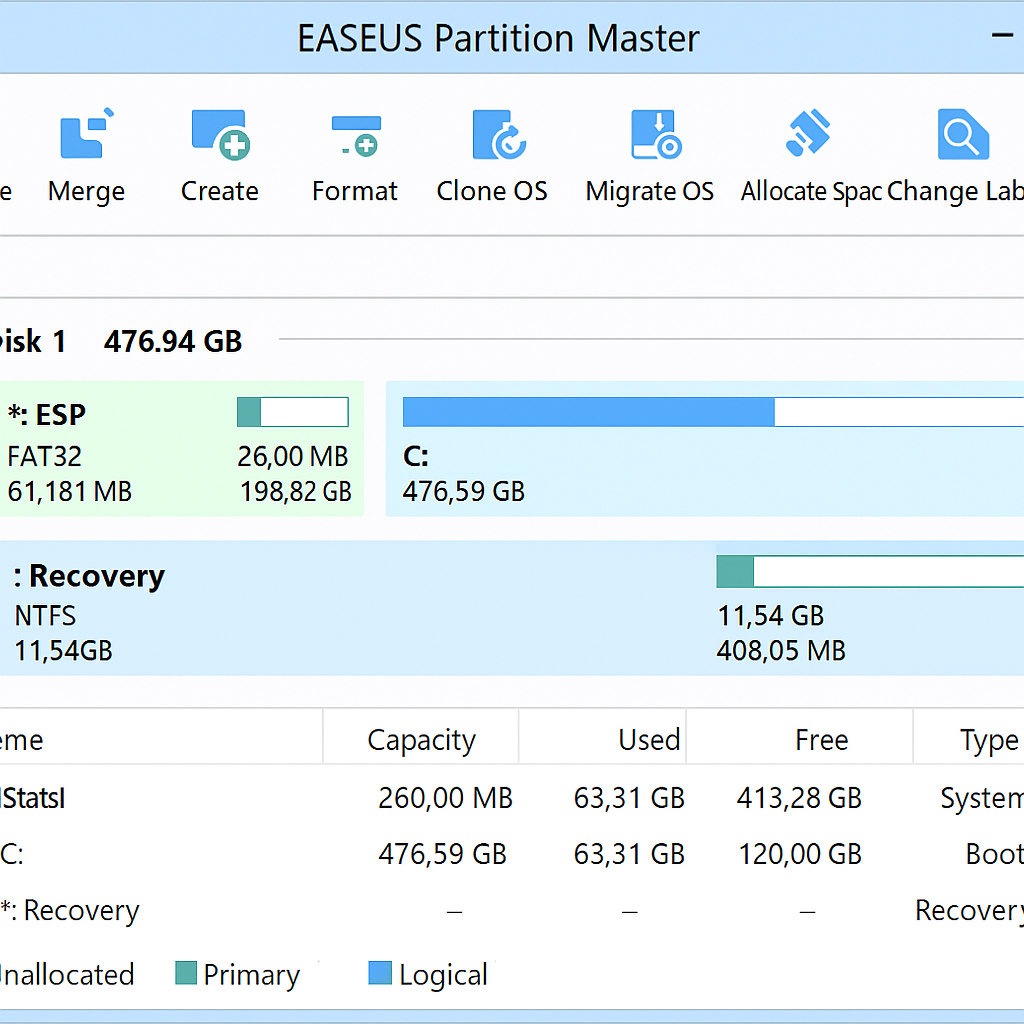
Grensesnittet i EASEUS Partition Master er oversiktlig og intuitivt – også for nybegynnere. Programmet har et kortbasert visuelt oppsett, der du enkelt kan dra og slippe partisjoner og se endringene før du bruker dem. Det gjør det lett å jobbe med komplekse diskkonfigurasjoner uten risiko.
Gratis prøveversjon – hva får du?
Gratisversjonen gir tilgang til de grunnleggende funksjonene, men noen avanserte muligheter som migrering av OS til SSD og kloning av systemdisk krever oppgradering til Pro-versjonen. Til vanlig hjemmebruk er gratisversjonen ofte mer enn nok.
Verdt å ha – særlig hvis du jobber med disker
EASEUS Partition Master er et solid og gjennomtestet verktøy. Hvis du har mistet data, går tom for plass på C:-disken eller skal klone den gamle harddisken til en ny SSD, er dette et av de beste gratisverktøyene på markedet – og det er raskt, stabilt og lett å bruke.
Hvilken versjon av EASEUS Partition Master skal du velge?
Når du laster ned EASEUS Partition Master, kan du velge mellom tre versjoner – avhengig av behovet ditt og ditt operativsystem:
1. EASEUS Partition Master Free til Windows
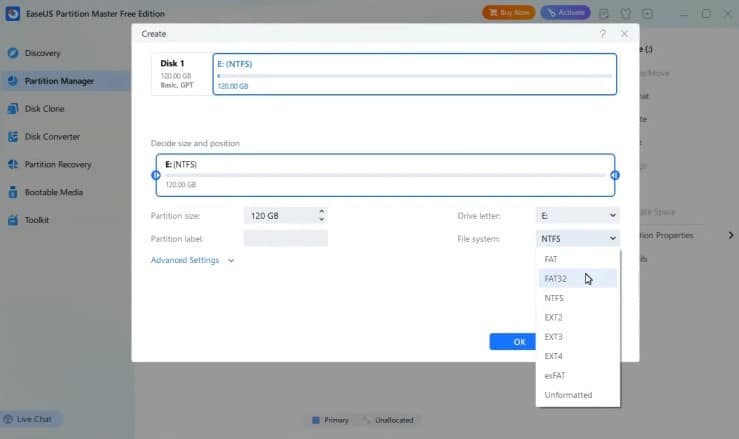
Dette er gratisutgaven som passer til de fleste hjemmebrukere. Du får tilgang til grunnleggende funksjoner som å opprette, slette, formatere og endre størrelse på partisjoner. Den støtter også “drag and drop”-kortvisning, og du kan løse klassiske problemer som “low disk space” uten å miste data.
✅ Ideell for vanlige brukere med grunnleggende behov
❌ Avanserte funksjoner som OS-migrering og kloning av systemdisk krever Pro
2. EASEUS Partition Master Pro til Windows
Denne versjonen bygger videre på Free-utgaven med avanserte funksjoner som:
- Migrering av Windows til SSD eller annen harddisk
- Kloning av systemdisk
- Kommersiell lisens
- Teknisk støtte inkludert
Hvis du jobber profesjonelt med IT, eller skal flytte et helt operativsystem til en ny disk, er Pro-versjonen verdt investeringen.
✅ Perfekt for mer avanserte bruksscenarier og bedrift
❌ Krever betaling, men finnes som prøveversjon
3. EASEUS Partition Master Pro til Mac
Mac-brukere er ikke glemt – denne versjonen gir deg de samme avanserte funksjonene som Windows Pro, men tilpasset macOS. Den støtter APFS, HFS+, Fusion Drive m.fl., og er velegnet til både intern og ekstern diskhåndtering på Mac.
✅ Spesialtilpasset Mac med full funksjonalitet
❌ Finnes ikke som gratisversjon – kun som kommersielt produkt
Topp fem tips og triks
- Utvid C:-disken uten å miste data
Hvis du går tom for plass på systemdisken, kan du bruke “Resize/Move”-funksjonen til å hente ubrukt plass fra en annen partisjon og legge den til C:-disken – uten å formatere eller slette data. - Gjenopprett slettede partisjoner raskt
Bruk Partition Recovery Wizard hvis du ved et uhell har slettet en partisjon. Den skanner raskt disken og viser hva som kan gjenopprettes før du bekrefter endringene. - Planlegg endringer før du bruker dem
Du kan gjøre flere endringer (som å opprette, flytte eller slette partisjoner) før du klikker “Apply”. Det gir deg mulighet til å angre eller rette opp før noe utføres fysisk. - Bruk diskkloning før oppgradering
Før du oppgraderer til en ny SSD eller større harddisk, kan du bruke Disk Copy-funksjonen til å klone hele systemet – inkludert Windows – over på den nye stasjonen, klart til bruk. - Sjekk for feil med “Check Partition”
Funksjonen “Check Partition” kan finne og rette feil i filsystemet – ideelt hvis du opplever problemer med treg tilgang, systemkrasj eller skadede filer.
Ja. EaseUS Partition Master fungerer fint på Windows 11 til vanlige oppgaver som å endre størrelse på partisjoner, opprette/slette partisjoner og generell opprydding på disken. Vi testet programmet på en vanlig Windows 11-PC, der installasjonen gikk raskt og endringer kunne planlegges før de ble utført på disken.
Gratisutgaven dekker som regel de grunnleggende behovene: Du kan opprette, slette og formatere partisjoner samt endre størrelse og flytte partisjoner (avhengig av diskkonfigurasjonen din). Den er særlig nyttig hvis du mangler plass på C:-disken eller vil rydde opp på en rotete disk – uten å måtte reinstallere Windows.
Pro-versjonen er spesielt relevant hvis du skal flytte Windows til en ny SSD, klone systemdisken eller jobbe med mer avanserte diskoperasjoner. Dersom målet ditt er å få hele Windows-installasjonen over på en ny disk, er det typisk her gratisutgaven møter begrensninger.
Nei, det finnes ikke noen legitime gratis lisenskoder til Pro-versjonen. Hvis du støter på sider som lover en “free license key”, er det ofte risiko for skadevare eller uønsket programvare. Den trygge løsningen er å bruke Free-versjonen til grunnleggende oppgaver – eller oppgradere via den offisielle utgaven dersom du trenger Pro-funksjonene.
Ja, programmet er generelt trygt hvis du laster det ned fra offisiell kilde og følger vanlig god praksis. Når man jobber med partisjoner, er det likevel alltid en risiko for datatap ved feil. Ta derfor gjerne en sikkerhetskopi av viktige filer før du flytter eller endrer størrelse på partisjoner – spesielt på systemdisken.



