
 Martin Jørgensen
Easy Cut Studio gjør utskjæring markant enklere
Easy Cut Studio er et design- og utskjæringsprogram for deg som jobber med vinyl, papir, skilt, dekor, tekst, logoer eller kreative hobbyprosjekter.
Programmet er spesielt relevant hvis du har en vinylkutter eller skjæreplotter og vil kunne tegne, redigere og klargjøre motiver direkte på datamaskinen før de sendes videre til maskinen. Vi testet Easy Cut Studio på en Windows 11-datamaskin, der programmet raskt ga inntrykk av å være laget for praktisk arbeid fremfor pyntet programvare med altfor mange unødvendige menyer.
Det er ikke det mest moderne designprogrammet å se på, men det har én stor fordel: Det er forholdsvis enkelt å forstå hva du skal gjøre. Du importerer eller tegner motivet ditt, justerer form, tekst og plassering, og sender deretter prosjektet videre til skjæremaskinen du bruker.
Design former, tekst og skilt direkte i programmet
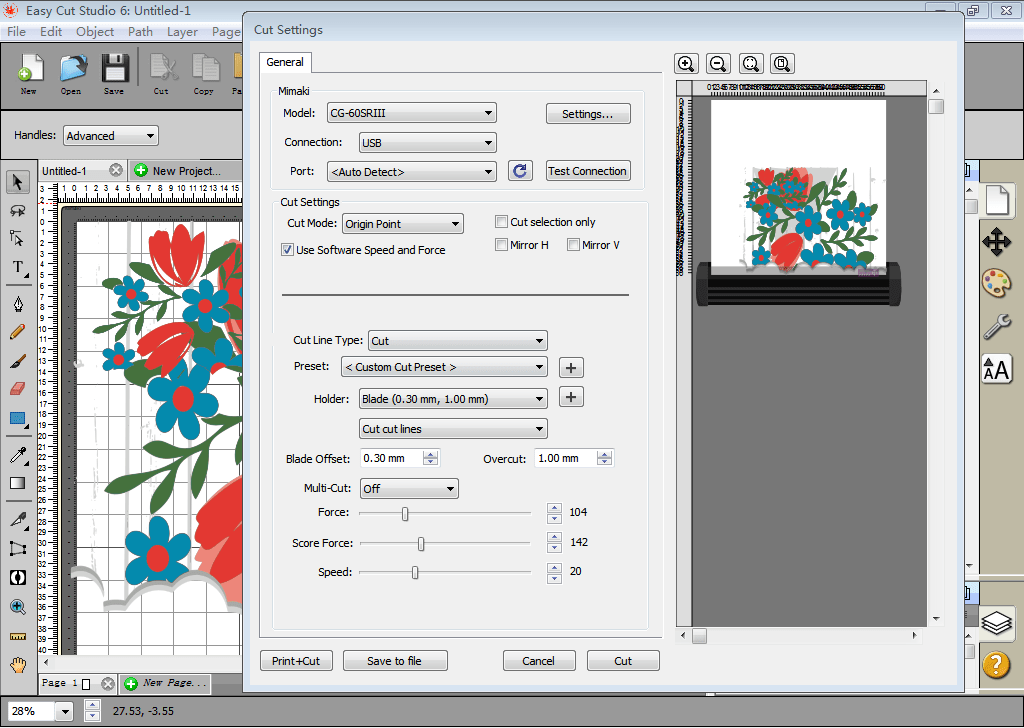
Easy Cut Studio inneholder en rekke verktøy for å tegne, redigere og tilpasse former. Det betyr at du ikke nødvendigvis trenger å starte i et annet designprogram hvis du bare skal lage et enkelt skilt, en tekst, en logo, en dekor eller et mønster til hobbybruk.
Under vår test fungerte programmet best til oppgaver der motivet allerede var noenlunde klart: tekstutskjæringer, enkle former, etiketter, stickers og dekorative elementer. Her er arbeidsflyten ganske rett fram. Du kan raskt endre størrelse, flytte elementer og gjøre prosjektet klart til utskjæring.
Til mer avansert grafisk design vil mange fortsatt foretrekke programmer som Adobe Illustrator, CorelDRAW eller Inkscape først. Easy Cut Studio er mer interessant som bindeleddet mellom designet ditt og selve skjærearbeidet.
Støtter mange populære skjæremaskiner
En av de største styrkene til Easy Cut Studio er den brede maskinstøtten. Programmet kan brukes sammen med mange ulike vinylkuttere og plottere, inkludert merker som Roland, GCC, USCutter, Vinyl Express, Silhouette, Graphtec, Mimaki og flere andre.
Det gjør programmet praktisk for både hobbybrukere, små bedrifter, skiltmakere og kreative verksteder, der man kanskje ikke alltid jobber med den nyeste maskinen. Det er også en fordel hvis du har kjøpt en brukt skjæreplotter og mangler programvare som fortsatt kan få maskinen til å fungere.
Vær likevel oppmerksom på at kompatibilitet alltid bør dobbeltsjekkes på produsentens egen liste før du bruker tid på oppsett. Det gjelder spesielt hvis du har en eldre eller mindre kjent modell.
Gratis prøveversjon – men ikke helt gratis programvare
Easy Cut Studio kan lastes ned som gratis prøveversjon, men det er viktig å forstå at programmet ikke er gratis i fullversjon. Den offisielle demoen er tidsbegrenset, og produsenten opplyser at prøveversjonen kan sette demomarkeringer i utskjæringen.
Det er fair nok for betalt programvare, men det bør nevnes tydelig, slik at brukeren ikke forventer et helt gratis alternativ. Hvis du bare trenger programmet én enkelt gang, kan prøveversjonen være nok til å teste funksjonene. Skal du bruke det fast til hobby, butikk, skiltproduksjon eller kreative prosjekter, må du regne med å kjøpe en lisens.
Godt til hobby, vinyl og små produksjoner
Easy Cut Studio passer best for brukere som vil ha en direkte og oversiktlig løsning for utskjæring. Det kan være alt fra hjemmelagde wallstickers og papirpynt til butikkskilt, tekstfolie, etiketter, scrapbooking og små metall- eller folieprosjekter.
Vi likte spesielt at programmet ikke prøver å være alt på én gang. Det handler om å få motivet klart og skåret ut. Til gjengjeld savner man et mer moderne brukergrensesnitt og en mer behagelig følelse når man jobber med detaljer. Programmet virker funksjonelt, men ikke spesielt elegant.
Sikker nedlasting av Easy Cut Studio
Den beste og sikreste måten å hente Easy Cut Studio på er via produsentens offisielle nedlastingsside. På den måten unngår du gamle installasjonsfiler, uønskede ekstra programmer eller tredjepartsnedlastinger som kan være pakket om.
Topp 5 tips til Easy Cut Studio
Test først med en enkel form
Lag en liten testutskjæring med en sirkel, stjerne eller kort tekst før du sender et stort prosjekt til maskinen. Det sparer både materiale og irritasjon.
Hold tekst og grafikk atskilt
Hvis du jobber med skilt eller stickers, er det lurt å holde tekst, former og bakgrunnselementer atskilt til du er helt fornøyd med layouten.
Kontroller kompatibilitet før kjøp
Easy Cut Studio støtter mange skjæremaskiner, men dobbeltsjekk alltid din nøyaktige modell på produsentens liste før du kjøper en lisens.
Lagre prosjektet før du endrer størrelsen
Det høres banalt ut, men det er lett å ødelegge proporsjoner i et design. Lagre en kopi før du eksperimenterer med skalering, speilvending og beskjæring.
Bruk demoen for å teste arbeidsflyten
Prøveversjonen er best for å kjenne etter om programmet passer måten du jobber på. Test import, redigering og maskinoppsett før du bestemmer deg.
Et solidt verktøy til kreative utskjæringer
Easy Cut Studio er et godt valg hvis du vil ha et fokusert program for design og utskjæring uten å måtte gjennom en altfor tung grafisk programpakke. Det er spesielt sterkt til vinyl, skilt, papirprosjekter, stickers, tekstutskjæringer og hobbyproduksjoner.
Brukergrensesnittet kunne hatt godt av en modernisering, og gratisversjonen bør mer ses som en demo enn som et gratis fullprogram. Men selve funksjonaliteten er sterk, og den brede støtten for skjæremaskiner gjør programmet mer relevant enn mange små nisjeprogrammer i samme kategori.



