
 Martin Jørgensen
EdrawMind gjør det mye enklere å få oversikt over idéer, notater og prosjekter
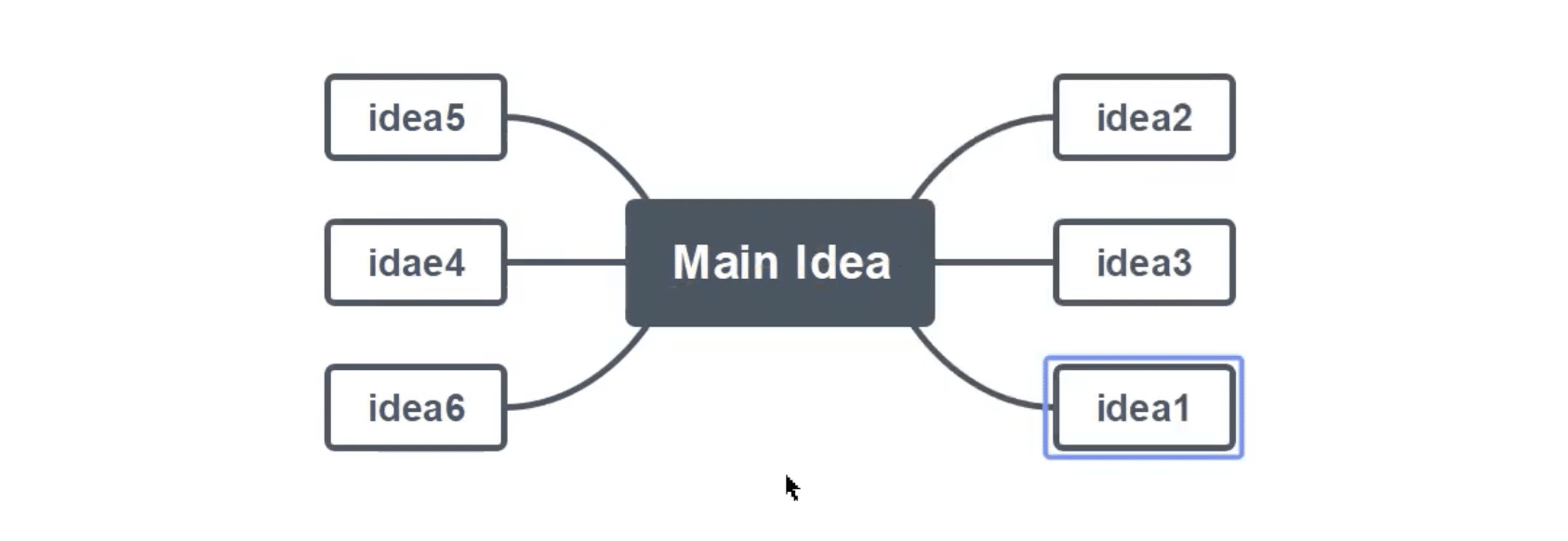
EdrawMind er et moderne mind-mapping-program som hjelper deg å samle idéer, planer og notater i et visuelt overblikk. Programmet het tidligere MindMaster, men Wondershare markedsfører det nå som EdrawMind, og det er også under det navnet de offisielle nedlastingene og produktsidene ligger i dag. Edraw fremhever selv at EdrawMind er et plattformuavhengig verktøy for mind mapping, brainstorming, disposisjon og presentasjon.
I vår test virket EdrawMind som et program laget for dem som tenker best visuelt. Det tar ikke mange minuttene å komme i gang, og brukergrensesnittet gjør det lett å gå fra en løs idé til et tankekart (mind map) som faktisk kan brukes i praksis. Det er spesielt en fordel for studenter, prosjektledere, markedsførere og alle andre som raskt må skape struktur i mange tanker samtidig.
Funksjoner og brukeropplevelse
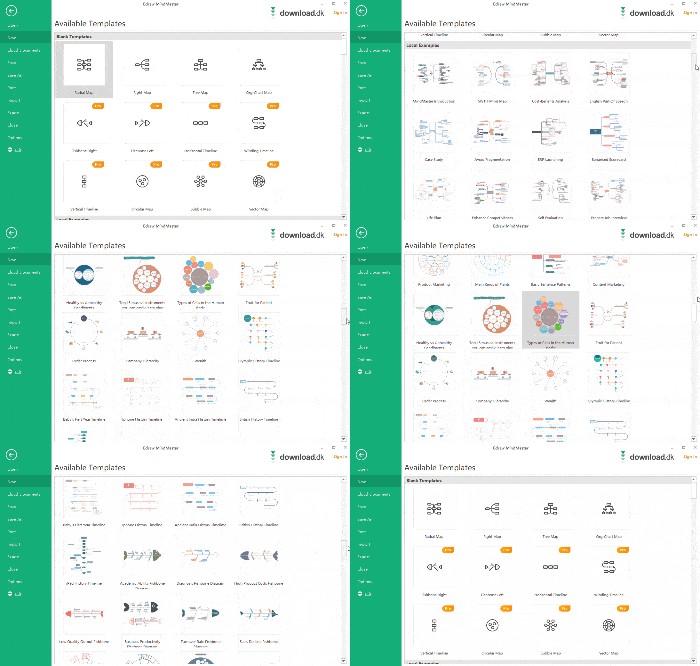
EdrawMind er ikke lenger bare et klassisk mind map-program. Den offisielle produktsiden fremhever blant annet AI-funksjoner, 15 000+ maler og støtte for flere typer visuelle oppsett som tre-diagrammer, konseptkart, fiskebeinsdiagram, organisasjonskart og tidslinjer. Det gir programmet en bredere rolle enn bare brainstorming.
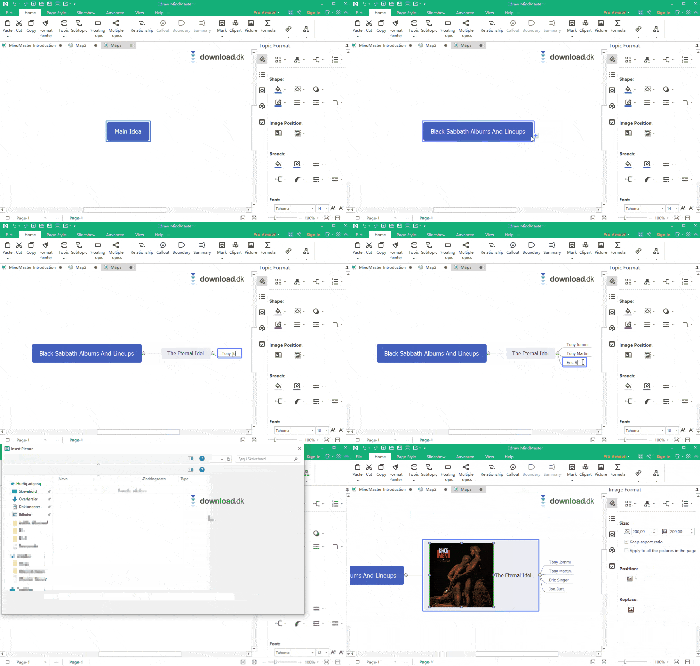
Det merkes også i praksis. I testen vår var det spesielt fint at du raskt kan bygge opp et mind map med hovedemne, underemner, forbindelser, notater og visuelle elementer uten å måtte lete lenge etter funksjonene. Programmet er tydelig inspirert av båndmenyen mange kjenner fra Office-pakken, så det føles raskt kjent.
EdrawMind fungerer godt til:
🧠 brainstorming
📚 studie- og notatarbeid
📊 prosjektplanlegging
👥 teammøter og samarbeid
🖥️ presentasjon av idéer i visuelt format
Det er særlig den brede bruken som gjør programmet interessant. Mange mind map-verktøy føles ganske like, men her får du et verktøy som prøver å være både idéverktøy, presentasjonsverktøy og planleggingsverktøy på samme tid.
AI-funksjoner i EdrawMind
Noe av det som skiller den nye versjonen fra eldre MindMaster-omtaler på nettet, er AI-delen. Edraw fremhever blant annet «AI mind map creation», «AI language translation», «AI weekly report», «AI presentation», «AI summarize» og flere andre AI-baserte hjelpefunksjoner.
Det betyr ikke nødvendigvis at AI gjør hele jobben for deg, men det gjør programmet mer interessant for brukere som vil raskere fra idé til ferdig opplegg. I Norge kan det være særlig relevant for studenter, konsulenter og mindre bedrifter som gjerne vil spare tid på idéutvikling og dokumentasjon.
I testen vår var det ikke AI alene som gjorde forskjellen, men at AI-funksjonene ligger oppå et allerede brukbart program. Det føles mer som et ekstra lag med produktivitet enn som en gimmick.
Gratisversjon vs. betalt versjon
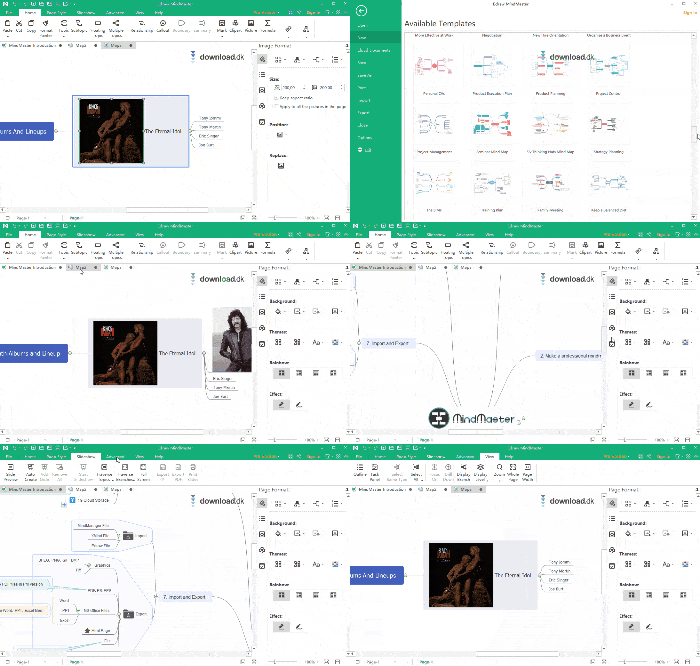
EdrawMind kan brukes gratis, men den betalte versjonen åpner for flere funksjoner og ressurser. Den offisielle prissiden beskriver blant annet forskjellene slik at noen planer gir tilgang til ekstra community-maler og AI-funksjoner, mens andre gir mer fleksibilitet i import/eksport og større skylagringsplass.
Det er viktig, fordi eldre omtaler om en fast livstidspris og svært enkle gratis/pro-begrensninger ikke lenger gir et riktig bilde. I dag er prismodellen mer moderne og mer lagdelt. Samtidig fremgår det offisielt at hvis et medlemskap utløper, blir kontoen omgjort til en gratis konto med færre funksjoner, men at de eksisterende filene dine fortsatt er tilgjengelige.
For de fleste brukere vil gratisversjonen være nok til å prøve ut programmet skikkelig. Hvis du derimot jobber fast med mind maps, deler mye med andre eller vil bruke AI og avansert eksport mer seriøst, gir premium bedre mening.
Plattformer og kompatibilitet
En av EdrawMinds tydelige styrker er at programmet ikke er låst til én plattform. Edraws offisielle nedlastingssenter og produktsider fremhever støtte for Windows, macOS, Linux, Web, iOS og Android. Det gjør programmet langt mer fleksibelt enn mange eldre nisjeverktøy for mind mapping.
Det er en reell fordel i hverdagen. Du kan starte et mind map på datamaskinen, åpne det igjen på en annen enhet og fortsette uten å måtte bytte system. For brukere som jobber både hjemme, på kontoret og på farten, er det en stor styrke.
Hvem passer EdrawMind best for?
EdrawMind passer best for deg som vil visualisere tanker i stedet for bare å skrive dem i lineær tekst. Det gjelder særlig:
🎓 studenter med mange notater og fag/emner
💼 prosjektledere og konsulenter
📈 markedsførings- og innholdsteam
🧩 kreative brukere med mange idéspor
🏢 mindre team som vil brainstorme mer strukturert
Hvis du bare vil ha et ultralett verktøy for helt enkle mind maps, kan EdrawMind føles litt større enn nødvendig. Men hvis du vil ha litt mer dybde, bedre presentasjon og flere muligheter til å bygge videre på idéene, er det en styrke snarere enn en svakhet.
Derfor er EdrawMind verdt å følge med på
EdrawMind er et godt eksempel på programvare som har vokst ut av sitt gamle image. Der eldre omtaler ofte beskriver det som et klassisk mind map-program med noen få oppsett og temaer, er det i dag mer ambisiøst. Den offisielle siden fremhever både AI-verktøy, mange maler og funksjoner for samarbeid og presentasjon, noe som gjør programmet mer tidsriktig enn gamle beskrivelser gir inntrykk av.
I vår test ble det tydelig at programmets største styrke er kombinasjonen av enkel oppstart og mange muligheter senere. Det gjør EdrawMind opplagt for brukere som ikke gidder å kjempe med tunge prosjektverktøy, men som likevel vil ha mer enn bare et tomt lerret.
Topp 5 tips til EdrawMind
1. Start med en enkel struktur
La være å overdesigne ditt første mind map. Begynn med hovedidéen og 3–5 hovedgrener, så drukner ikke strukturen fra start.
2. Bruk farger for å skille mellom emner
EdrawMind blir raskt mer oversiktlig når du fargekoder emner etter avdeling, prioritet eller type.
3. Bruk maler som snarvei
Hvis du jobber med prosjektplaner, møtenotater eller eksamensforberedelse, er det ofte raskere å ta utgangspunkt i en mal enn å starte helt fra bunnen.
4. Test presentasjonsvisning tidlig
Hvis mind map-et ditt også skal brukes til å presentere en idé, er det smart å tenke på flyt fra starten i stedet for helt til slutt.
5. Bruk AI som hjelp, ikke autopilot
AI-funksjonene kan spare tid, men resultatet blir ofte best når du selv justerer struktur og formulering i etterkant.



