
 Martin Jørgensen
Ta de beste notatene med Evernote – nå oppdatert til Evernote 11
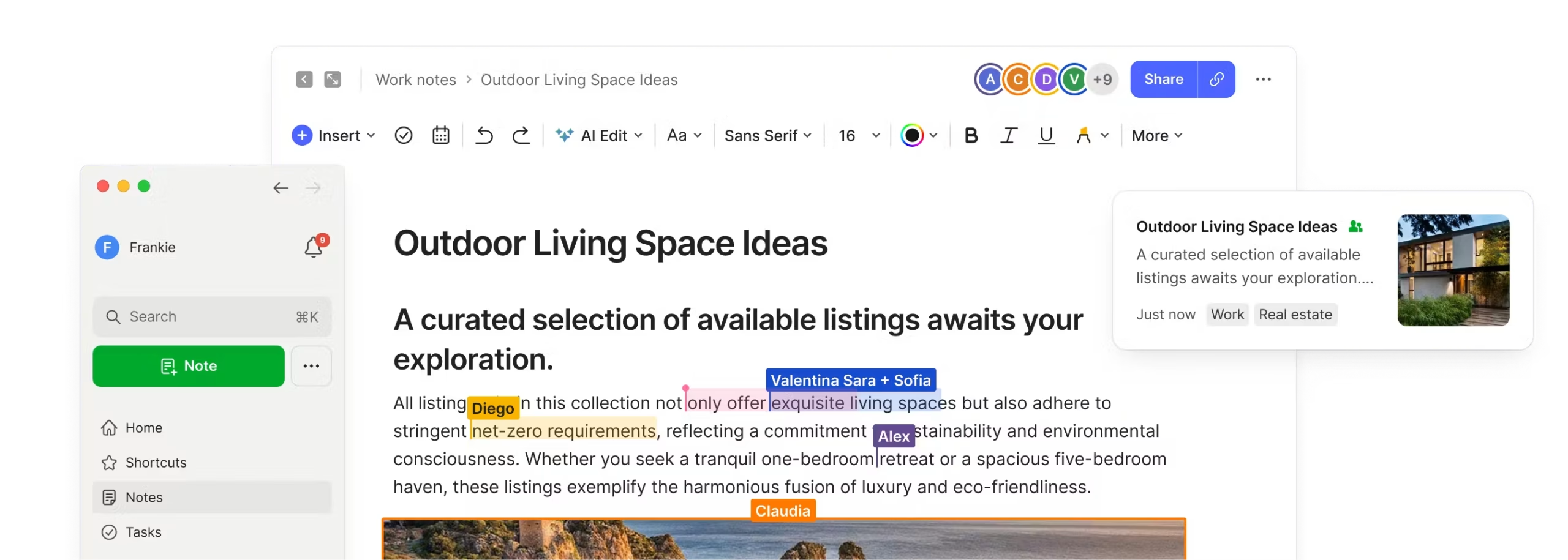
Evernote er et av de mest kjente og utbredte notatprogrammene på markedet, og brukes i dag av både studenter, privatpersoner og profesjonelle. Med lanseringen av Evernote 11 har programmet fått en markant oppdatering, med fokus på hastighet, enkelhet og bedre struktur i hverdagen.
Under vår test av den nyeste versjonen opplevde vi særlig at programmet starter raskere enn tidligere, og at grensesnittet føles ryddigere og mer moderne – spesielt sammenlignet med eldre Evernote-versjoner.

Hva kan man bruke Evernote til i praksis?
Evernote er i bunn og grunn et digitalt arkiv for alt du ikke vil glemme. Det kan være raske notater, lengre tekster, sjekklister, bilder, PDF-filer eller hele nettsider.
Vi brukte Evernote 11 til både arbeidsnotater og private gjøremål – blant annet planlegging av oppgaver, innsamling av research og lagring av artikler. Det fungerer like godt enten notatet er en kjapp huskeliste eller et større dokument.
Eksempler på bruk:
- Oppskrifter og matplaner
- Studie- og møtenotater
- Prosjektplanlegging
- Reiseplaner og personlige dagbøker
- Arkiv over kvitteringer og PDF-filer
Webklipperen – Evernotes kanskje sterkeste verktøy

Evernotes webklipper er fortsatt et av programmets største trekkplastre. Det er en nettleserutvidelse som gjør det mulig å lagre hele websider, artikler, oppskrifter, bilder og utdrag direkte i notatbøkene dine.
Under testen brukte vi webklipperen flittig i både Chrome og Edge, og den fungerer stabilt. Du kan selv velge om du vil lagre hele siden, bare teksten eller et utsnitt – og deretter legge til etiketter og plassere notatet riktig, slik at det er lett å finne igjen.
Mer struktur – mindre papir
Evernote legger naturlig til rette for en mer «papirløs» hverdag. Programmet gjør det enkelt å samle dokumenter, notater og filer ett sted, og i Evernote 11 er arbeidet med PDF-filer og bilder blitt mer strømlinjeformet.
Vi testet blant annet annotering av PDF-filer og skanning av dokumenter, noe som fungerer fint både til studier og kontorarbeid. I praksis betyr det at du sjelden trenger å skrive ut noe – alt kan lagres, markeres og deles digitalt.
Slik bruker du Evernote i hverdagen

Når du åpner Evernote første gang, møtes du av en oversiktlig visning av notatene og notatbøkene dine. I Evernote 11 er navigasjonen blitt enklere, og det er lettere å fokusere på selve innholdet.
Når du oppretter et nytt notat, kan du:
- Velge notatbok
- Legge til etiketter
- Opprette påminnelser med dato og klokkeslett
- Skrive tekst, sette inn bilder og filer
Vi opplevde særlig påminnelsesfunksjonen som nyttig for oppgaver som ikke måtte glemmes – notater med påminnelser samles automatisk i en egen oversikt.
Sjekklister, deling og samarbeid
Evernote gjør det enkelt å lage to-do-lister som du kan krysse av fortløpende. Det er perfekt til både arbeidsoppgaver og private huskelister.
I tillegg kan du dele notater med andre – enten som leseadgang eller redigeringsadgang. Under testen delte vi notater mellom flere enheter og brukere, og synkroniseringen fungerte stabilt.
Lyst og mørkt tema

Evernote støtter både lyst og mørkt tema og følger som standard systeminnstillingene i Windows og macOS. Bytter du til mørkt tema, blir hele brukerflaten mørk, noe som spesielt er behagelig ved lengre arbeidsøkter.
Studentrabatt for universitetsstudenter
Evernote tilbyr fortsatt studentrabatt til utvalgte universitetsstudenter. Hvis student‑e-posten din er kvalifisert, kan du få et personlig abonnement til halv pris i ett år. Det gjør Evernote ekstra attraktivt til studier, spesielt hvis du jobber med mange notater og prosjekter.
Hvorfor Evernote fortsatt er relevant i 2026
Evernote har vært på markedet i mange år, men med Evernote 11 har utviklerne tydelig fokusert på å gjøre programmet mer moderne og effektivt igjen. Under vår test opplevde vi et solid, stabilt og gjennomført notatprogram som fortsatt hører hjemme blant de beste i sin kategori.
Topp 5 tips til Evernote
1. Bruk etiketter konsekvent
Opprett faste etiketter (f.eks. «arbeid», «studier», «privat»), så notatene dine alltid er lette å finne.
2. Lagre artikler med webklipperen – ikke bokmerker
Da forsvinner ikke innholdet selv om siden endres eller slettes.
3. Bruk påminnelser for viktige notater
Sett dato og klokkeslett, så minner Evernote deg på notatet når det er relevant.
4. Samle PDF-filer i dedikerte notatbøker
Det gir rask oversikt over dokumenter, kontrakter og studiemateriale.
5. Bruk mørk modus på lange arbeidsdager
Det er mer behagelig for øynene og gir bedre fokus.



