
 Martin Jørgensen
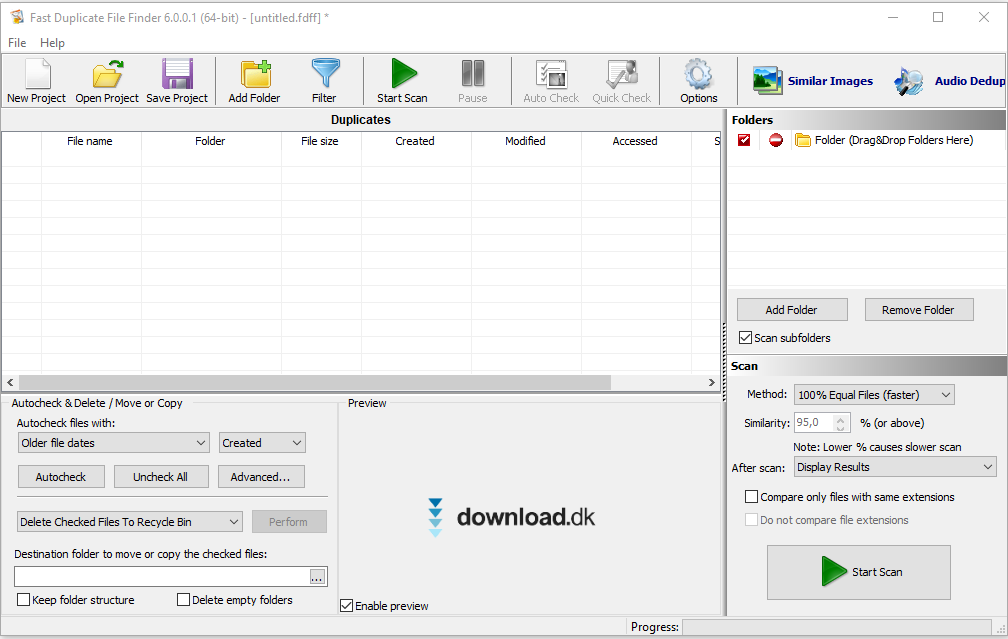
Fast Duplicate File Finder er et gratis program som på effektivt vis gjør akkurat det det lover: Med en binær algoritme sammenligner det innhold i valgte mapper eller på datamaskinen generelt, ser om det finnes flere av samme fil på ulike steder på PC-en, og hjelper deg enkelt med å fjerne uønskede duplikatfiler.
Innholdsfortegnelse
Det er slutt på gamle mapper fulle av filer du har liggende alle mulige andre steder. Vi kjenner det alle: Det er ikke noe flaut ved å mangle et bestemt dokument eller et bilde til en presentasjon og derfor laste ned en fil, bare for å oppdage at filnavnet allerede finnes og har fått et fint ‘1’ eller et enda høyere tall bak, i et forsøk på å lage et unikt filnavn.
Enda verre blir det med bilder og videoer du har funnet på nettet, som kan være lagret i alle slags filtyper, noe som gjør det nærmest umulig å finne disse duplikatene – med mindre du setter av en hel uke til å gå gjennom hver lille del av disken. Det er slutt på dårlige unnskyldninger – her får du et program som gjør jobben for deg og hjelper deg med å frigjøre plass på datamaskinen på sekunder eller få minutter.
I denne artikkelen fokuserer vi på gratisversjonen, men det er verdt å nevne at det også finnes en Pro-versjon, som krever at du kjøper en lisenskode én gang. På programmets hjemmeside kan du også lese mer om forskjellen på Pro-versjonen og gratisversjonen, presentert i en oversiktlig tabell.
Fast Duplicate File Finders brukervennlighet
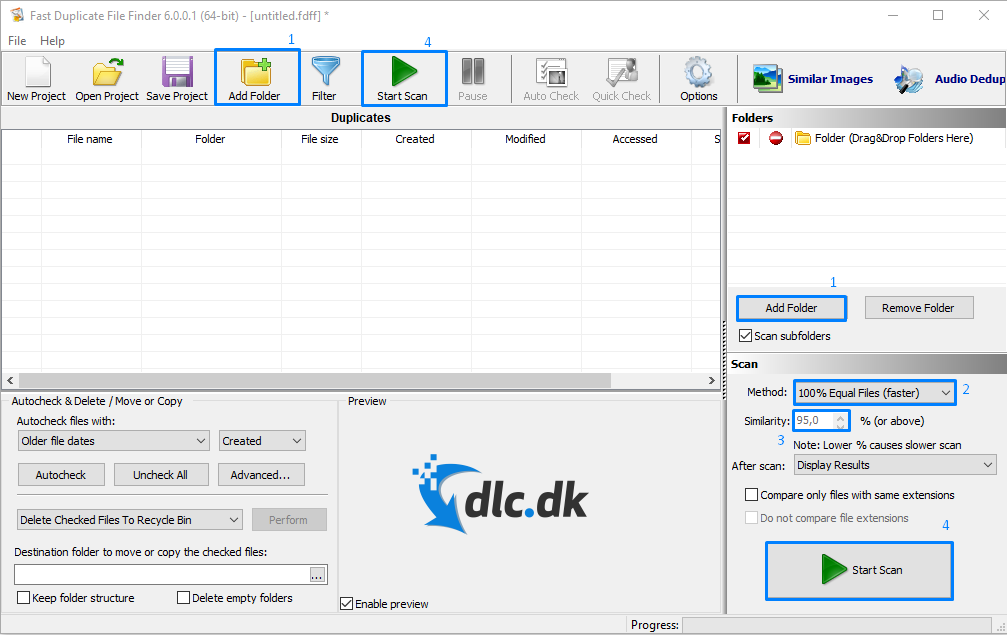
Programmet er svært lett å ta i bruk. I tillegg kan du alltid gå inn på programmets hjemmeside og lese hvordan det fungerer hvis du skulle være i tvil om noe. Overordnet kan prosessen beskrives i fire enkle trinn, slik bildet over viser.
- Først velger du hvilke mapper du vil ta med i søket etter duplikater.
- Deretter velger du om algoritmen skal søke etter identiske filer eller filer som ligner hverandre.
- Velger du filer som ligner, kan du spesifisere hvor mange % de skal ligne.
- Trykk deretter på ‘Start scan’, så setter programmet i gang med arbeidet.
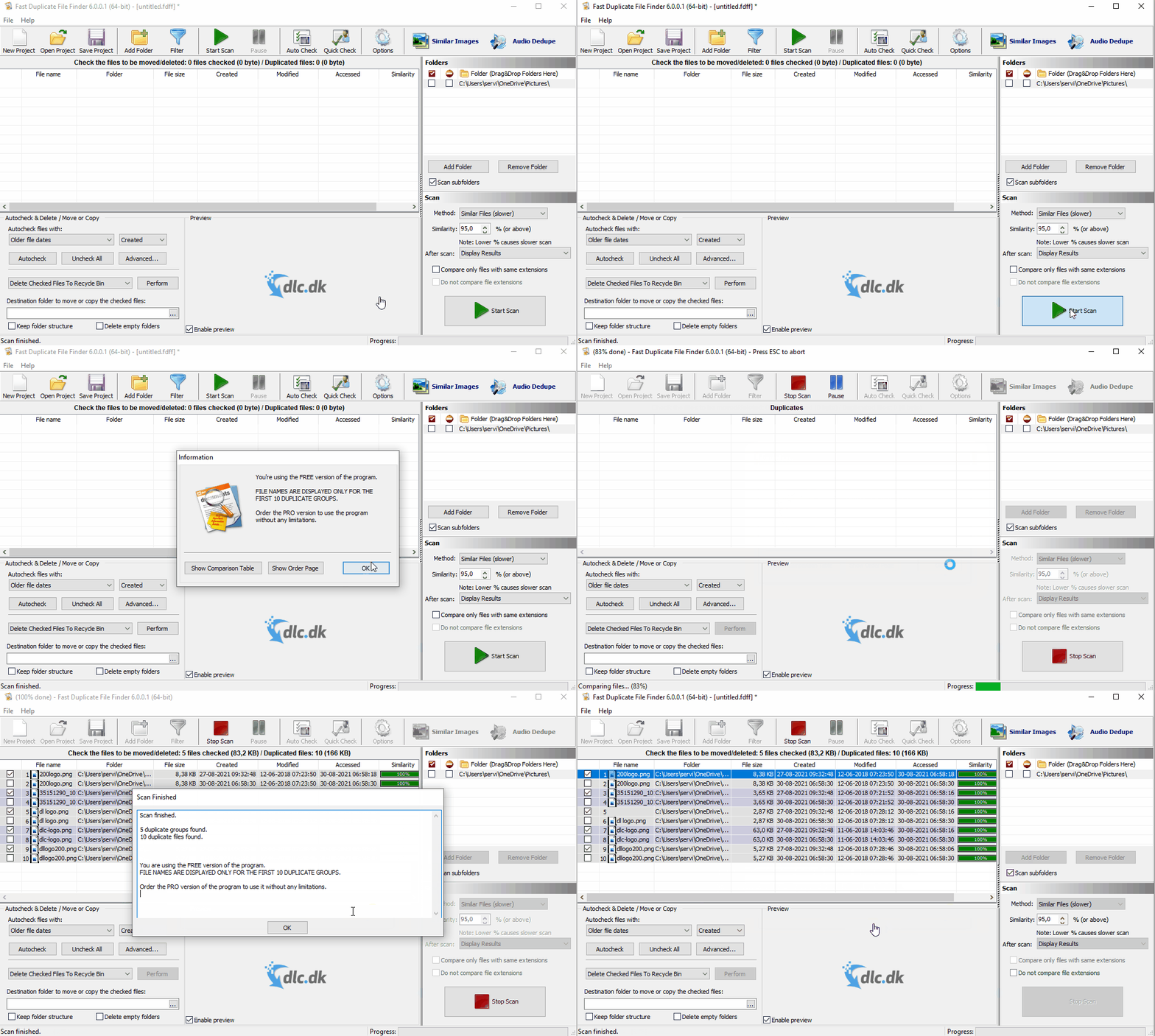
Når dette er gjort, får du (sannsynligvis) en liste med resultater som viser alle filene du har liggende som enten er identiske eller ligner hverandre – avhengig av valget ditt tidligere.
Får du ingen resultater første gang, kan du prøve å velge et større omfang av mapper som skal gjennomsøkes. Da vi testet programmet første gang, fant det ingenting. Etter at vi valgte flere mapper å kjøre gjennom algoritmen, hadde vi plutselig 10 filer vi kunne gå gjennom.
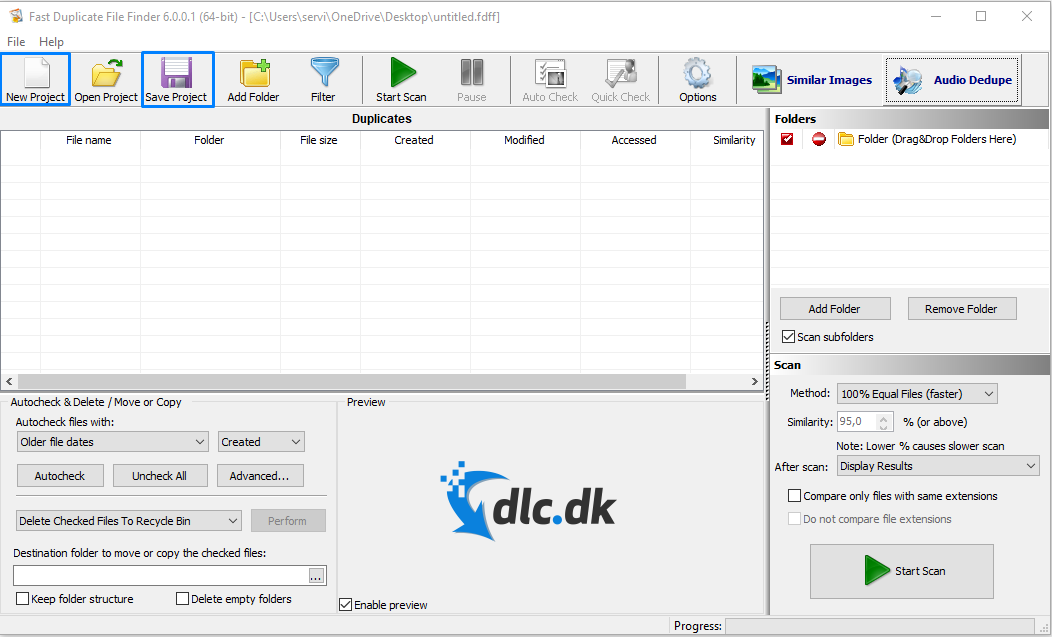
Gratisversjonen lar deg også lagre arbeidet ditt, for eksempel hvis du har funnet et interessant søk du vil bruke litt ekstra tid på å gå gjennom manuelt senere. Vær imidlertid oppmerksom på at det kun er med Pro-versjonen du kan åpne gamle lagrede prosjekter.
Når filene først er funnet, kan du la programmet velge hvilke som skal slettes (det velger de eldste) ved å trykke på ‘Auto check’. Pro-versjonen inneholder også en ‘Quick check’-funksjon, som er mer forsiktig enn den automatiske funksjonen, men samtidig raskere enn å gå gjennom hver enkelt fil manuelt.
Ønsker du bare å gå gjennom bilder eller kanskje musikk?
Øverst i Fast Duplicate File Finder finner du til høyre to knapper du kan trykke på. Disse henviser brukeren til to av produsentens (MindGems Inc.) andre produkter, som mer spesifikt arbeider med bestemte filtyper.
Er du for eksempel bare interessert i å finne duplikater av bilder, som er blant de største synderne når det gjelder å oppta mye diskplass (særlig hvis du tar opp videoer i høy kvalitet på mobilen, eller tar mange bilder med mer profesjonelt utstyr som speilreflekskameraer). Disse enhetene har også ofte problemer med å overføre gamle filer når nye skal flyttes – noen ganger uten at du merker det.
Er du i stedet en person som elsker å høre mye forskjellig musikk, eller har du byttet mellom ulike lydbiblioteker der du har lokale filer lagret – for eksempel i Spotify eller Apple Music – kan hele album lett snike seg inn flere ganger uten at de vises som duplikater på spillelistene dine.
Lydfiler kan også være store, for eksempel hvis du har brukt en lydopptaker til å ta opp intervjuer, konserter eller andre former for langvarige lydopptak.
Hvis dette er tilfellet, kan vi henvise til MindGems’ andre program, Audio Dedupe.
Begge programmene er gratis å laste ned og fungerer på samme måte som Fast Duplicate File Finder.
Alternativer til Fast Duplicate File Finder
Hvis du er opptatt av estetikken i programmene du bruker og vil ha noe som fortsatt er enkelt å ta i bruk, men med større fokus på moderne designstrategier, kan det være lurt å vurdere Auslogics Duplicate File Finder.
Programmet fungerer svært likt Fast Duplicate File Finder, men som nevnt med en mer moderne finish. Med Auslogics er det likevel ikke lagt like mye vekt på brukervennlighet – muligens fordi programmet i seg selv er ganske lett å bruke – men dette er verdt å ha i tankene når du velger program.
AutoDelete fungerer som et program som starter sammen med Windows, når du slår på datamaskinen. Du velger noen bestemte regler som programmet deretter følger. Her må du kunne overlate ansvaret til programmet, som fortløpende sørger for å holde disken din ren for blant annet duplikater.
Fast Duplicate File Finder gjør akkurat det den skal
Fast Duplicate File Finder er et solid program som gjør akkurat det det skal uten for mye ekstra. Gratisversjonen fungerer svært godt for vanlige, private brukere – og ekstra muligheter kan kjøpes gjennom Pro-versjonens engangslisens.
Gjennom fire enkle trinn kan du lede programmet til de mappene du vil ha gjennomgått. Programmet lar deg slå av og på alternativer som tilpasser resultatet, slik at du finner akkurat det du leter etter.
Fast Duplicate File Finder er raskt, effektivt og pålitelig, men har et litt utdatert visuelt design som holder programmet tilbake i en moderne kontekst der estetikk betyr mye for brukeropplevelsen.



