 Martin Jørgensen
Fences gjør et rotete Windows-skrivebord langt mer brukbart
Fences er et Windows-program fra Stardock som hjelper deg å organisere skrivebordets ikoner, filer og mapper i avgrensede områder, slik at du raskere finner det du leter etter. I vår test på Windows 11 fungerte det spesielt godt når skrivebordet hadde blitt en blanding av skjermbilder, nedlastinger, dokumenter og snarveier som vanligvis bare flyter rundt.
Det smarte med Fences er at det ikke prøver å endre hele Windows. Det holder seg til skrivebordet og gjør akkurat den delen mer oversiktlig. Du kan opprette grupper for jobb, spill, bilder, prosjekter eller midlertidige filer, og deretter flytte ting rundt til oppsettet gir mening for deg. Det høres enkelt ut, men i praksis gjør det en større forskjell enn man skulle tro, spesielt hvis du bruker skrivebordet som en slags hurtig arbeidsflate.
Hva kan Fences i dag?
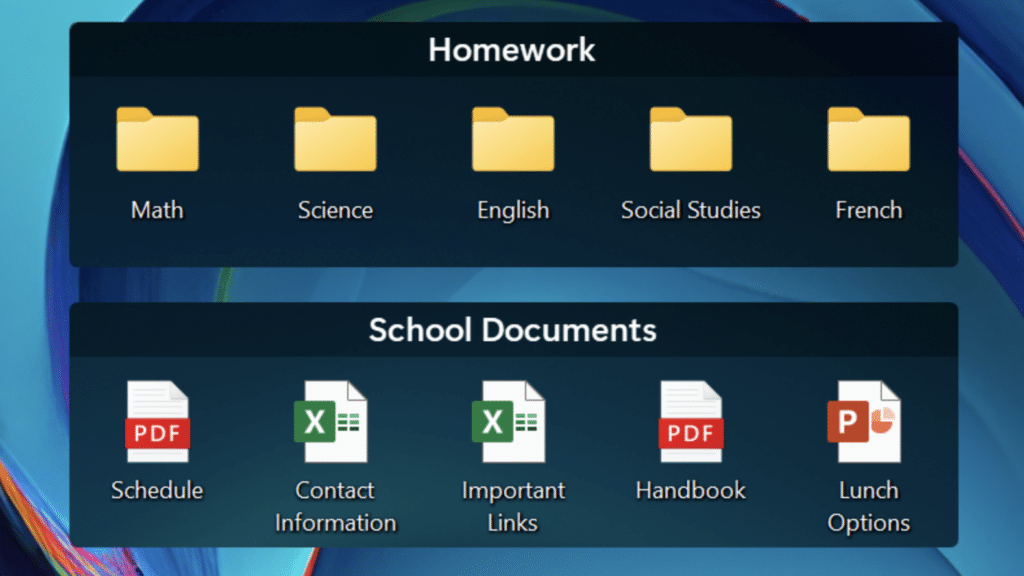
Fences handler fortsatt om de klassiske «fences»-områdene, men Stardock har bygget videre på konseptet. I dag fremheves blant annet automatiske sorteringsregler, Folder Portals, Peek-funksjon og mulighet for å samle flere grupper i faner. Programmet støtter også rask skjul/visning av skrivebordets innhold, slik at du kan fjerne visuell støy når du vil fokusere.
I praksis er det særlig dette som gjør programmet interessant:
Struktur på skrivebordet uten at det føles tungt
Du kan lage faste områder for bestemte typer innhold, slik at Word-filer, bilder, nedlastinger og app-snarveier ikke ligger hulter til bulter. Nettopp slike detaljer kan spare tid i hverdagen.
Automatiske regler sparer manuelt oppryddingsarbeid
Ifølge Stardock kan du organisere innhold etter filtype, navn, tid og plassering. Det er en av funksjonene som gjør Fences mer nyttig enn bare å lage noen mapper manuelt på skrivebordet.
Peek og hurtig tilgang er overraskende praktisk
Peek gir tilgang til fences oppå andre vinduer via tastatursnarvei. Det kan høres ut som en nisjefunksjon, men når du først venner deg til det, føles det faktisk raskere å hente frem filer og snarveier enn å stadig minimere alt.
Folder Portals er sterkt for avanserte brukere
Hvis du ofte jobber med Nedlastinger, skylagringsmapper eller prosjekter i bestemte mapper, er Folder Portals en reell styrke. Her kan du trekke mappeinnhold direkte ut på skrivebordet i en mer kontrollert visning.
Brukeropplevelse og vårt inntrykk
Vi testet Fences på en Windows 11-PC med et skrivebord som ærlig talt så ut som noe man hadde utsatt i et halvt år. Her gjorde Fences raskt en forskjell. Programmet er lett å komme i gang med, og selve ideen forstår du på få minutter.
Det beste er at det ikke krever en stor læringskurve. Du får verdi nesten med en gang, men det finnes også nok ekstrafunksjoner til at mer erfarne brukere kan bygge et ganske effektivt desktop-oppsett. Samtidig gir programmet mest mening for dem som faktisk bruker skrivebordet aktivt. Hvis du allerede lagrer alt i mapper og sjelden ser skrivebordet, er gevinsten mindre.
Topp 5 tips til Fences
1. Lag ett område kun for nye nedlastinger
Vi hadde best erfaring med å lage et fast område kun for filer som nettopp er lastet ned. Da drukner ikke nye filer mellom gamle snarveier og mapper.
2. Bruk farger og navn som gir mening i hverdagen
Det høres banalt ut, men «Jobb», «Privat», «Skjermbilder» og «Haster» fungerer bedre enn kreative navn du glemmer etter to dager.
3. Samle spill og launchere i sitt eget område
Har du Steam, Epic, Battle.net og et par løse spill-snarveier, blir skrivebordet fort rotete. Et eget gaming-område gjør mer nytte enn du tror.
4. Kombiner Fences med et rent bakgrunnsbilde
I vår test gjorde et enkelt bakgrunnsbilde og færre synlige ikoner faktisk hele forskjellen. Fences fungerer best når du også tenker litt på det visuelle.
5. Bruk skjulefunksjonen aktivt
Muligheten til raskt å skjule innholdet på skrivebordet er perfekt når du vil fokusere, dele skjerm – eller bare ha litt ro.