
 Martin Jørgensen
gPhotoShow Free – Lag dine egne bildeslideshows som skjermsparer
gPhotoShow Free er et gratis Windows-program som gjør det mulig å lage personlige bildeslideshows som automatisk vises som skjermsparer. Programmet henvender seg til brukere som ønsker mer kontroll og fleksibilitet enn Windows' innebygde skjermsparer-løsninger tilbyr.
Vi testet gPhotoShow Free på en vanlig Windows 11-PC, og installasjonen var rask og uten ekstra tilbud eller irriterende trinn. Programmet er veldig enkelt å komme i gang med og krever bare at du velger én eller flere bildemapper – resten går av seg selv.
Funksjoner og muligheter
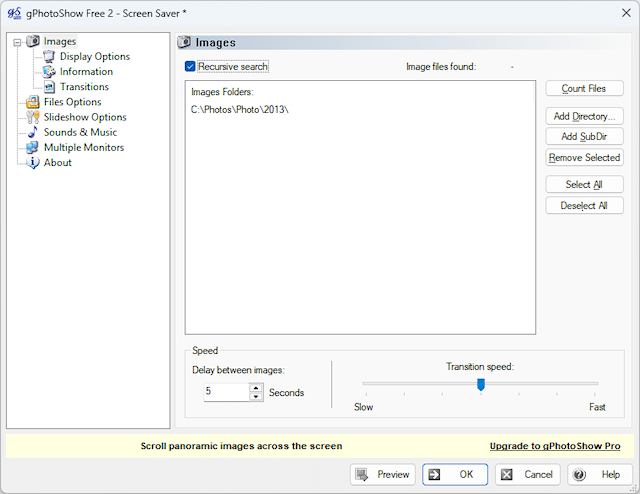
gPhotoShow Free støtter de vanligste bildeformatene og kan hente bilder fra både lokale mapper, nettverksstasjoner og eksterne lagringsmedier. Du kan velge om bildene skal vises i rekkefølge eller tilfeldig, og justere overganger, zoomeffekter og visningstid.
Det er tydelig at programmet er laget med fokus på funksjon fremfor unødvendig design. Brukergrensesnittet er enkelt, men oversiktlig, og du finner raskt frem – selv om du ikke har brukt lignende programvare før.
Bruk som skjermsparer i hverdagen
En av styrkene ved gPhotoShow Free er at det integrerer direkte med Windows' skjermsparer-innstillinger. Det betyr at når programmet først er satt opp, fungerer det helt automatisk i bakgrunnen.
I praksis fungerer det fint som en digital bilderamme, for eksempel på en hjemme-PC, kontor-PC eller infoskjerm. Under vår test kjørte skjermspareren stabilt uten hakking eller høyt ressursforbruk.
Begrensninger i gratisversjonen
Som gratisprogram er gPhotoShow Free bevisst holdt enkelt. Avanserte funksjoner og ekstra effekter er begrenset sammenlignet med mer omfattende slideshow-programmer. For de aller fleste brukere vil gratisversjonen likevel være mer enn tilstrekkelig.
Topp 5 tips til gPhotoShow Free
Bruk separate mapper for ulike lysbildefremvisninger
Opprett flere bildemapper, så du enkelt kan bytte mellom for eksempel feriebilder, familie eller naturfoto.
Juster visningstiden per bilde
Lengre visningstid gir en roligere visning – spesielt egnet for kontorbruk.
Slå på tilfeldig rekkefølge
Det gir variasjon, slik at skjermspareren ikke føles lik hver gang.
Bruk høyoppløselige bilder
Det gir best resultat på moderne skjermer og større monitorer.
Test skjermspareren manuelt
Bruk forhåndsvisningen i Windows for å sikre at alt vises riktig.



