 Martin Jørgensen
I en verden der cybertrusler blir stadig mer avanserte, er det viktigere enn noen gang å vite hvordan du beskytter PC-en – og hva du kan gjøre hvis uhellet er ute. Heldigvis trenger det ikke koste noe å fjerne virus og malware effektivt fra din Windows 11-PC. I denne guiden får du trinnvise instruksjoner som hjelper deg med å rense datamaskinen gratis.
Start i sikkermodus
Før du begynner, anbefales det at du starter PC-en i sikkermodus. Dette begrenser antallet programmer som kjører og gjør det enklere å identifisere og fjerne skadelig programvare.
- Klikk på Start >Innstillinger >System >Gjenoppretting.
- Under Avansert oppstart, klikk Start på nytt nå.
- Velg Feilsøking >Avanserte alternativer >Oppstartsinnstillinger >Start på nytt.
- Velg Sikkermodus med nettverk (trykk for eksempel F5).
Bruk Microsoft Defender offline-skanning
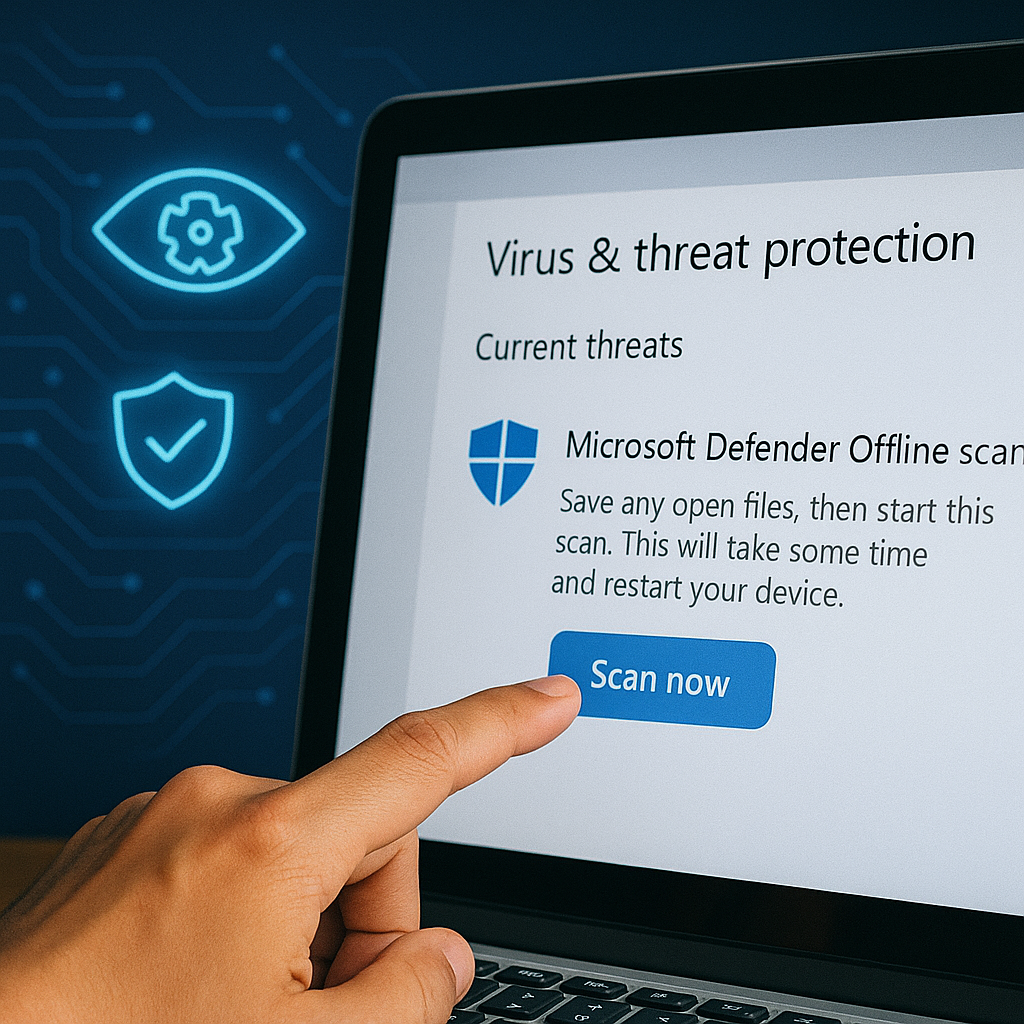
Microsoft Defender er i 2026 blitt en av de mest pålitelige gratis antivirusløsningene til Windows 11. Med sin kraftige offline-skanning kan Defender finne og fjerne trusler som gjemmer seg dypt i systemet, og som vanlige skanninger ofte overser.
Slik starter du en offline-skanning:
- Gå til Innstillinger >Oppdatering og sikkerhet >Windows-sikkerhet >Virus- og trusselbeskyttelse.
- Klikk på Skanningsalternativer.
- Velg Microsoft Defender Offline-skanning fra listen.
- Klikk på Skann nå og bekreft at PC-en kan starte på nytt.
Når du starter skanningen, vil PC-en din starte på nytt og kjøre en full kontroll utenfor det normale Windows-miljøet. Dette betyr at skadevare som forsøker å skjule seg ved å kjøre samtidig med Windows, ikke lenger kan beskytte seg selv.
Hvorfor bruke en offline-skanning?
Noen typer skadevare, særlig rootkits og avanserte spionprogrammer, er designet for å unngå oppdagelse ved å starte før antivirusprogrammer kan oppdage dem. En offline-skanning angriper problemet fra en annen vinkel:
- Skadevaren får ikke starte, fordi Windows ikke er aktivt under skanningen.
- Fjerning blir enklere og mer effektiv, siden skadelig programvare ikke kan forsvare seg.
Hvor lang tid tar det?
En offline-skanning med Microsoft Defender tar vanligvis mellom 15 og 30 minutter, avhengig av antall filer og hvor kraftig maskinvaren din er. Under skanningen ser du en enkel svart skjerm med Windows Defender-logoen og status for skanningen.
Hva skjer etter skanningen?
Etter skanningen starter PC-en automatisk på nytt og går tilbake til Windows. Hvis Defender fant trusler, får du en detaljert rapport om:
- Hvilke filer eller programmer som ble funnet.
- Hva som er gjort (fjernet, satt i karantene eller krever videre handling).
Det anbefales å gå gjennom rapporten og sikre at alle mistenkelige elementer er fjernet fullstendig.
Tips: Kjør offline-skanning jevnlig
Selv om vanlig sanntidsbeskyttelse fanger de fleste trusler, kan en offline-skanning én gang i måneden være en veldig god praksis – spesielt hvis du laster ned mange filer, installerer tredjepartsprogrammer eller surfer på mindre kjente nettsteder.
Bruk gratis spesialverktøy
Noen typer skadevare krever mer spesialiserte verktøy. Her er tre av de beste gratis alternativene i 2026:
- Malwarebytes Free: Fjerner avansert skadevare og adware. Husk å velge gratisversjonen.
- AdwCleaner: Særlig god til å fjerne nettleserkaprere og uønskede programmer.
- Sophos Home Free: Skybasert antivirus med avanserte rensefunksjoner.
Last ned og skann PC-en med disse programmene for å sikre at alle trusler fjernes.
Manuell fjerning av mistenkelige programmer
Noen infeksjoner starter med en tilsynelatende uskyldig programinstallasjon. Fjern mistenkelige apper manuelt:
- Høyreklikk på Start og velg Apper og funksjoner.
- Gå gjennom listen og avinstaller ukjente eller mistenkelige programmer.
Slett mistenkelige nettleserutvidelser og tilbakestill nettleseren
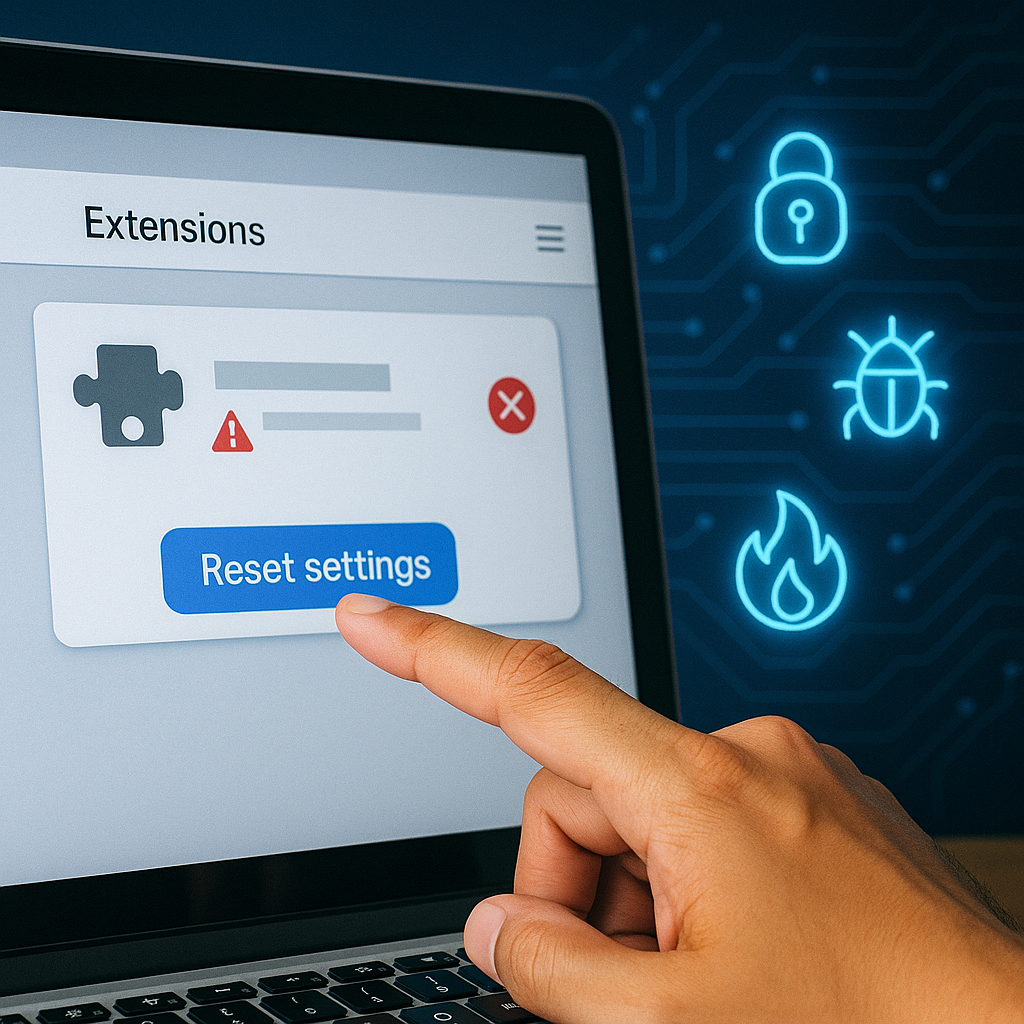
Nettleserbasert skadevare har blitt mer vanlig. Slik rydder du opp:
- Chrome: Innstillinger > Utvidelser > Fjern mistenkelige utvidelser.
- Edge: Innstillinger > Utvidelser > Fjern mistenkelige utvidelser.
- Firefox: Tillegg og temaer > Fjern ukjente tillegg.
Vurder også å tilbakestille nettleseren til standardinnstillinger.
Hvordan vet du om du har virus?
Virus og skadevare viser seg ofte på disse måtene:
- PC-en blir plutselig treg
- Uventede popup-vinduer dukker opp
- Programmer starter eller lukkes av seg selv
- Du blir omdirigert til ukjente nettsteder
- Antivirus er deaktivert uten din tillatelse
Hvis du opplever flere av disse symptomene, bør du straks ta grep for å skanne og rense PC-en.
Er gratis antivirusprogrammer sikre nok?
Ja, de fleste gratis antivirusløsninger dekker grunnleggende behov for vanlige brukere. Men du får ikke alltid tilgang til:
- Ransomware-beskyttelse
- Foreldrekontroll
- Nettbeskyttelse mot phishing
Til vanlig bruk og fjerning av virus er gratis programmer som Microsoft Defender, Malwarebytes og Sophos Home et solid valg.
Hva med virus på mobilen?
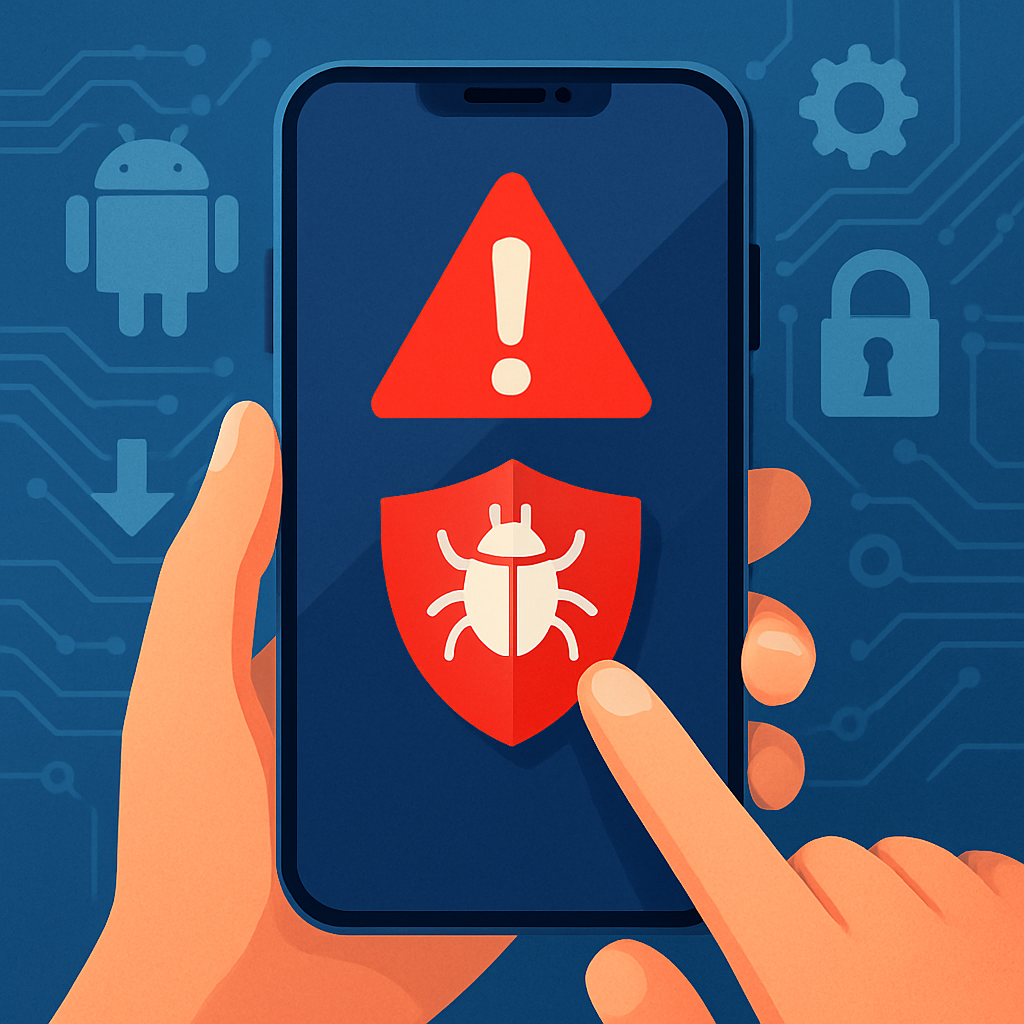
Mange glemmer at smarttelefoner i dag fungerer som små datamaskiner – og dermed også er attraktive mål for hackere og nettkriminelle. Særlig Android-enheter er mer sårbare enn iPhone, fordi Android lar deg installere apper utenom Google Play, noe som åpner døren for skadevare.
Hvordan blir mobilen infisert?
Virus på mobilen kommer ofte via:
- Falske apper som ser offisielle ut, men inneholder skjult skadelig kode.
- Phishing-SMS-er eller meldinger i sosiale medier som lokker deg til å klikke på infiserte lenker.
- Usikre Wi-Fi-nettverk, der angripere kan snappe opp dataene dine hvis du ikke er beskyttet.
- Nedlasting av APK-filer fra uoffisielle nettsteder, der det ikke finnes noen garanti for filenes ekthet.
Hvordan beskytter du deg effektivt?
For å minimere risikoen for virus på mobilen, bør du ta disse grepene:
- Installer en gratis sikkerhetsapp: Programmer som Bitdefender Free for Android eller Kaspersky Security Lite tilbyr sanntidsbeskyttelse uten å gjøre enheten tregere.
- Unngå APK-installasjoner: Last kun ned apper fra offisielle app-butikker som Google Play eller Apple App Store. Hvis du absolutt må bruke en APK, verifiser kilden nøye.
- Oppdater alltid mobilen: Mange angrep utnytter kjente sårbarheter som allerede er tettet i nyere sikkerhetsoppdateringer. Ved å holde operativsystem og apper oppdatert, reduserer du angrepsflaten betydelig.
- Vær kritisk til app-tillatelser: Hvis en enkel kalkulator-app ber om tilgang til kontakter, SMS-er eller kamera, bør du være på vakt. Installer bare apper fra pålitelige utviklere med gode anmeldelser.
- Bruk VPN på offentlige nettverk: Når du bruker kafé-Wi-Fi eller andre åpne nettverk, kan en VPN-forbindelse hindre at uvedkommende fanger opp trafikken din.
Er iPhone sikre?
Selv om iPhone generelt er mer sikre på grunn av Apples strenge kontroll, betyr ikke det at de er immune. Phishing-angrep, dårlig app-oppførsel og utnyttelse av sjeldne iOS-sårbarheter kan fortsatt true sikkerheten din. Derfor gjelder de samme grunnreglene for forsiktighet – uansett plattform.
Bonustips: Beskytt deg fremover
- Bruk sanntidsovervåkning fra Microsoft Defender.
- Hold Windows og programmer oppdatert.
- Last kun ned programvare fra pålitelige kilder.
- Vær kritisk til ukjente lenker og e-poster.
- Ta jevnlige sikkerhetskopier, så du kan gjenopprette filene dine ved angrep.
Ved å følge denne guiden kan du fjerne virus og skadevare effektivt uten å betale for det – og samtidig gjøre PC-en din sikrere fremover.