
 Martin Jørgensen
ImgBurn – Et gratis og effektivt brenneprogram for Windows
ImgBurn er et gratis brenneprogram for Windows som gjør det enkelt å brenne CD-er, DVD-er, Blu-ray og HD-DVD-er. Selv om mange i dag bruker USB-minnepinner og skylagring, er det fortsatt stor etterspørsel etter programvare som ImgBurn for sikkerhetskopiering og opprettelse av bootbare plater, spesielt blant IT-entusiaster og teknikere.
Funksjoner og brukervennlighet
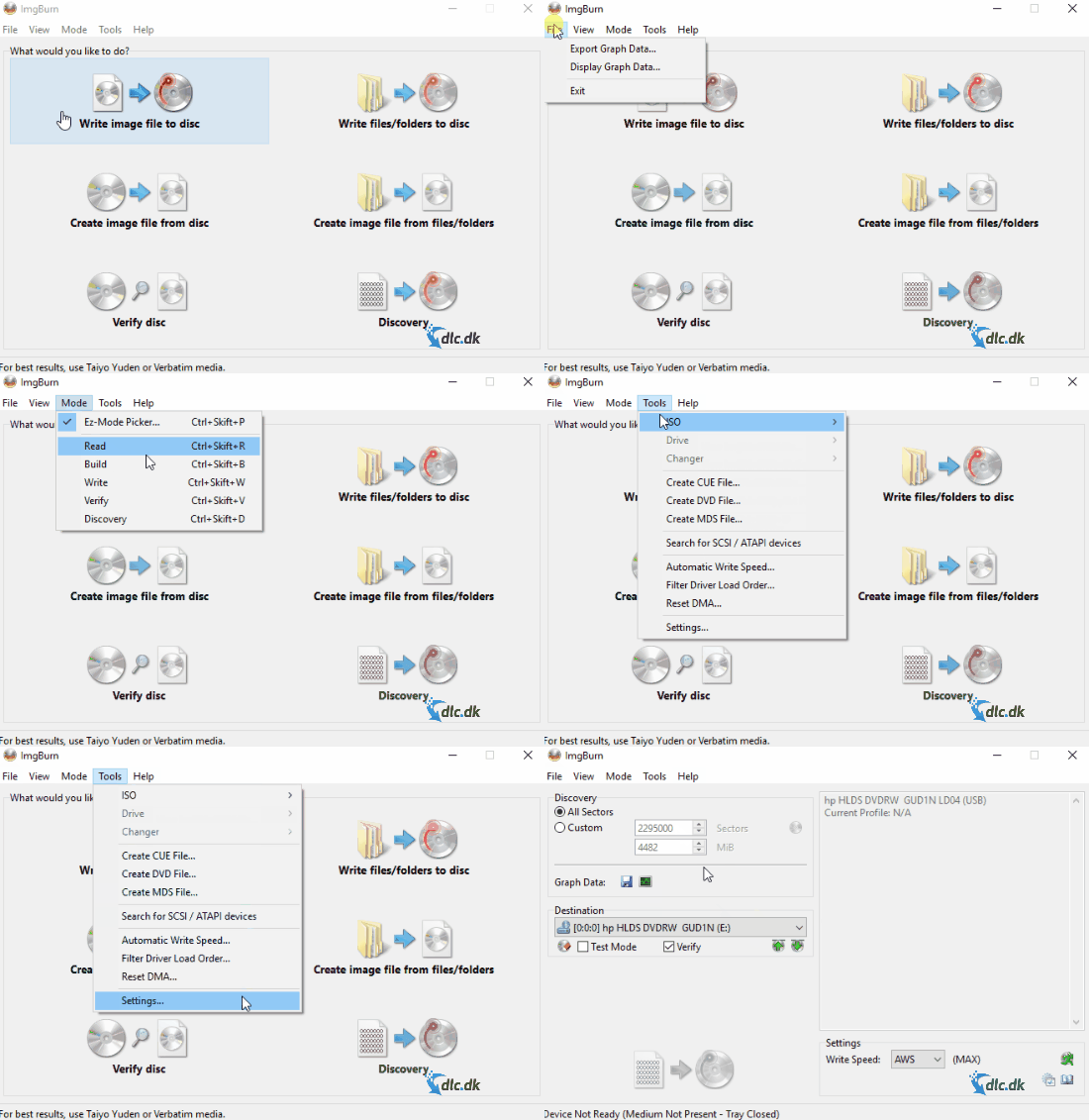
ImgBurn er kjent for sitt minimalistiske brukergrensesnitt og høy funksjonalitet. Programmet tilbyr seks primære funksjoner:
- Brenn filer og mapper til plate
- Opprett image-filer fra plater
- Skriv image-filer (ISO, BIN, IMG, NRG osv.) til plate
- Verifiser brente plater
- Opprett image-filer fra filer og mapper
- Test stasjon og brennehastighet
Brukergrensesnittet kan virke gammeldags, men det er en av styrkene: Du får akkurat det du trenger – uten overflødige funksjoner. ImgBurn er spesielt kjent for sin evne til å brenne ISO-filer presist og raskt.
Programmet er oversatt til dansk, noe som gjør det enkelt å komme i gang – også for nybegynnere.
Kompatibilitet og systemkrav
ImgBurn fungerer på følgende operativsystemer:
- Windows XP
- Windows Vista
- Windows 7
- Windows 8
- Windows 10
- Fungerer også på Windows 11 i kompatibilitetsmodus (testet, men uten offisiell støtte)
Programmet er lettvekts og krever bare noen få megabyte lagringsplass.
Hvorfor bruke et brenneprogram i 2025?
Selv om USB og streaming har overtatt mange funksjoner, brukes brente plater fortsatt i:
- Bilradioer med CD-spiller
- Arkivering av dokumenter
- Bootbare systemverktøy for feilsøking
- Deling av film/musikk i offline-miljøer
- Installering av operativsystemer på eldre maskiner
ImgBurn utmerker seg spesielt til opprettelse av bootbare ISO-er, noe som gjør det ideelt for f.eks. Windows-installasjonsmedier eller Linux-distribusjoner.
Alternative programmer til ImgBurn
Hvis ImgBurn ikke passer til dine behov, kan du vurdere:
- CDBurnerXP – også gratis og med moderne grensesnitt
- BurnAware Free – intuitivt og oppdatert brenneprogram
- Express Burn (Mac) – et godt alternativ for Mac-brukere
Topp 5 tips til ImgBurn
Brenn ISO-filer riktig
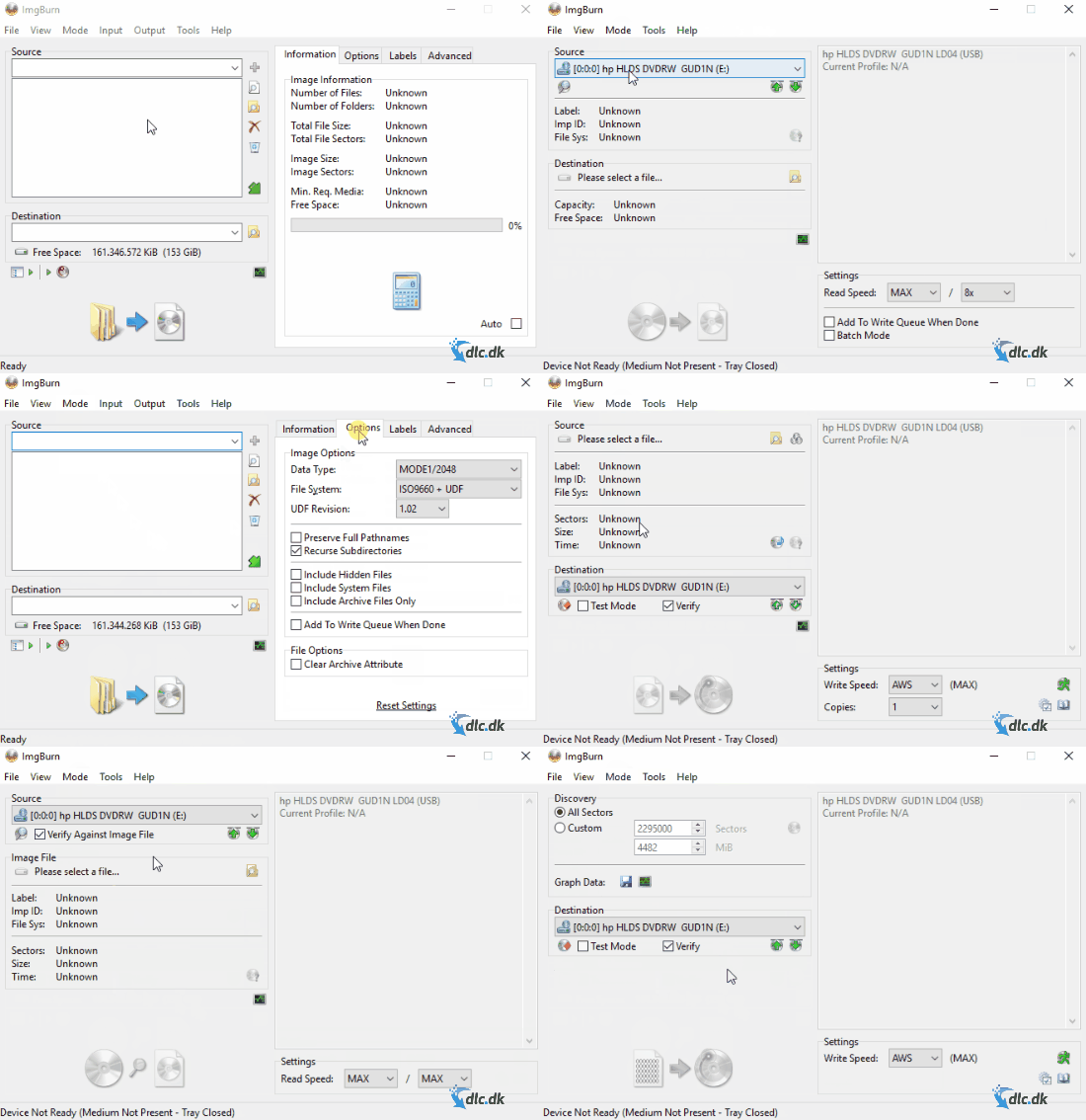
Når du skal brenne en ISO-fil til en CD, DVD eller Blu-ray, bør du alltid velge funksjonen “Write image file to disc”. For å unngå feil og sikre optimal lesbarhet, særlig på eldre stasjoner og avspillere, anbefales det å velge lavest mulig brennehastighet – f.eks. 4x i stedet for 16x. Det tar litt lengre tid, men gir mer stabile og driftssikre resultater.
Sjekk platene dine
Etter brenning bør du alltid bruke funksjonen “Verify disc”. ImgBurn sammenligner den brente platen med den opprinnelige kildefilen og kontrollerer om alt er blitt korrekt overført. Det sikrer at sikkerhetskopier og installasjonsmedier faktisk fungerer når du trenger dem.
Lag dine egne ISO-er
Med funksjonen “Create image file from files/folders” kan du samle dine egne filer og mapper i én ISO-fil. Det er ideelt hvis du vil lage sikkerhetskopier, sende filer i et strukturert format eller bruke ISO-en til senere brenning. ImgBurn lar deg i tillegg velge filsystem (ISO9660, UDF), angi platenavn og legge til etiketter.
Bruk dansk språkpakke
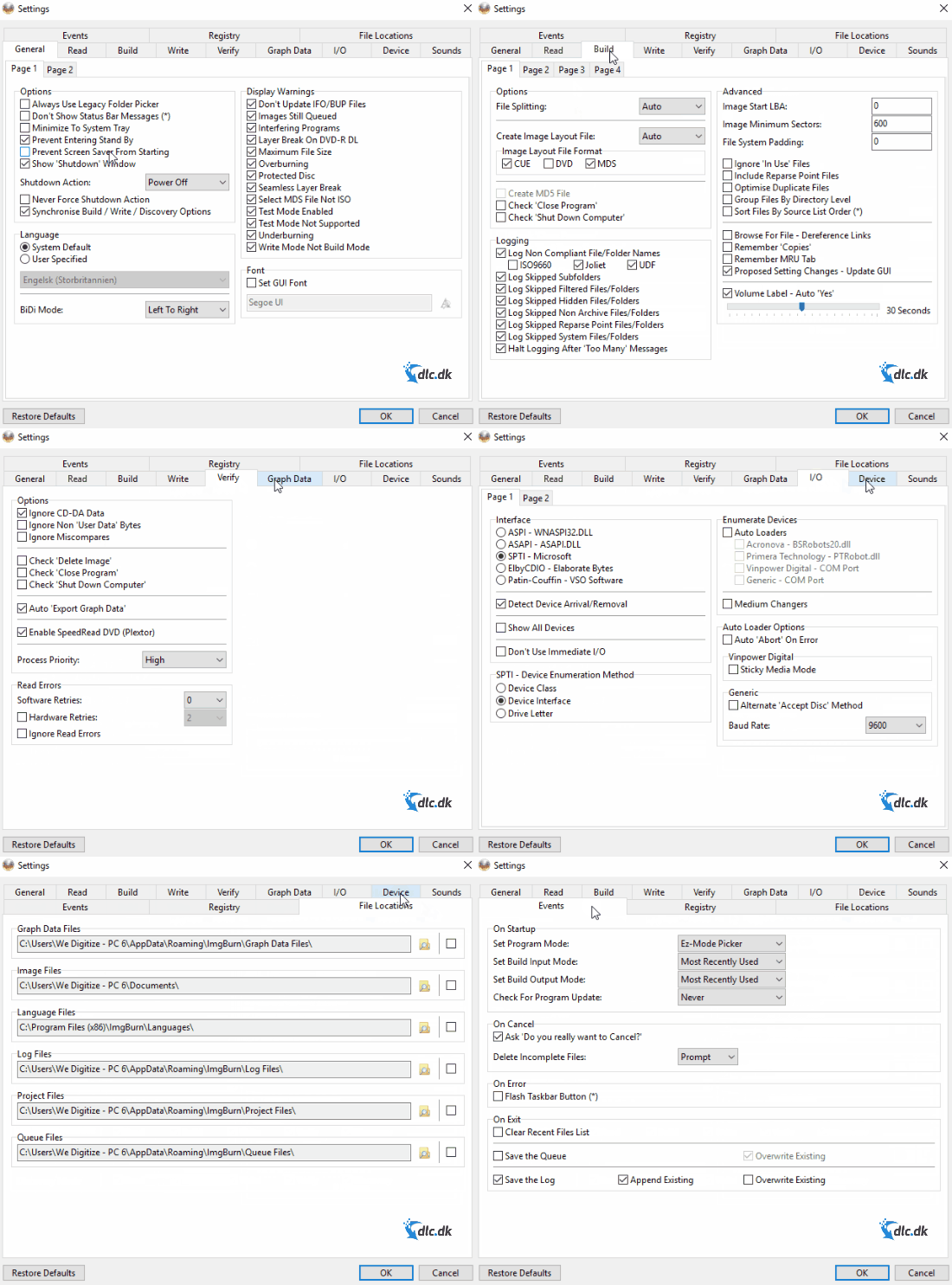
ImgBurn støtter dansk språk, og det gjør programmet mer tilgjengelig – spesielt for nye brukere. Du kan velge dansk allerede under installasjonen, eller senere endre språket under Tools > Settings > Language. Programmet må kanskje startes på nytt for at språkendringen skal tre i kraft.
Lag bootbare plater
Hvis du trenger å lage en bootbar plate – f.eks. for installasjon av Windows, Linux eller andre systemverktøy – støtter ImgBurn dette via boot-sektorer. Når du brenner en ISO, kan du velge “Make Image Bootable” og legge til en boot image-fil (.bin). ImgBurn støtter flere formater og gir full kontroll over boot-innstillinger, slik at du enkelt kan opprette dine egne installasjonsmedier.



