
 Martin Jørgensen
Bli kvitt «kan ikke slette fil» i Windows
IObit Unlocker er et lite, men effektivt Windows-verktøy som hjelper deg når filer eller mapper nekter å bli slettet, flyttet eller omdøpt. Hvis du har fått den klassiske Windows-meldingen om at filen er i bruk av et annet program – uten å vite hvilket – er det nettopp denne typen problem IObit Unlocker er laget for å løse.
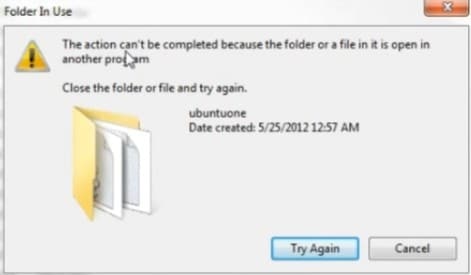
Vi testet programmet på en vanlig Windows 11-PC, der en mappe fra et avinstallert program ikke lot seg fjerne manuelt. Med IObit Unlocker tok det under 10 sekunder å identifisere prosessen og frigjøre mappen uten omstart.
Slik fungerer IObit Unlocker i praksis
I stedet for å gjette hvilket program som låser en fil, viser IObit Unlocker nøyaktig hvilke prosesser som holder fast i den. Programmet integreres direkte i høyreklikk-menyen i Windows, slik at du kan jobbe raskt og uten ekstra trinn.
Når du aktiverer IObit Unlocker på en fil eller mappe, får du typisk disse valgene:
- Unlock & Delete
- Unlock & Rename
- Unlock & Move
- Unlock & Copy
Alternativt kan du dra en fil eller mappe direkte inn i programmets vindu, hvis høyreklikk ikke er mulig (f.eks. ved systemmapper).
Brukervennlighet og stabilitet
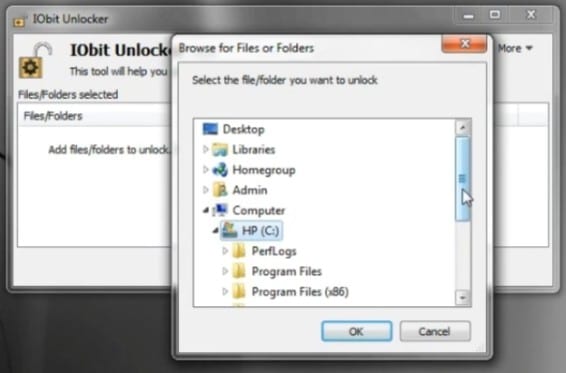
Grensesnittet er veldig enkel og uten overflødige funksjoner. Det gjør programmet godt egnet både for vanlige hjemmebrukere og mer tekniske brukere som vil løse problemet raskt.
Under testen opplevde vi ingen krasj eller konflikter, og programmet brukte nesten ingen systemressurser – også mens det jobbet med låste filer.
Når gir IObit Unlocker mest mening?
IObit Unlocker er spesielt nyttig i disse situasjonene:
- Når Windows nekter å slette filer etter avinstallasjon
- Når midlertidige filer er låst av ukjente prosesser
- Når mapper ikke kan flyttes eller omdøpes
- Når du vil unngå omstart bare for å slette en fil
Det er ikke et «must-have» i daglig bruk, men et ekstremt effektivt problemløsningsverktøy som er fint å ha installert.
Topp 5 tips til IObit Unlocker
Bruk høyreklikk først
I de aller fleste tilfeller er høyreklikk på filen eller mappen den raskeste og mest stabile løsningen.
Unngå å tvinge systemfiler
Hvis IObit Unlocker advarer om kritiske systemprosesser, bør du stoppe opp og dobbeltsjekke hva du sletter.
Bruk «Unlock & Rename» ved tvil
Hvis du er usikker på om en fil kan slettes, omdøp den først og se om problemet kommer tilbake.
Kombiner med omstart ved vanskelige tilfeller
I sjeldne tilfeller kan en omstart sammen med Unlock ved oppstart gi det beste resultatet.
Bruk det som feilsøker – ikke bare for å slette
Programmet er også nyttig for å identifisere hvilket program som holder fast i en fil.
Et enkelt verktøy som løser et irriterende Windows-problem
IObit Unlocker gjør akkurat det det lover, uten å fylle systemet ditt med unødvendige funksjoner. Det er et av de verktøyene man sjelden bruker – men når behovet oppstår, er det gull verdt.



