
 Martin Jørgensen
Java nedlasting for Windows 11 (Oracle Java og gratis OpenJDK)
Java er et av verdens mest utbredte programmeringsspråk og en nødvendighet for mange programmer – fra spill som Minecraft til avanserte forretningssystemer. Her kan du laste ned både offisiell Oracle Java og den gratis OpenJDK-versjonen, som fungerer på Windows, macOS og Linux.
Vi har testet begge utgaver på en Windows 11-PC, og både installasjon og bruk fungerte problemfritt. For de fleste er forskjellen minimal – men det er noen viktige ting å vite før du velger hvilken versjon du vil laste ned.
Hva er Java?

Java er både et programmeringsspråk og en plattform (runtime) som gjør det mulig å kjøre Java-programmer på tvers av Windows, macOS og Linux. I praksis møter man ofte Java når:
✅ Et spill (f.eks. Minecraft Java Edition) krever Java for å starte
✅ Et eldre bedrifts-/skoleprogram er bygget i Java
✅ Du vil utvikle eller kjøre verktøy som bygger på Java (IDE-er, byggverktøy, servere)
I vår test var den største «aha-opplevelsen» egentlig hvor mange feil som skyldes for gamle installasjoner – eller at man har flere Java-versjoner liggende på samme PC.
Oracle Java vs. OpenJDK
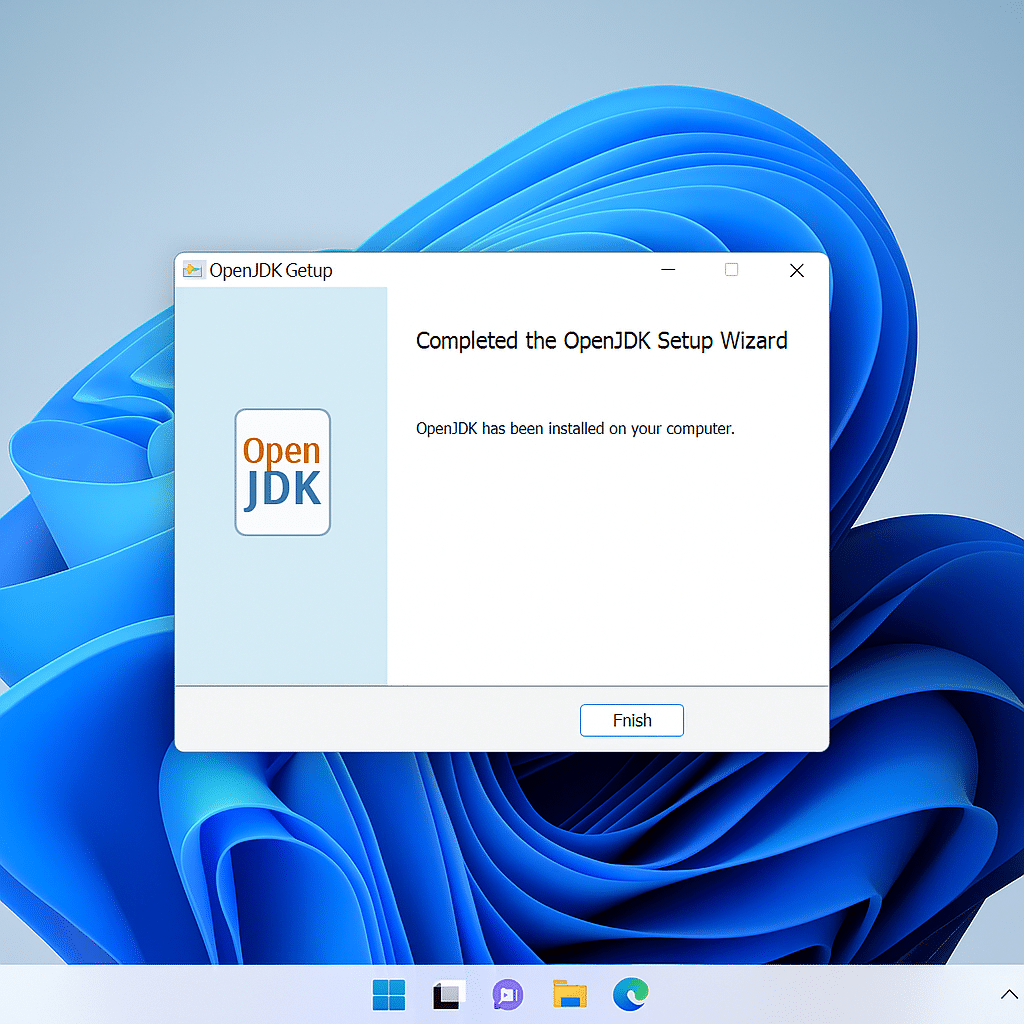
De oppleves nesten like for brukeren, men forskjellen handler mest om distribusjon, støtte og lisens.
- OpenJDK (f.eks. Temurin/Adoptium): som regel det mest problemfrie valget for privat bruk og utvikling
- Oracle Java: gir mening hvis du bevisst vil bruke Oracles distribusjon – eller hvis arbeidsplassen har en Oracle-avtale/retningslinje
Oracle beskriver selv at lisensvilkår varierer mellom versjoner og bruksscenarier. I bedrifts-sammenheng bør du alltid dobbeltsjekke Oracles gjeldende vilkår før utrulling.
Java for Minecraft og andre spill
Mange søker etter Java i Norge på grunn av Minecraft Java Edition, mods og modpacks. I vår test var stabilitet viktigere enn «merke»: Både Oracle Java og OpenJDK (Temurin) kjørte Minecraft fint.
Dette løser oftest problemene:
- bruk en moderne LTS-utgave (ikke en tilfeldig gammel Java 8)
- unngå å ha 3–4 forskjellige Java-installasjoner på samme PC
- sjekk hvilken Java Minecraft faktisk bruker (launcheren kan peke et annet sted)
Slik installerer du Java på Windows 10/11
Vi testet installasjon på Windows 11, og de klassiske fallgruvene var heldigvis få – men de dukker nesten alltid opp hos dem som allerede har en gammel Java installert.
- Last ned Java fra en offisiell kilde (se lenken over)
- Installer (vanligvis MSI på Windows)
- Start nettleser/launcher/program på nytt hvis det var åpent under installasjonen
- Sjekk installasjonen:
- Åpne Kommandoprompt (cmd)
- Skriv:
java -version
Hvis du får et versjonssvar tilbake, er Java installert riktig.
Når Java krangler
Her er feilene vi oftest ser (og som vi selv støtte på i test når vi bevisst «rotet» med eldre versjoner):
- «Java is not recognized…»
→ Java ligger ikke i PATH, eller du har en gammel sti liggende. Reinstaller, eller fjern gamle Java-stier. - Programmet krever «Java 8»
→ Noen eldre apper er skrevet for Java 8. Prøv først med en nyere LTS – men hvis appen nekter, kan det kreve Java 8 (da er opprydding/oppdatering ekstra viktig). - Minecraft-mods krasjer ved oppstart
→ Ofte krever en mod/loader en bestemt Java-versjon. Sjekk kravene til Forge/Fabric/modpack.
Ofte stilte spørsmål om Java
Kort og konkret hjelp til Java nedlasting, installasjon og Minecraft.
Topp 5 tips for Java
Småtingene som typisk løser 90 % av «Java-krøll»-problemene på Windows 10/11, macOS og Linux.
Velg en moderne LTS-utgave
Hvis du bare vil at Java skal virke (spill, verktøy, skoleprogrammer), er en LTS-utgave ofte det mest stabile valget. Det minimerer feil fra for gamle builds.
Unngå flere Java‑er på samme PC
Feil oppstår ofte når gamle Java-versjoner ligger side om side. Fjern det du ikke bruker – særlig hvis et program plutselig starter med «feil» Java.
Test installasjonen med java -version
Åpne Kommandoprompt/Terminal og skriv java -version. Hvis du får et versjonssvar tilbake, er Java som regel installert korrekt.
Deaktiver Java i nettleseren
Java i nettleseren er nærmest historie. Hvis du ikke eksplisitt bruker Java-plugins, er det lurt å holde nettleser-delen avskrudd for ekstra sikkerhet.
Last ned Java kun fra offisielle sider
Java er et populært mål for falske nedlastinger. Bruk offisielle distribusjonssider (Oracle eller Adoptium), så unngår du «nedlastingsportaler» med ekstra installasjons-ting.



