
 Martin Jørgensen
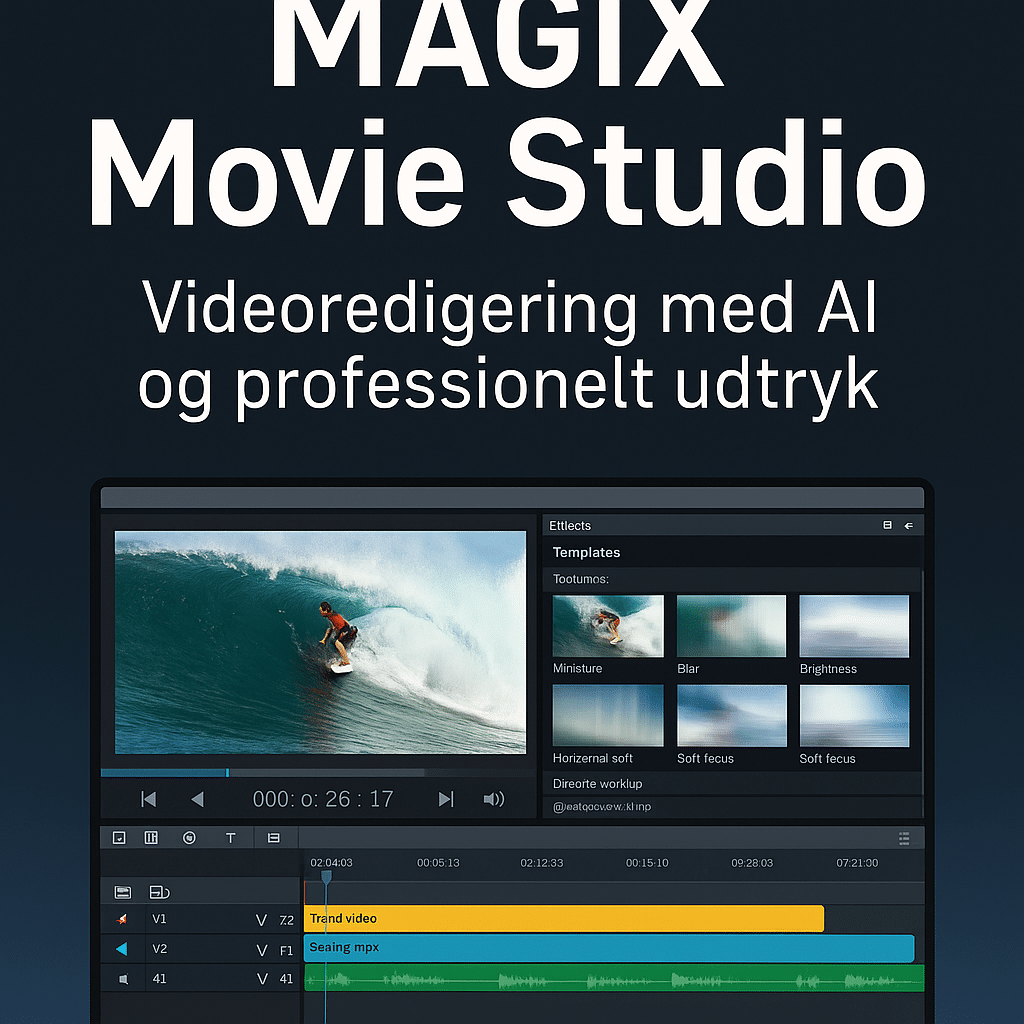
MAGIX Movie Studio – videoredigering med AI og profesjonelt uttrykk.
MAGIX Movie Studio er den nyeste versjonen av MAGIX’ populære videoredigeringsprogram og etterfølgeren til det tidligere Movie Edit Pro Plus. Med intelligent AI-støtte, mange visuelle effekter og en optimalisert arbeidsflyt er dette en opplagt løsning for deg som vil skape profesjonelle videoer på din Windows-PC – både som nybegynner og viderekommen.
Hva er MAGIX Movie Studio?
MAGIX Movie Studio (2025-versjonen) er utviklet for å gjøre videoredigering raskere, enklere og mer intelligent. Programmet kombinerer klassiske verktøy med nye AI-funksjoner som kan hjelpe deg med f.eks. automatisk klipping, undertekster og voice-over.
Det er dermed et av de mest tilgjengelige alternativene til Adobe Premiere og DaVinci Resolve – særlig hvis du ønsker å arbeide offline og på norsk.
Funksjoner og redigeringsmuligheter
Med MAGIX Movie Studio får du:
- 🎬 AI-assistert videoredigering – f.eks. automatisk underteksting og sceneinndeling
- 🎨 Over 1500 effekter, overganger og maler til kreativ redigering
- 🎧 Avansert lydmiksing med Dolby Digital 5.1-støtte
- 🎥 Støtte for 4K, UHD og HDR-video
- 🎞️ Multicam-redigering: rediger videoer fra opptil 4 kameraer samtidig
- 🗺️ Reiseanimasjonsverktøy for visuell historiefortelling på kart
- 🚀 Maskinvareakselerasjon for raskere eksport og avspilling
- 📲 Direkte opplasting til YouTube og Facebook
Brukervennlighet og grensesnitt
Grensesnittet er oppdatert med intuitiv dra-og-slipp-funksjonalitet som gjør det enkelt å komme i gang – selv for nybegynnere. De viktigste funksjonene er lett tilgjengelige, og de mer avanserte mulighetene ligger i faner du kan utforske etter hvert som prosjektene dine utvikler seg.
En av de største forbedringene i 2025-versjonen er forhåndsvisningsvinduet og tidslinjen, som nå er mer responsive og tilpasser seg arbeidsflyten din.
Hvem bør velge MAGIX Movie Studio?
- ✅ YouTubere og innholdsskapere som vil produsere video med tempo og kvalitet
- ✅ Undervisere og bedrifter som har behov for instruksjonsvideoer
- ✅ Familiebrukere som vil redigere ferie- og begivenhetsvideoer i høy kvalitet
- ✅ Alle som vil redigere video på norsk og uten abonnement
Programmet er spesielt sterkt for offline videoredigering, når du ikke ønsker skybaserte løsninger som Canva Video eller Clipchamp.
Viktige nyheter i versjon 2025
Raskere rendering og forhåndsvisning, spesielt for store 4K-filer
AI-genererte voice-overs og undertekster
Forbedret fargekorreksjon og tone mapping for HDR
Nye maler og effekter, oppdatert fortløpende
Topp 5 tips til MAGIX Movie Studio
1. Bruk AI-verktøyene aktivt
MAGIX Movie Studio 2025 inneholder intelligente AI-funksjoner som kan hjelpe deg med å:
- Generere undertekster automatisk (perfekt for sosiale medier)
- Lage automatiske voice-overs
- Foreta rask sceneinndeling
➡️ Det sparer deg tid og gir videoene dine et mer profesjonelt preg – uten at du selv trenger å være ekspert.
2. Utnytt maler og effekter
Programmet inneholder over 1500 maler og overganger, som gjør det enkelt å:
- Klippe videoer med stil
- Legge til introer og outroer
- Gi videoene dine et moderne uttrykk med et enkelt klikk
➡️ Perfekt for YouTube, undervisning og presentasjoner – spesielt hvis du ikke vil starte fra bunnen.
3. Tilpass arbeidsområde og snarveier
Klikk på “Vis” → “Layout” for å tilpasse brukergrensesnittet etter dine behov. Du kan også:
- Flytte og lagre egendefinerte oppsett
- Aktivere/deaktivere lydmiksere, forhåndsvisningsvinduer m.m.
- Lære tastatursnarveier som
Ctrl + Shift + Efor rask eksport
➡️ Gjør redigeringsprosessen din raskere og mer behagelig.
4. Bruk Multicam-funksjonen
Har du flere vinkler (f.eks. fra mobil og kamera)? Bruk funksjonen “Multicam Editing”:
- Synkroniser opptil 4 videokilder
- Klipp enkelt mellom dem med ett klikk
- Perfekt for intervjuer, arrangementer og vlogg-oppsett
➡️ Profesjonelt resultat uten kompliserte arbeidsflyter.
5. Eksporter til riktig plattform
Når du er ferdig med videoen din, bruk eksportmenyen smart:
- Velg “Eksporter til YouTube” for automatisk opplasting
- Bruk MP4 (H.264) for best kvalitet og kompatibilitet
- Til Facebook/Instagram: Bruk deres anbefalte oppløsninger
➡️ Du unngår pikselfeil, ventetid og uventede formater.



