 Martin Jørgensen
MSI Afterburner gjør det enkelt å finjustere skjermkortet ditt
MSI Afterburner er et av de mest populære programmene for overvåkning, overklokking og viftestyring av skjermkort i Windows. Hvis du spiller på PC, tester maskinvare eller bare vil følge med på temperaturer og FPS, er dette et verktøy som raskt blir fast inventar på maskinen.
Vi testet MSI Afterburner på en Windows 11 gaming-PC med et moderne NVIDIA-kort, og det er fortsatt noe av det første vi installerer etter grafikkdriveren. Ikke fordi alle skal overklokke, men fordi programmet gir et uvanlig godt overblikk over temperatur, klokkehastigheter, belastning og bildefrekvens – uten å føles tungt eller unødvendig oppblåst. Det er særlig overlayet i spill som gjør en reell forskjell i praksis.
Hva kan MSI Afterburner brukes til?
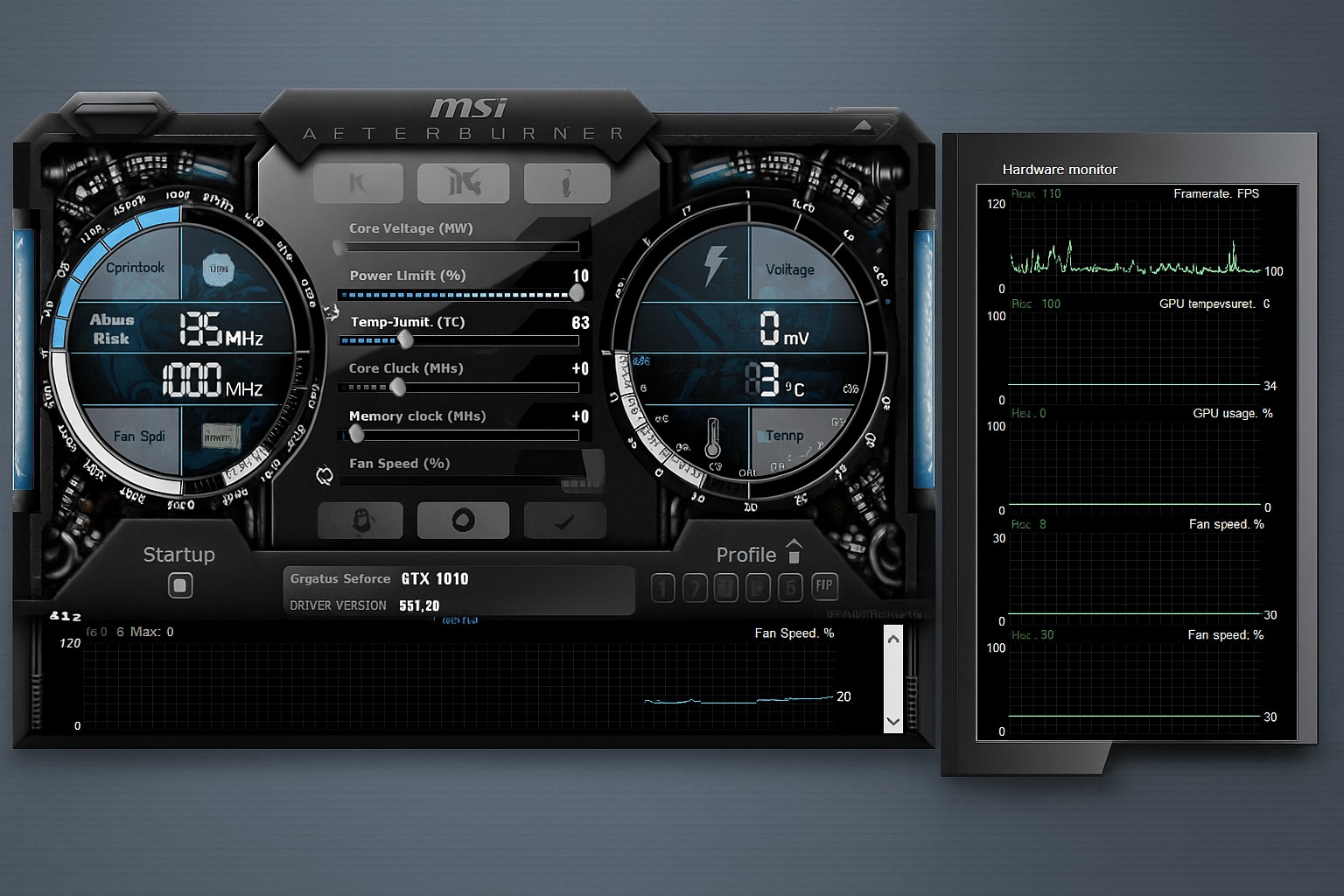
MSI Afterburner brukes typisk til tre ting: overvåkning, finjustering og feilsøking.
Den mest kjente funksjonen er selvsagt overklokking. Du kan øke GPU core clock og memory clock for å presse litt mer ytelse ut av skjermkortet. For noen er det fortsatt halve hobbyen ved å ha en gaming-PC. I praksis er det like mange som bruker programmet til det motsatte: undervolting. Det har blitt langt mer populært, spesielt blant dem som vil ha lavere temperaturer, mindre støy og mer stabil ytelse i tunge spill.
Programmet fungerer også svært godt som overvåkningsverktøy. Du kan følge temperatur, GPU-bruk, VRAM-forbruk, effekt (watt), viftehastighet og FPS i sanntid. Det gjør det mye enklere å se om et spill er CPU- eller GPU-begrenset, om et kort throttler (strupes), eller om en vifteprofil bør justeres.
Overlay i spill er fortsatt en av de beste funksjonene
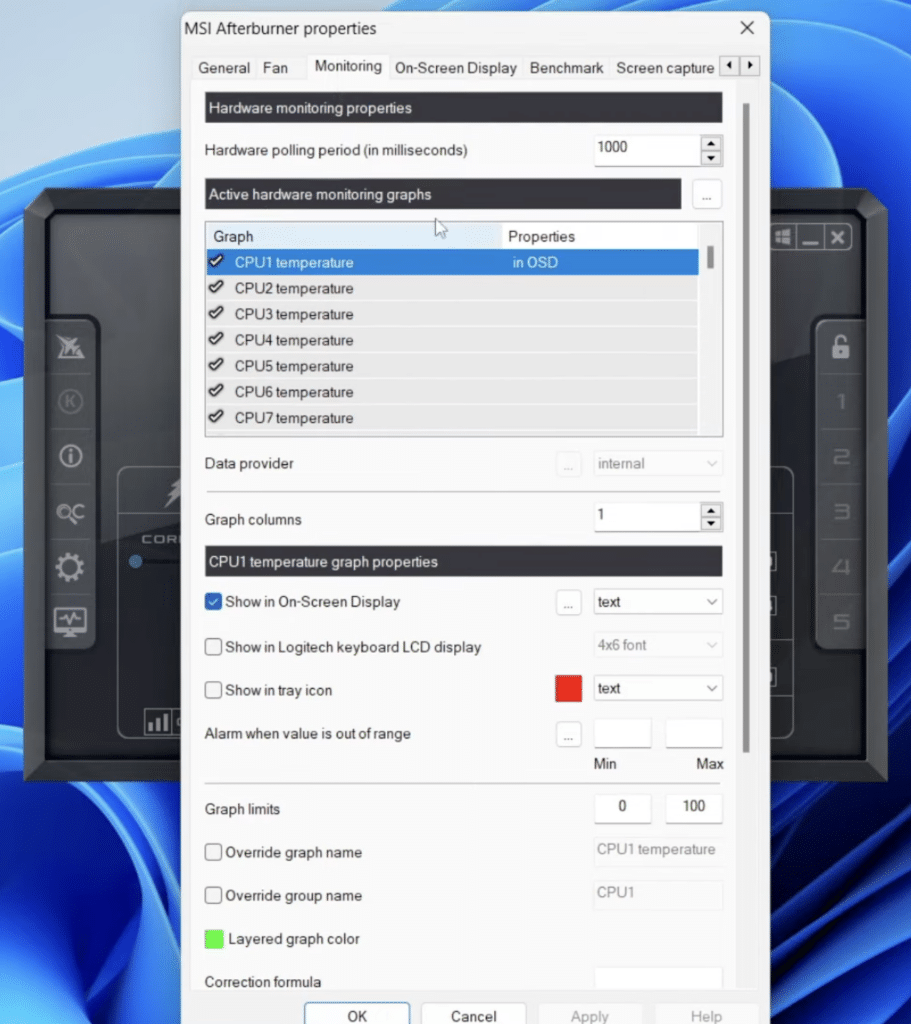
Det beste med MSI Afterburner er etter vår mening fortsatt overlayet sammen med RivaTuner Statistics Server. Det er her programmet går fra å være “veldig bra” til å bli virkelig nyttig i hverdagen.
Når overlayet er satt riktig opp, kan du se akkurat de dataene du vil ha, direkte i spillet. Det kan være FPS, frametime, GPU-temperatur, CPU-belastning, RAM-forbruk eller noe helt annet. Vi bruker det særlig når vi tester nye spill, grafikkinnstillinger eller drivere, fordi du umiddelbart ser om endringene faktisk gjør en forskjell.
Det er også her MSI Afterburner treffer noe mange andre verktøy ikke helt får til. Det føles ikke bare som et benchmark-program. Det føles som et verktøy du faktisk kan bruke hver dag.
Viftestyring og profiler gjør en merkbar forskjell
Viftestyringen er en annen stor grunn til at mange velger MSI Afterburner. Standardprofiler fra skjermkortprodusenter er ikke alltid spesielt godt balanserte. Noen kort blir unødvendig varme, mens andre bråker mer enn nødvendig.
Med en brukerdefinert viftekurve kan du selv bestemme hvordan kjølingen skal reagere på temperaturer. I testen vår ga det særlig mening på en litt eldre gaming-PC, der standardprofilen lot kortet bli varmere enn vi syntes var behagelig. Med en mer aggressiv kurve falt temperaturen raskt – men det krever selvsagt litt balanse, så maskinen ikke ender opp med å høres ut som en hårføner.
Profiler er også praktiske. Du kan lagre én profil til gaming, én til stille drift og én til test. Det høres kanskje ut som en liten ting, men når du først bruker det i praksis, er det vanskelig å være foruten.
Er MSI Afterburner trygt?
Ja, MSI Afterburner er trygt å bruke, så lenge du bruker den offisielle nedlastingskilden og går fornuftig fram med endringene dine. MSI advarer selv mot falske Afterburner-sider og peker på MSI og Guru3D som de korrekte kildene.
Selve programmet ødelegger ikke skjermkortet ditt av seg selv, men alt avhenger av hvordan du bruker det. Hvis du skrur altfor aggressivt opp for klokker og spenning uten stabilitetstest, kan du få krasj, artifacts eller ustabilitet. Den beste tilnærmingen er derfor å endre i små trinn og teste underveis.
For vanlige brukere er den tryggeste starten faktisk ikke overklokking, men overvåkning og eventuelt en forsiktig vifteprofil. Undervolting kan også være en bedre første øvelse enn klassisk overklokking, fordi målet ofte er en kjøligere og mer stillegående opplevelse fremfor bare høyere tall.
Brukeropplevelsen på Windows
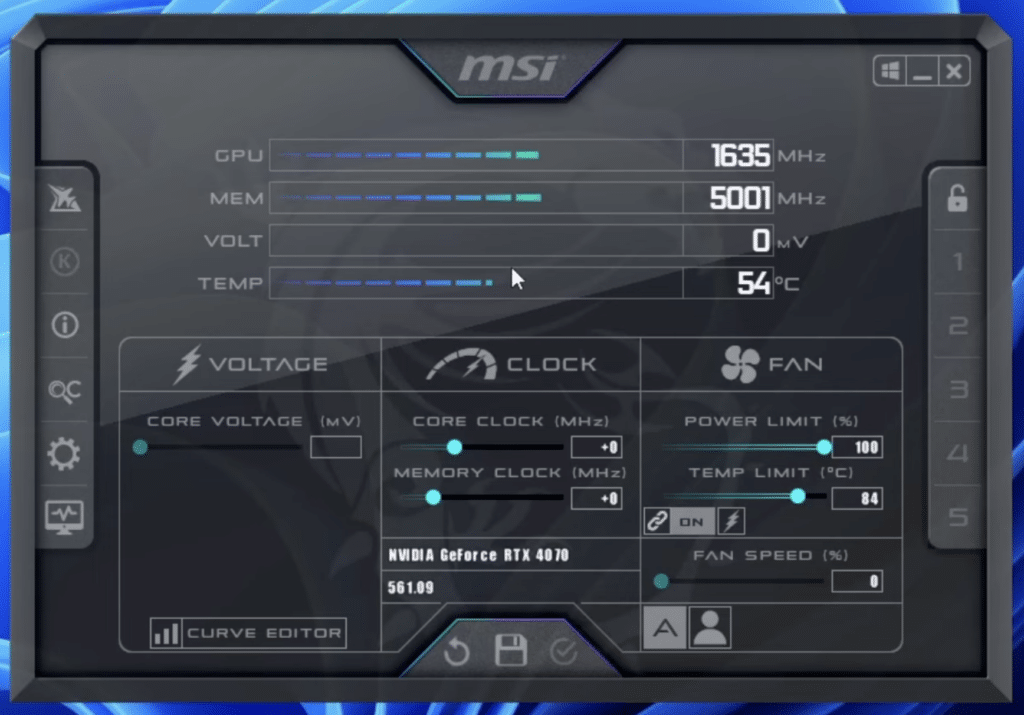
Selve brukerflaten ser ærlig talt litt gammeldags ut. Det har den gjort i årevis. Men det er også litt av sjarmen. Programmet er kompakt, raskt og fullt av funksjoner, uten at det drukner deg i animasjoner og moderne “gaming software”-overbygg.
Vi opplevde oppsettet som ganske rett frem, men nye brukere må regne med en kort lærekurve. Særlig overlay, sensorvalg og kurveeditor kan virke litt teknisk i starten. Til gjengjeld er det et program som belønner deg når du først har brukt 20–30 minutter på å lære det å kjenne.
Hvis du bare vil ha en enkel FPS-counter, finnes det enklere løsninger. Men vil du ha seriøs kontroll over skjermkortet ditt, er MSI Afterburner fortsatt blant de mest brukbare verktøyene på markedet.
Hvem bør bruke MSI Afterburner?
MSI Afterburner passer for deg hvis du:
✅ spiller på PC og vil overvåke FPS og temperaturer
✅ vil justere viftekurven på skjermkortet ditt
✅ vil prøve overklokking eller undervolting
✅ vil teste stabilitet etter driveroppdateringer eller maskinvareendringer
✅ vil forstå PC-en din bedre i praksis
Det er mindre aktuelt hvis du aldri rører grafikkinnstillinger, ikke har lyst til å teste noe manuelt og bare vil ha et helt enkelt program uten tekniske valg.
Topp 5 tips til MSI Afterburner
Topp 5 tips til MSI Afterburner
Få mer ut av MSI Afterburner med fem konkrete råd vi selv hadde mest glede av under test på Windows-PC.
Se hvordan kortet oppfører seg i dine egne spill
Det første vi gjorde under vår test av MSI Afterburner var faktisk ikke å overklokke, men bare å overvåke. Se på temperatur, GPU-belastning, VRAM-forbruk og FPS i spillene du spiller mest. Det gir deg et langt bedre utgangspunkt før du begynner å endre på klokker, spenning eller viftekurver.
Skru ned for støyen uten å miste kontrollen
Mange skjermkort kjører med en standardprofil som enten bråker mer enn nødvendig eller blir litt for varme. Med MSI Afterburner kan du selv justere viftekurven, slik at kortet er rolig på skrivebordet og mer aggressivt under gaming. Det ga en tydelig forskjell hos oss, spesielt i lange spillsesjoner der temperaturen ellers krøp oppover.
FPS alene forteller ikke hele historien
RivaTuner-overlayet er en av de sterkeste grunnene til å bruke MSI Afterburner. Sett det opp til å vise FPS, frametime, GPU-temp, CPU-bruk og VRAM, så ser du hva som faktisk begrenser ytelsen. Det er spesielt nyttig hvis et spill hakker selv om FPS tilsynelatende ser bra ut.
Én profil til gaming og én til stille drift
Det er en liten funksjon, men den sparer tid. Lag for eksempel en profil til krevende spill, en annen til lav støy og en tredje som sikker standard. Da slipper du å skru manuelt hver gang. Vi synes det særlig gir mening hvis du bruker PC-en til både arbeid, streaming og gaming.
Benchmarks er fine, men de kan lure litt
Et kort kan klare en rask benchmark og likevel krasje senere i et tungt spill. Test derfor alltid endringene i spillene du faktisk spiller. Kjør gjerne både et benchmark og en lengre spillsesjon før du stoler på en ny overklokkings- eller undervolt-profil.