 Martin Jørgensen
OBS Studio, eller Open Broadcaster Software, er et gratis og open-source program som brukes til videoopptak og live-streaming. Det har blitt et populært valg blant streamere, innholdsskapere og profesjonelle som ønsker å produsere og dele videoinnhold av høy kvalitet. Denne veiledningen guider deg gjennom installasjon, oppsett og bruk av OBS Studio, slik at du kan komme i gang med å skape ditt eget innhold.
Hva er OBS Studio?
OBS Studio er et kraftig verktøy som gir brukerne mulighet til å ta opp og strømme video i sanntid. Det støtter ulike videokilder og opptaksmetoder, noe som gjør det ideelt for både gaming-strømmer og profesjonelle presentasjoner. Programmet er tilgjengelig på flere plattformer, inkludert Windows, macOS og Linux, noe som gjør det tilgjengelig for et bredt publikum.

Hovedfunksjoner i OBS Studio
Noen av de mest bemerkelsesverdige funksjonene i OBS Studio inkluderer:
- Flersceneoppsett: Brukere kan opprette og bytte mellom flere scener under live-streaming.
- Flere kildetyper: Integrer video, bilder, tekst og nettleserkilder i scenene dine.
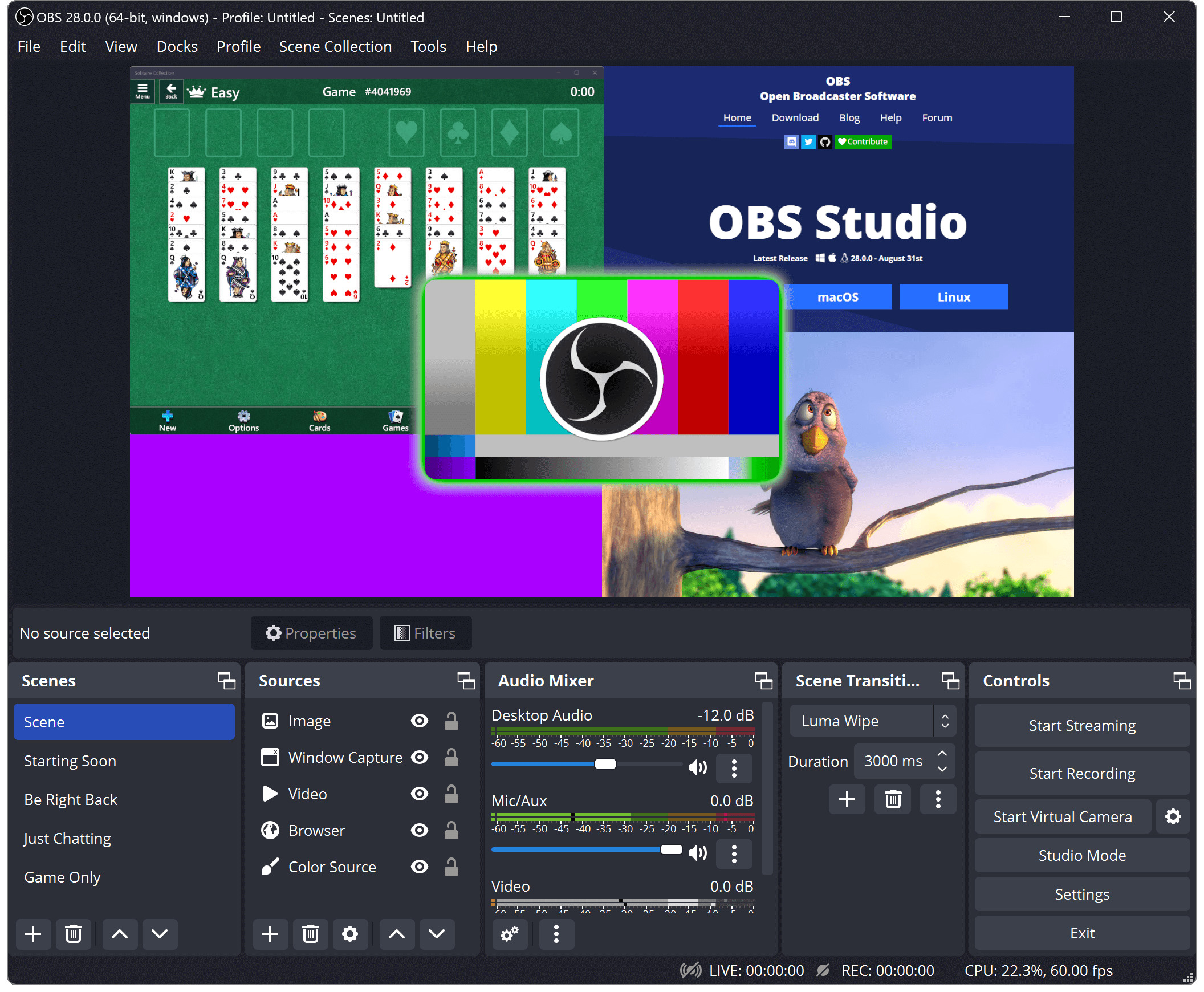
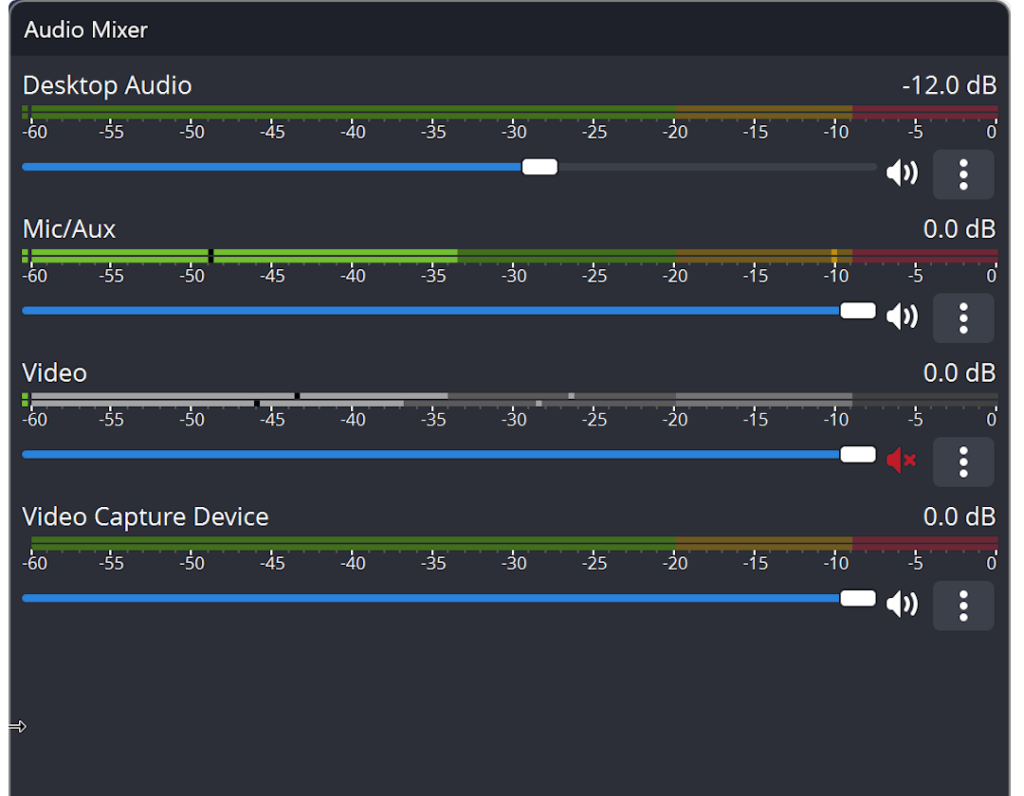
- Lydmikser: Juster og kontroller lyden fra ulike kilder med en intuitiv mikser.
- Interaktive overlegg: Legg til grafikk og animasjoner for å forbedre innholdet ditt.
Fordeler ved å bruke OBS Studio
Det er flere fordeler ved å velge OBS Studio som ditt primære verktøy for streaming og opptak. For det første er det helt gratis, noe som gjør det tilgjengelig for alle, uansett budsjett. I tillegg er det open-source, noe som betyr at fellesskapet bidrar til å forbedre og oppdatere programmet regelmessig. Videre tilbyr OBS Studio omfattende tilpasningsmuligheter, slik at du kan skreddersy oppsettet ditt til å passe dine spesifikke behov.
Installasjon av OBS Studio
Systemkrav
Før du laster ned OBS Studio, er det viktig å sikre at systemet ditt oppfyller de nødvendige kravene. Generelt kreves følgende:
- Windows 8 eller nyere, macOS 10.13 eller nyere, eller en moderne Linux-distribusjon
- En tokjernet prosessor eller bedre
- 4 GB RAM eller mer
- Et grafikkort som støtter DirectX 10.1 eller OpenGL 3.3
Nedlasting og installasjonstrinn
For å installere OBS Studio, følg disse trinnene:
- Gå til vår OBS Studio-nedlastingsside.
- Velg versjonen som passer til operativsystemet ditt.
- Last ned installasjonsfilen og kjør den på systemet ditt.
- Følg installasjonsveiviseren for å fullføre installasjonen.
Konfigurering av innstillinger etter installasjon
Når installasjonen er fullført, åpnes OBS Studio for første gang. Det anbefales å gå gjennom oppsettsveiviseren, som hjelper med å konfigurere grunnleggende innstillinger basert på systemet ditt og behovene dine. Viktige innstillinger inkluderer valg av strømme- og opptaksformat, som kan påvirke kvaliteten og filstørrelsen på opptakene dine.
Bruk av OBS Studio
Opprettelse av en ny scene
En scene i OBS Studio er et sett med kilder som vises på skjermen. For å opprette en ny scene må du klikke på plus-ikonet i ‘Scenes’-panelet og gi scenen et navn. Deretter kan du begynne å legge til kilder i den nye scenen, noe som lar deg konfigurere akkurat hva som skal vises under streaming eller opptak.
Legge til kilder i scenen din
Kilder kan variere fra videoopptak, skjermdeling, bilder eller til og med tekstofferlegg. For å legge til en kilde klikker du på plus-ikonet i ‘Sources’-panelet og velger typen kilde du ønsker å legge til. Etter å ha konfigurert kilden kan du justere størrelse og plassering på skjermen for å skape ønsket layout.
Justering av lyd- og videoinnstillinger
Det er viktig å konfigurere lyd- og videoinnstillingene riktig for å sikre best mulig kvalitet under opptak eller streaming. I ‘Innstillinger’-menyen kan du velge utdata-kvalitet, bitrate og oppløsning. Lydinnstillingene lar deg velge lydenheter og justere lydnivåene for optimal lydkvalitet.
Streaming med OBS Studio
Oppsett av streamingplattformer
OBS Studio støtter en rekke streamingplattformer som Twitch, YouTube og Facebook Live. For å konfigurere en streamingplattform går du til ‘Innstillinger’, velger ‘Stream’ og velger ønsket plattform fra rullegardinmenyen. Du må deretter angi stream-nøkkelen, som du finner på kontoen din hos den valgte plattformen.
Konfigurering av streaminginnstillinger
Når streamingplattformen er konfigurert, må du sørge for at du har riktige innstillinger for streaming-bitrate og oppløsning. Det er også lurt å teste tilkoblingen ved å starte en teststream, slik at du kan justere innstillingene hvis det oppstår problemer med kvalitet eller stabilitet.
Start av live-streaming
Når alt er konfigurert, er du klar til å starte live-streamen. Klikk bare på ‘Start Streaming’-knappen i OBS Studio. Husk å følge med på chatten og interagere med seerne for å skape et engasjerende miljø. Det er viktig å være forberedt med innholdet og ha en plan for hvordan du vil strukturere streamen din.
Opptak med OBS Studio
Innstillinger for opptak
For å ta opp video med OBS Studio må du først konfigurere opptaksinnstillingene. Gå til ‘Innstillinger’ og velg ‘Output’. Her kan du velge opptaksformat, kvalitet og plassering for opptakene dine. Det anbefales å velge et format som MP4 for enkel deling og redigering.
Opptak av video og lyd
Når innstillingene er konfigurert, kan du begynne å ta opp. Klikk på ‘Start Recording’ for å begynne å fange video og lyd. Du kan også velge å ta opp i bakgrunnen mens du streamer, noe som gir deg mulighet til å gjenbruke innholdet senere. Husk å følge med på opptakstiden for å unngå at opptaket stopper uventet.
Lagre og rediger opptak
Når du har fullført opptaket, kan du lagre filen på ønsket plassering. OBS Studio gir også mulighet til å redigere opptakene ved hjelp av andre videoredigeringsprogrammer. Sørg for å organisere opptakene dine riktig, slik at du enkelt kan finne og redigere dem senere.
Feilsøking i OBS Studio
Vanlige problemer og løsninger
Som med all programvare kan det oppstå problemer med OBS Studio. Vanlige problemer inkluderer lav video- eller lydkvalitet, tilkoblingsproblemer under streaming eller utfordringer med å legge til kilder. Det anbefales å sjekke innstillingene dine, oppdatere programmet til nyeste versjon og søke etter løsninger i OBS Studios offisielle forum eller i støttedokumentasjonen.
Support og ressurser
OBS Studio har et aktivt fellesskap der brukere kan få hjelp og dele erfaringer. Det offisielle OBS Studio-forumet, Reddit-sider og YouTube-veiledninger er nyttige ressurser hvor du kan finne løsninger, tips og triks for å forbedre streaming- og opptaksopplevelsen din.
Avslutning
Oppsummering av OBS Studios funksjoner
OBS Studio er et allsidig og kraftig verktøy for både streaming og opptak, som tilbyr mange muligheter for tilpasning og kontroll. Fra oppsett av scener til opptak av video og live-streaming gir OBS Studio brukerne verktøyene de trenger for å skape profesjonelt innhold.
Fremtidige oppdateringer og muligheter
OBS Studio fortsetter å utvikle seg med regelmessige oppdateringer og nye funksjoner. Brukerfeedback spiller en viktig rolle i denne prosessen, så det er lurt å holde seg oppdatert på de nyeste versjonene og funksjonene som kan forbedre opplevelsen din ytterligere.
Vanlige spørsmål (FAQ)
1. Er OBS Studio gratis?
Ja, OBS Studio er helt gratis og open-source, noe som gjør det tilgjengelig for alle.
2. Kan jeg bruke OBS Studio til å ta opp spill?
Ja, OBS Studio er svært populært blant gamere og er laget for å ta opp og strømme spill i høy kvalitet.
3. Hvilke plattformer kan jeg strømme til med OBS Studio?
Du kan strømme til plattformer som Twitch, YouTube, Facebook Live og mange flere.
4. Hvordan kan jeg forbedre lydkvaliteten i OBS Studio?
For å forbedre lydkvaliteten kan du justere innstillingene i lydmikseren, bruke eksterne mikrofoner og sørge for at lydnivåene er riktig satt.
5. Hvor kan jeg finne støtte for OBS Studio?
Du kan finne støtte på det offisielle OBS Studio-forumet, Reddit og gjennom ulike YouTube-veiledninger.