
 Martin Jørgensen
Paintbrush til Mac – det beste gratis alternativet til MS Paint
Paintbrush er et lettvekts bilderedigeringsprogram for macOS som minner om Microsoft Paint. Det er laget for deg som bare trenger et raskt og enkelt verktøy for å tegne, male eller gjøre små justeringer – uten å måtte investere i avansert programvare som Photoshop.
Funksjoner og brukeropplevelse – vår test av Paintbrush på Mac
Da vi installerte Paintbrush på en MacBook Air med macOS Sonoma, tok det under ett minutt fra nedlasting til vi hadde programmet åpent. Det føltes nesten som å få et lite stykke av Windows’ klassiske Paint tilbake – bare i en Mac-utgave.
Brukergrensesnittet er svært enkelt. Alle de viktigste verktøyene ligger i en vertikal verktøylinje til høyre: pensel, viskelær, fargevelger, fylleverktøy, linjer, rektangler, sirkler og en liten tekstboks. Vi startet med å tegne fritt med penselen og kunne raskt bytte farger via paletten nederst. Når vi gjorde feil, fungerte viskelæret presist, og Angre-knappen (Cmd+Z) reagerte umiddelbart.
En av tingene vi la merke til, er hvor raskt programmet åpner. Der Photoshop og GIMP bruker mange sekunder på å starte, er Paintbrush klar på under ett sekund. Det gjør en stor forskjell når du bare skal lage en rask skisse eller notere en idé visuelt.
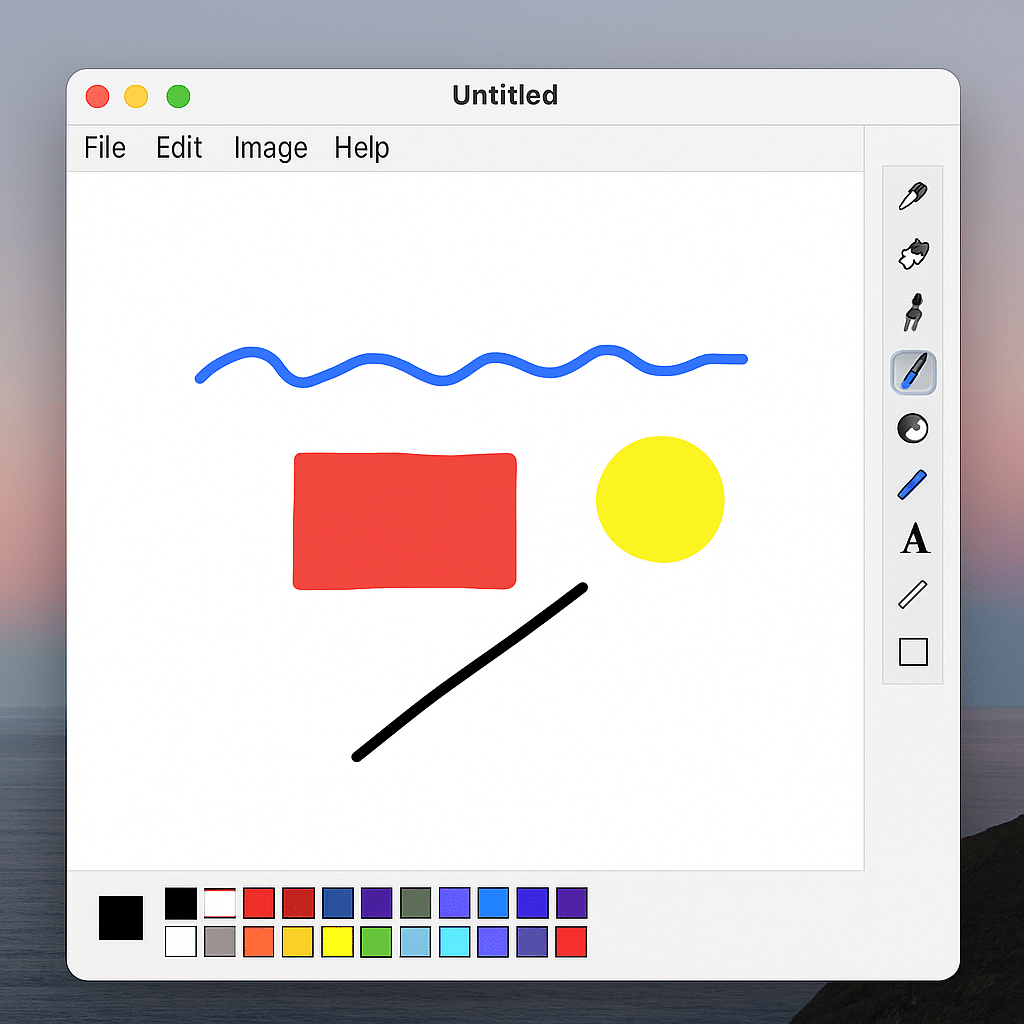
Vi prøvde også å sette inn bilder i PNG- og JPEG-format. Importen gikk problemfritt, og vi kunne tegne oppå bildene uten noen form for forsinkelse. Det ble likevel tydelig at programmet ikke støtter lag – alt du gjør, ligger direkte på selve bildet. Hvis du tegner feil, må du derfor bruke angre eller viskelær.
Under en lengre testsesjon på cirka en halv time opplevde vi ett enkelt krasj, hvor vi mistet tegningen fordi vi ikke hadde lagret. Det var en påminnelse om å lagre jevnlig, siden Paintbrush ikke har autolagring. Til gjengjeld bruker programmet så få ressurser at selv en eldre Mac Mini kunne kjøre det uten problemer.
Alt i alt føles Paintbrush som det opplagte verktøyet til små, raske oppgaver. Vi brukte det for eksempel til å tegne et enkelt diagram, lage en skisse til et nettsideoppsett og markere noe på et skjermbilde. Det tok under fem minutter, og vi kunne eksportere til PNG og sende videre uten å åpne et tungt bildebehandlingsprogram.
Begrensninger
Paintbrush er, akkurat som Windows’ Paint, veldig enkelt. Programmet støtter ikke lag, gjennomsiktighet eller avanserte filtre, og kan derfor ikke brukes til profesjonell bilderedigering. Under testen opplevde vi også enkelte krasj når vi jobbet lenge uten å lagre – en påminnelse om alltid å trykke Cmd+S innimellom.
Hvem er Paintbrush for?
Hvis du er vant til å bruke Paint på Windows og savner det på Mac, er Paintbrush det beste gratis alternativet. Det egner seg for:
- Studenter som skal lage raske diagrammer
- Brukere som vil tegne små illustrasjoner
- Alle som ønsker et enkelt tegneverktøy uten distraksjoner
FAQ om Paintbrush til Mac
Ja, Paintbrush er helt gratis og open source. Du kan laste det ned uten lisens- eller abonnementsbetaling.
Nei, Paintbrush er et svært enkelt program uten lag og avanserte verktøy. Det passer best til raske skisser og små oppgaver, ikke profesjonell redigering.
Ja, programmet fungerer på de fleste nyere macOS-versjoner, inkludert macOS Sonoma. Det er likevel lurt å laste ned nyeste versjon fra den offisielle siden.
Paintbrush kan lagre i populære bildeformater som PNG, JPEG, GIF og BMP, noe som gjør det enkelt å bruke filene andre steder.
Ja, så lenge du henter programmet fra den offisielle kilden, er Paintbrush trygt å bruke. Det inneholder ingen skjult reklame eller spyware.



