
 Martin Jørgensen
PDF Annotator gjør PDF-kommentarer langt mer naturlige på Windows
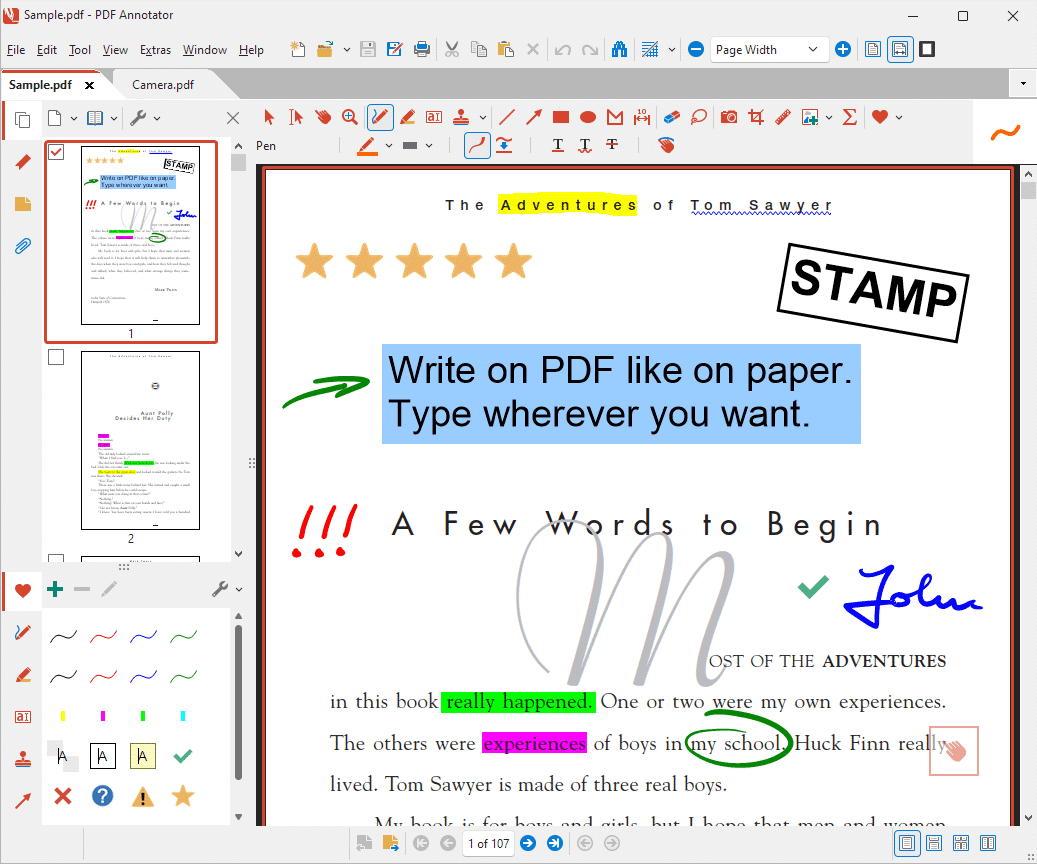
PDF Annotator er et spesialisert Windows-program for deg som vil skrive, tegne, markere og kommentere direkte i PDF-filer uten å bytte mellom flere programmer. Programmet er aktivt, tilbys som gratis prøveversjon og videreutvikles for Windows 10 og 11. De offisielle sidene fremhever blant annet håndskrift, markeringer, stempler, figurer, tekstfelt og lagring direkte i selve PDF-filen.
Det er også verdt å oppdatere at den gamle vinklingen med Windows 7 ikke lenger gjelder. Den nåværende versjonen krever Windows 10 eller Windows 11, og det er dessuten støtte for grafiske tegnebrett samt enkelte ARM-baserte Windows-enheter med begrensninger.
Hva kan PDF Annotator egentlig brukes til?
I praksis treffer programmet et ganske konkret behov: Du åpner en PDF og jobber direkte oppå dokumentet. Det kan være notater til undervisning, rettelser i kontrakter, kommentarer til tilbud/anbud, tilbakemeldinger på oppgaver eller raske signaturer og markeringer i interne dokumenter. Produsenten beskriver at kommentarer, uthevinger, håndskrift, tegninger, bilder og andre annoteringer kan lagres direkte tilbake i PDF-en, slik at filen kan deles videre og leses i andre PDF-programmer.
I vår vurdering fremstår dette som programvare som særlig gir mening for brukere som jobber mye manuelt med dokumenter. Ikke nødvendigvis fordi det er den billigste løsningen, men fordi arbeidsflyten er mer fokusert enn i mange brede PDF-redigeringsprogrammer. Det føles mer som et verktøy for aktiv dokumentgjennomgang enn et tradisjonelt PDF-kontorprogram.
Funksjoner for notater, håndskrift og visuell tilbakemelding
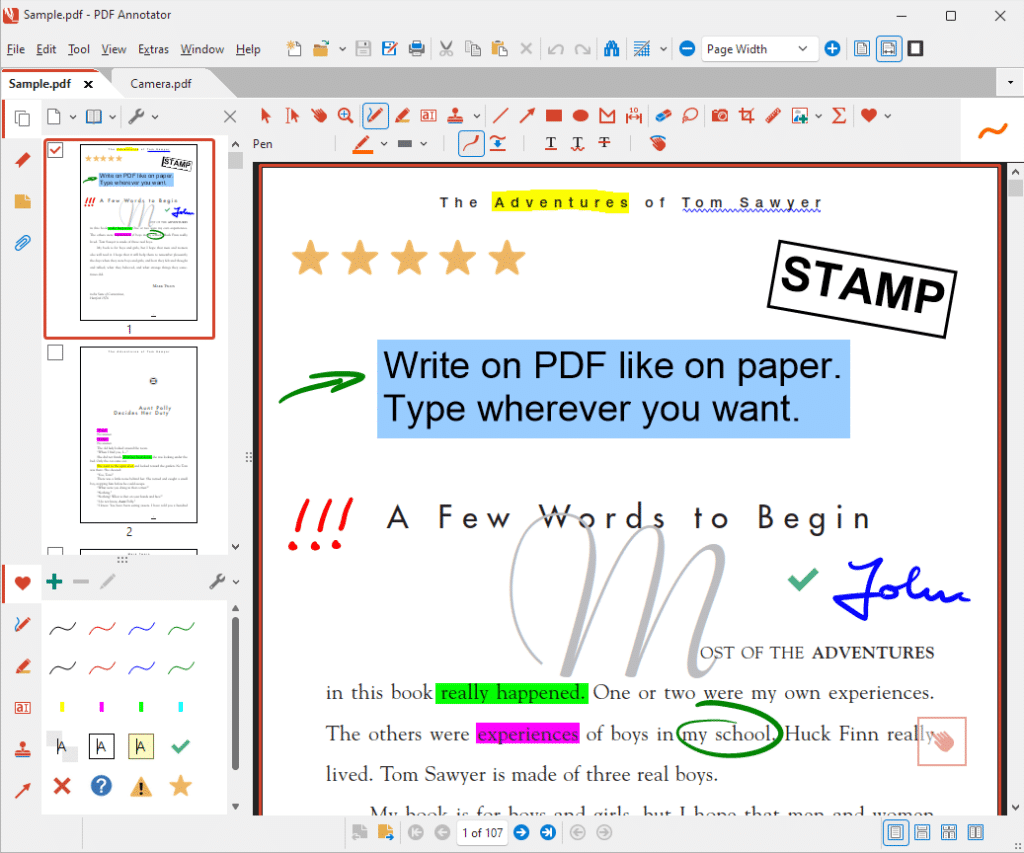
PDF Annotator legger vekt på at du kan skrive kommentarer direkte i dokumentet, bruke penneverktøy, utheving, tekstbokser, piler, linjer, rektangler, ellipser, stempler og bildeinnsetting. Brukerveiledningen nevner også verktøy for å velge, redigere, gruppere og låse annoteringer, jobbe med snapshots, måling samt import/eksport av annoteringer.
En styrke er at programmet ikke bare satser på enkle kommentarer. Det er tydelig tenkt i et mer “markup”-orientert arbeidsløp, der du kan gå gjennom dokumenter visuelt og etterlate tydelig tilbakemelding. For lærere, korrekturlesere, prosjektledere og teknikere kan det være en reell fordel.
En av tingene som fortsatt gjør PDF Annotator interessant, er fokuset på digital håndskrift. Produsenten fremhever høy håndskriftskvalitet og trykkfølsom digital blekk, noe som særlig er relevant på berøringsskjermer eller med stylus. Mus fungerer fint, men programmet virker klart mest opplagt for dem som faktisk vil skrive eller tegne i PDF-en.
Ny versjon med moderne design og bedre ytelse
PDF Annotator har nylig fått en større versjon 10-oppdatering. Produsenten beskriver den som en modernisering med forbedret ytelse, oppdatert brukeropplevelse og nye produktivitetsfunksjoner. I tillegg nevnes skarpere visning i andre PDF-programmer, fordi annoteringer nå, når det er mulig, lagres som vektorbasert innhold i PDF-en. Det er en viktig detalj hvis du deler filer med andre og vil unngå at markeringer ser uklare eller “låste” ut hos mottakeren.
Det gjør også omtalen mer relevant i dag enn den gamle teksten, som fikk det til å fremstå som et eldre nisjeverktøy. Nå fremstår PDF Annotator som en moden, løpende vedlikeholdt spesialistløsning.
Brukeropplevelse i hverdagen
Det som typisk avgjør om et PDF-verktøy er verdt å bruke, er ikke bare antallet funksjoner, men hvor raskt du kommer i gang. PDF Annotator virker som et program som er bygget for å komme raskt fra åpning til markering. Du åpner filen, velger et verktøy og jobber direkte i dokumentet.
For norske brukere gir det spesielt mening i utdanning, administrasjon og mindre bedrifter, der man ofte sitter med rettelser, tilbud/anbud, skjemaer, tegninger eller PDF-materiale som ikke nødvendigvis skal tungt redigeres, men kommenteres raskt og tydelig.
Det er likevel ikke et alt-i-ett PDF-univers på samme måte som noen større konkurrenter. Hvis du ser etter avansert PDF-konvertering, OCR-tunge arbeidsflyter eller full dokumentredigering i stil med store enterprise-pakker, er PDF Annotator smalere fokusert. Til gjengjeld er det nettopp fokuset som kan være poenget.
Hvem bør laste ned PDF Annotator?
PDF Annotator passer best for:
✅ Studenter som vil skrive notater direkte i kompendier og artikler
✅ Lærere og korrekturlesere som skal gi tilbakemelding i PDF-filer
✅ Kontorbrukere som kommenterer kontrakter, tilbud og interne dokumenter
✅ Brukere med berøringsskjerm eller stylus på Windows
✅ Alle som vil ha en mer naturlig notatflyt enn i klassiske PDF-lesere
Passer mindre godt for:
❌ Brukere som bare skal lese PDF-er
❌ De som vil ha en gratis, permanent løsning
❌ Brukere på Mac, iPad, iPhone eller Android, siden programmet er Windows-fokusert
Topp 5 tips til PDF Annotator
Topp 5 tips til PDF Annotator
Få mer ut av PDF Annotator med fem enkle tips som gjør det raskere å kommentere, markere og jobbe direkte i PDF-filer.
Hvis du jobber med lange PDF-dokumenter, blir det fort rotete hvis alt markeres likt. Bruk ulike farger til for eksempel rettelser, spørsmål og godkjenninger. Det gjør dokumentet langt enklere å overskue, særlig hvis flere skal lese kommentarene dine etterpå.
Selv om PDF Annotator gjør det lett å redigere og legge til notater direkte i filen, er det en god vane å lagre en kopi av originalen først. Det er spesielt smart hvis du jobber med kontrakter, oppgaver eller dokumenter som senere skal brukes i ren versjon uten kommentarer.
PDF Annotator fungerer fint med mus, men opplevelsen blir mer naturlig med stylus eller berøringsskjerm. I praktisk bruk føles håndskrevne notater og raske markeringer mer direkte, nesten som å skrive i margen på et utskrevet dokument. Det er en klar fordel til undervisning, møter og korrektur.
Hvis du ofte skriver de samme kommentarene som «Godkjent», «Må rettes» eller «Sendt til gjennomgang», kan du spare tid ved å bruke stempler eller faste markeringer. Det høres enkelt ut, men i hverdagen utgjør det en merkbar forskjell når du jobber med mange PDF-filer på rad.
Når en PDF skal sendes til kolleger, kunder eller undervisere, er det en fordel å holde kommentarer tydelige og konsistente. Bruk korte notater, enkle piler og klare markeringer i stedet for å overfylle siden. Det gjør dokumentet lettere å forstå for mottakeren og gir et mer profesjonelt resultat.



