

 Martin Jørgensen
Microsoft PowerPoint – presentasjonsverktøyet som alle forstår
Microsoft PowerPoint er et kraftig presentasjonsprogram for Windows, Mac, web og mobil som gjør det enkelt å lage alt fra enkle lysbilder til avanserte, interaktive presentasjoner med video, animasjoner og samarbeid i sanntid.
Funksjoner og bruk
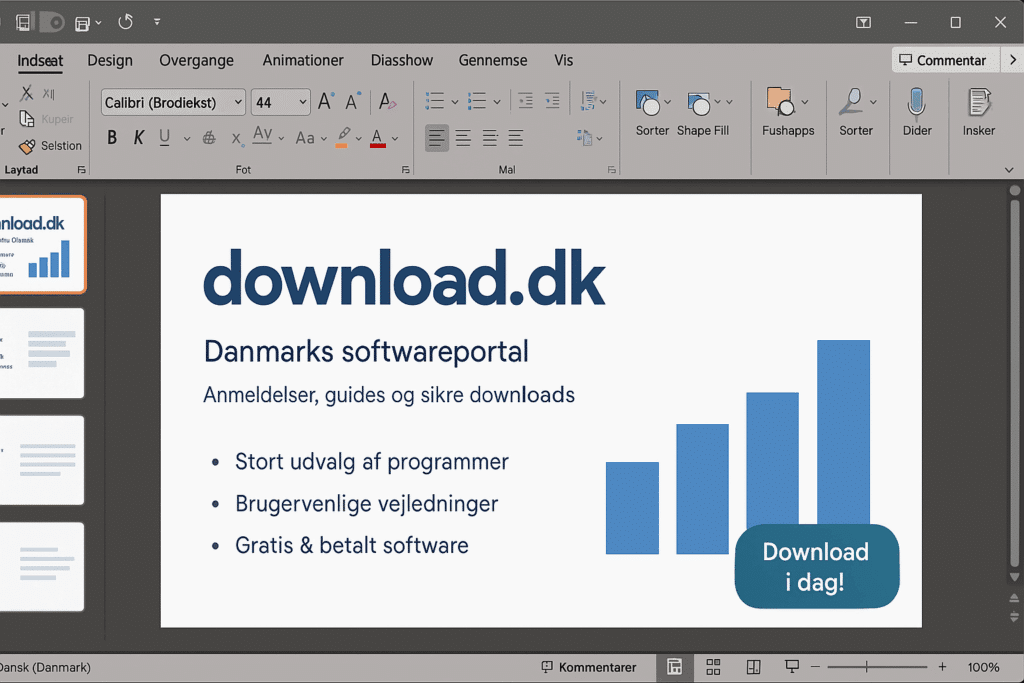
PowerPoint skiller seg ut ved en svært lav læringskurve og en enorm verktøykasse: tusenvis av maler og temaer, innebygd designassistent (Designer), ikoner, diagrammer, SmartArt, innbygging av lyd og video, skjermopptak, presentasjonsvisning og live-undertekster. Du kan importere innhold fra Excel og Word, spille inn fortellerstemmen og eksportere til video, PDF eller bilder.
Brukergrensesnitt og design
Båndet (Ribbon) øverst gir rask tilgang til formatering, overganger og animasjoner. Med «Designer» får du automatiske forslag til oppsett som ofte løfter et gjennomsnittlig lysbilde til noe som ligner byråkvalitet – uten at du rører en piksel manuelt. Farger og fonter styres globalt via temaer, slik at hele presentasjonen henger visuelt sammen.
Samarbeid og deling
Som en del av Microsoft 365 kan du dele en presentasjon og jobbe samtidig i nettleseren (PowerPoint for Web) eller skrivebordsappen. Kommentarer, versjonshistorikk og tillatelser er innebygd. Presentasjoner kan deles som lenker, vises live via Teams/Zoom eller eksporteres som MP4.
Maler, grafikk og medier
PowerPoint har et sterkt økosystem av maler (både innebygde og tredjeparts). Bygg inn YouTube-videoer, animer elementer med Morph-overgangen, bruk 3D-modeller, eller lag enkelt profesjonelle diagrammer. Bilderedigering dekker det meste (fjern bakgrunn, beskjær, fargefiltre), så du sjelden trenger Photoshop til enkle justeringer.
Ytelse, stabilitet og filkompatibilitet
PPTX-formatet er standard i næringsliv og utdanning. Kompatibiliteten med Keynote/Google Slides er «god nok», men komplekse animasjoner og fonter kan endre seg. PowerPoint kjører stabilt selv med mange lysbilder; store filer med tunge videoer kan likevel gjøre lagring/åpning tregt – komprimer medier via «Optimaliser mediefiler».
Sikkerhet og lisens
PowerPoint følger sikkerheten og etterlevelsen i Microsoft 365-økosystemet. Du kan låse presentasjoner, styre tilgang og beskytte mot utilsiktede endringer. Lisens fås som del av Microsoft 365-abonnement eller som frittstående engangsversjon – nettversjonen kan brukes gratis med begrensninger.
Alternativer – og når de gir mening
- Google Slides: Sterk til enkel, 100 % nettbasert samskriving. Færre avanserte animasjoner.
- Apple Keynote (Mac/iOS): Vakker typografi og animasjoner; mindre utbredt i næringslivet.
- LibreOffice Impress: Gratis, offline – best til grunnleggende behov og open‑source‑miljøer.
PowerPoint er fortsatt det mest komplette valget, spesielt når du skal utveksle filer med bedrifter eller utdanningsinstitusjoner.
Programvarens styrker og svakheter
Styrker: Lett å lære, ekstremt utbredt, fremragende maler og Designer, sterk mediehåndtering, robust samarbeid via Microsoft 365.
Svakheter: Kan friste til «bullet‑overload», filstørrelser kan vokse med video, og de mest kreative animasjonene krever fortsatt øvelse. Utfordringer og kontroll
Hvem bør velge PowerPoint – og hva kan du forvente?
Hvis du jobber i næringsliv, studier eller forening og vil ha maksimal kompatibilitet, sterkt design uten designutdanning og enkel deling, er PowerPoint det sikre valget. Skal du primært samskrive i nettleseren med enkle lysbilder, kan Google Slides være nok; men til dypere visuelt arbeid og medietunge presentasjoner er PowerPoint fortsatt kongen.
Topp 5 tips til Microsoft PowerPoint
La Designer foreslå oppsett, og lås farger og fonter i et tema. Det gir et profesjonelt uttrykk på minutter.
Dupliser et lysbilde, flytt/skalér elementer på nr. 2, og bruk Morph. Det skaper flytende animasjoner uten tidkrevende keyframes.
Velg Fil → Info → Komprimer mediefiler for å kutte hundrevis av MB uten synlig kvalitetstap.
Ta opp tale og tidsinnstillinger og eksporter til MP4. Perfekt til asynkrone presentasjoner og sosiale medier.
Lag en klikkbar hub med Section Zoom eller Summary Zoom, slik at du kan hoppe fleksibelt mellom seksjoner under Q&A.



