
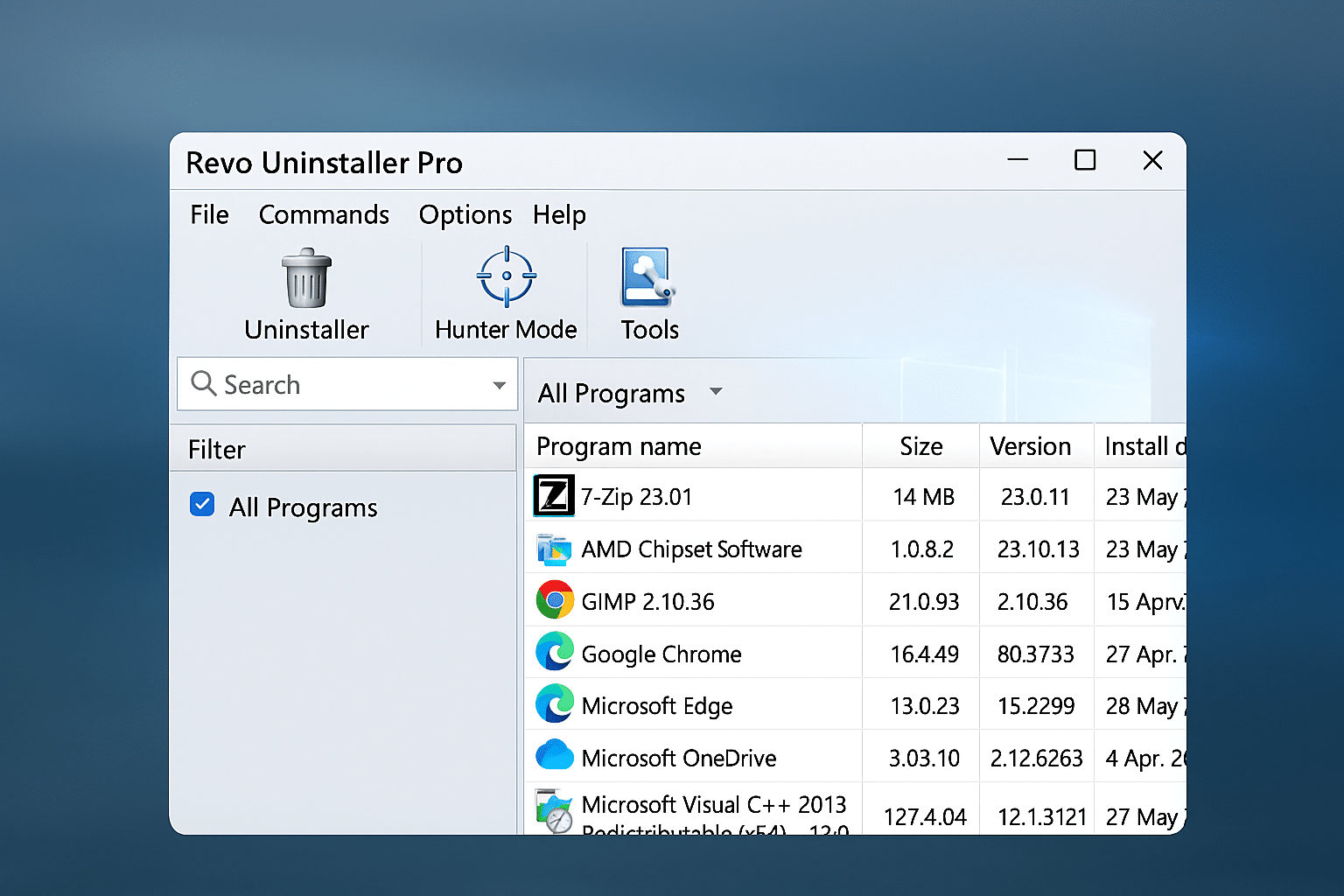
 Martin Jørgensen
Revo Uninstaller Pro – fjern programmer helt fra PC-en din.
Revo Uninstaller Pro er blant de mest anerkjente verktøyene for komplett avinstallering av programmer i Windows. Der standardmetoden ofte etterlater restfiler, registeroppføringer og mapper, går Revo et skritt videre med dyp skanning og avanserte oppryddingsfunksjoner. Denne Pro-versjonen er ideell for både hjemmebrukere og IT-profesjonelle som vil holde systemet rent og effektivt.
Effektiv avinstallering med dyp opprydding
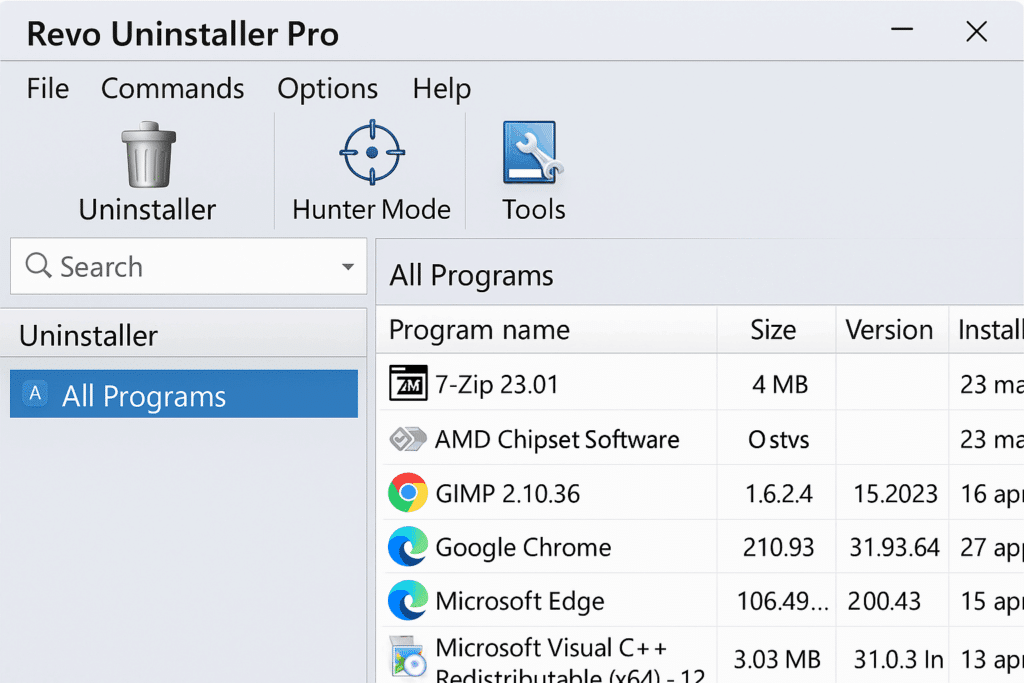
Revo Uninstaller Pro tilbyr flere avinstallasjonsmetoder: standard, rask og avansert. Den mest brukte – avansert avinstallering – skanner etter etterlatenskaper slik at du kan slette alt som er knyttet til et program: filer, mapper og registeroppføringer. Dette gjør den spesielt egnet for programmer som ikke avinstalleres riktig.
Programmet viser alle installerte apper i et oversiktlig grensesnitt med søkefunksjon, detaljer om installasjonsdato, versjon og produsent – og til og med mulighet for å filtrere.
Hunter Mode og ekstra verktøy
En av Revos unike funksjoner er Hunter Mode. Det er en liten «sikteknapp» du kan dra over hvilken som helst app, prosess eller snarvei – og så får du mulighet til å avslutte, avinstallere eller søke informasjon på nett. Det er spesielt nyttig for skjulte eller vriene apper.
I tillegg inkluderer Pro-versjonen en lang rekke systemverktøy:
- Autorun-manager for oppstartskontroll
- Browser Cleaner (rydder data fra Chrome, Firefox m.fl.)
- Junk File Cleaner
- Launcher for Windows-verktøy
- Sikker sletting av filer
Norsk språk og Windows 11-støtte
Revo Uninstaller Pro finnes med full norsk oversettelse, noe som gjør programmet langt mer tilgjengelig for brukere som ikke ønsker å navigere gjennom tekniske, engelske begreper. Alle menyer, veiledninger og dialogbokser er oversatt, og det gjør det enklere å forstå hva hvert verktøy gjør – spesielt ved følsomme handlinger som endringer i Windows-registeret.
Programmet er fullt kompatibelt med Windows 11, og fungerer også uten problemer på Windows 10, 8.1 og 7. Det støtter både 32-bit og 64-bit systemer, og installasjonen er enkel og rask. Den tekniske optimaliseringen gjør at programmet ikke bare fungerer, men også kjører raskt og stabilt på moderne maskinvare.
I tillegg mottar Revo jevnlige oppdateringer for å sikre kompatibilitet med nye Windows-versjoner og oppdaterte programmer. Slik kan du være trygg på at selv nye apper og endringer i Windows-miljøet håndteres korrekt. For profesjonelle brukere og IT-supportere er Revo et trygt valg for både arbeidsstasjoner og hjemme-PC-er.
Gratis vs. Pro – hva får du ekstra?
Den gratis versjonen av Revo Uninstaller dekker basisfunksjoner og er fortsatt bedre enn Windows’ egen avinstallering. Men Pro-versjonen legger til:
- Full opprydding av restfiler
- Batch-avinstallering
- Automatisk sikkerhetskopi
- Kommandolinjestøtte
- Sanntidsovervåking av nye installasjoner
- Premium kundestøtte
Er du en power-user eller bare lei av halvgjorte avinstalleringer, er Pro-versjonen verdt pengene.
Topp 5 tips til Revo Uninstaller Pro
Bruk avansert skanning hver gang
Etter at du har avinstallert et program, tilbyr Revo tre skannenivåer. Velg alltid «Avansert» for å finne og fjerne alle skjulte filer, mapper og registeroppføringer som ellers ville blitt liggende.
Bruk Hunter Mode på gjenstridige programmer
Aktiver Hunter Mode og dra siktekornet over et vindu, en prosess eller et ikon du vil ha informasjon om – eller fjerne. Det er spesielt nyttig for apper uten korrekt avinstalleringsprogram eller irriterende bakgrunnsprosesser.
Rydd nettleserdata jevnlig
Bruk Browser Cleaner i Revo til å fjerne cache, informasjonskapsler, nedlastingshistorikk og skjemadata i Chrome, Edge, Firefox m.fl. Det forbedrer både personvern og ytelse – spesielt på eldre PC-er.
Overvåk installasjoner med «Installation Monitor»
Slå på overvåking før du installerer nye programmer, slik at Revo registrerer nøyaktig hva som endres i systemet. Det gir en komplett logg som brukes til å gjenopprette og fjerne programmet 100 % senere.
Avinstaller flere programmer på én gang
Med Batch Uninstall kan du velge flere programmer og avinstallere dem på rad uten manuelt å måtte bekrefte hvert trinn. Det er en stor tidsbesparelse når du rydder opp på PC-en.



