

 Martin Jørgensen
Bruk favorittbildene dine til å lage flotte kollasjer med ShapeX! Last ned verktøyet gratis til Windows!
Her på siden kan du lese om ShapeX. Med dette gratis verktøyet kan du bruke bildene dine til å lage flotte og helt unike bildekollasjer! Det er supersmart – da får du endelig brukt bildene av familie og venner til noe kreativt, i stedet for at de bare ligger og samler støv på en ekstern harddisk i en skuff.

En av de virkelig kule tingene med ShapeX er at du selv kan velge formen på kollasjen. For å ta et konkret eksempel kan du legge til noen familiebilder i programmet. Deretter kan du for eksempel velge at kollasjen skal være formet som et hjerte, et tre eller noe helt annet. ShapeX genererer så en kollasje i ønsket form med et unikt mønster, som du kan justere med knappene i programmet. Og hvis du vil, kan kollasjen eksporteres i høy oppløsning, klar til å skrives ut og rammes inn på veggen. Smart!
I de følgende avsnittene går vi gjennom hvordan du installerer ShapeX og bruker de ulike funksjonene. Helt nederst på siden finner du vår samlede vurdering av programmet.
Plattform, språk og installasjon
ShapeX fungerer dessverre kun på PC-er med Windows. Bruker du en annen plattform, er du velkommen til å se etter andre programmer her på Downloadcentral.no. For eksempel kan du sjekke Mac-kategorien vår. I tillegg bør det nevnes at ShapeX kun er tilgjengelig på engelsk.
Verktøyet ShapeX kan beskrives som en såkalt «portable» applikasjon. Det betyr at du ikke trenger å installere noe som helst. Du laster bare ned ShapeX som en komprimert ZIP-mappe og pakker den ut på PC-en, for eksempel på skrivebordet. Deretter kan du raskt slette ShapeX igjen senere hvis du ikke lenger har bruk for programmet.
Vi har gjort en liten test av ShapeX på en PC med Windows 11 Home installert. Som du ser på GIF-en nedenfor, tar det bare et øyeblikk å pakke ut ZIP-mappen med programmet.

Når du har pakket ut filen, åpner du mappen og klikker på programmets .exe-fil. Deretter starter ShapeX.
Brukergrensesnitt og funksjonalitet
Når du åpner ShapeX for første gang, kan programmet oppleves litt forvirrende. Brukergrensesnittet er nemlig svært visuelt, og det står ikke mye tekst om hvordan du bruker programmet. Du kan imidlertid se en kort YouTube-video på lenken rett her.
Start med å klikke på knappen «Load images» for å legge til bilder. Det følger med noen små eksempelbilder av diverse figurer, men du kan også velge dine egne bilder et sted på PC-en. For eksempel bilder av familie, venner eller kolleger hvis du vil lage en personlig kollasje.
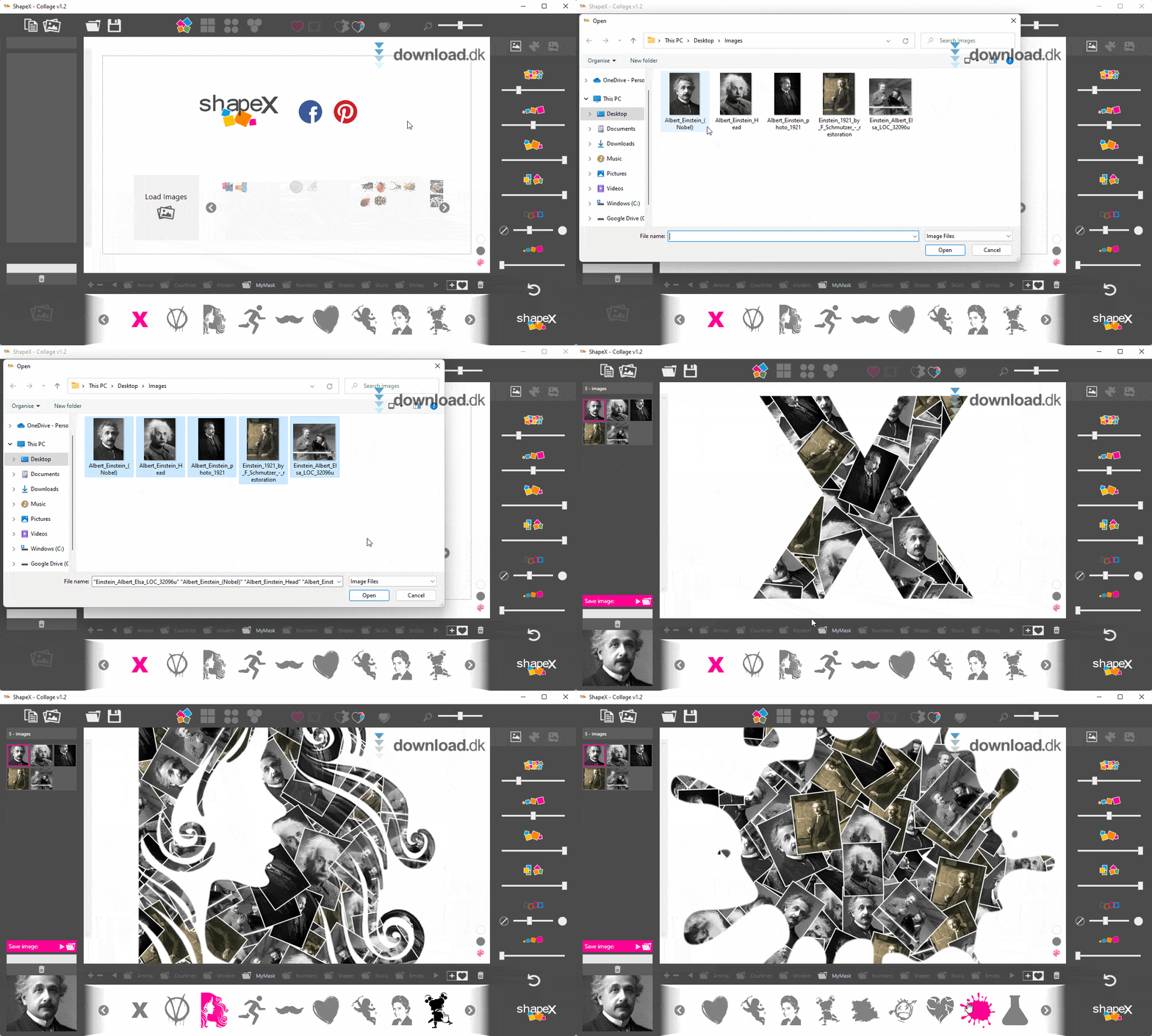
Som du ser i GIF-en over, valgte vi å bruke noen bilder av Albert Einstein for å teste programmet. Deretter velger du ønsket form for kollasjen nederst i programmet. ShapeX kommer med mange forskjellige former inkludert fra start, men du kan også legge til nye former ved å klikke på pluss-knappen til høyre.
Når du både har importert bildene dine og valgt ønsket ramme, kan du gå løs på alle de forskjellige knappene øverst og på høyre side.

Alle disse knappene styrer mønsteret programmet bruker til å generere kollasjen. Det er litt vanskelig å forklare, men vi håper du får en god følelse av hvordan ShapeX fungerer når du ser på GIF-bildene våre.
Helt til slutt, når du er ferdig med kollasjen din, klikker du på lagre-knappen oppe i venstre hjørne (formet som en gammeldags diskett). Du kan velge ulike størrelser å eksportere i, noe som er praktisk. Til slutt velger du hvor på PC-en kollasjen skal lagres – og vips har du en flott og unik bildekollasje!
Andre programmer fra samme utvikler
Her på Downloadcentral.no har vi også sett på flere andre spennende verktøy fra samme utvikler, som er Dan Stromi. Du kan besøke utviklerens nettsted ved å klikke her.
For eksempel kan du laste ned rEASYze, et enkelt verktøy for å redigere mange bilder på én gang. Har du for eksempel en mappe med feriebilder du skal laste opp til nettstedet ditt, kan du raskt og enkelt endre størrelsen på bildene og legge til vannmerker på dem alle på kort tid. Sammenlignet med å redigere hvert bilde individuelt, kan du spare mye tid med rEASYze.

Dan Stromi har også laget Sniptool. Det er et supersmart verktøy for å lagre skjermbilder (screenshots) og skjermopptak. Programmet er enkelt å bruke, og det kan eksportere bilder og videoer til mange ulike filtyper. Du kan se programgrensesnittet på GIF-en nedenfor.
Konklusjon
Kort sagt mener vi at ShapeX er et skikkelig morsomt lite verktøy. I stedet for at alle bildene dine blir liggende gjemt på harddisken i årevis, kan du like gjerne bruke dem til noe kreativt – for eksempel å lage bildekollasjer med ShapeX.
Fordi programmet bare tar et øyeblikk å laste ned og pakke ut, anbefaler vi alle å gi det et forsøk. Du kan jo raskt slette ShapeX igjen hvis du ikke vil bruke verktøyet likevel. I stedet for å lese denne teksten får du et mye bedre inntrykk av ShapeX når du faktisk bruker det – bildekollasjene dine blir helt unike og personlige for nettopp deg, når du har importert dine egne bilder og valgt din egen kollasjeform i programmet.
Hvis du har tid og lyst, kan du også prøve andre verktøy fra samme utvikler. For eksempel rEASYze og Sniptool.



