 Martin Jørgensen
Slik flytter du Skype-kontaktene dine til Microsoft Teams – Den enkle guiden
Microsoft legger ned Skype, og Teams tar over – hva betyr det for deg? Hvis du bruker Skype privat eller i jobbsammenheng, må du snart bytte til Microsoft Teams. Heldigvis er det enkelt å flytte kontaktene og samtalene dine hvis du gjør det riktig fra start.
I denne guiden går vi trinn for trinn gjennom hvordan du overfører Skype-kontaktene dine til Teams uten problemer, slik at du kan fortsette samtalene dine problemfritt.
📢 Når legges Skype ned?
I Skype står det at Skype legges ned i mai 2025, men Microsoft har ennå ikke annonsert en endelig dato for når Skype forsvinner helt. Fokuset er tydeligvis på å få brukerne over på Microsoft Teams, så det vil skje snart. Hvis du fortsatt bruker Skype, bør du allerede nå begynne å planlegge overgangen, spesielt hvis du har mange kontakter eller bruker det profesjonelt.
🔄 Overfør Skype-kontakter til Microsoft Teams – trinn for trinn

Microsoft har gjort det mulig å flytte kontaktene dine relativt enkelt. Slik gjør du:
🔹 For privatpersoner
- Logg inn i Microsoft Teams
- Last ned og installer Microsoft Teams hvis du ikke allerede har det.
- Logg inn med Microsoft-kontoen din (den samme du bruker til Skype).
- Finn Skype-kontaktene dine i Teams
- Gå til “Chat” i venstremenyen.
- Klikk på “Ny chat” og søk etter Skype-kontaktene dine.
- Mange Skype-brukere er allerede tilgjengelige i Teams automatisk!
- Inviter kontakter som ikke er overført
- Hvis noen av kontaktene dine ikke dukker opp, kan du manuelt sende dem en invitasjon til Teams.
- Hvis noen av kontaktene dine ikke dukker opp, kan du manuelt sende dem en invitasjon til Teams.
- Synkronisering av chat og anrop
- Microsoft synkroniserer ikke automatisk gamle Skype-samtaler til Teams. Hvis du vil ta vare på gamle meldinger, kan du manuelt eksportere chatloggen din fra Skype (se lenger ned).
🔹 For bedrifter
Hvis virksomheten din bruker Skype for Business, er prosessen litt annerledes:
- Sjekk Microsoft 365-abonnementet ditt
- Skype for Business er allerede erstattet av Teams i de fleste Microsoft 365-abonnementer.
- Automatisk migrering
- Mange virksomheter får automatisk overført Skype-kontaktene sine til Teams.
- IT-administratoren kan sjekke dette via Microsoft Admin Center.
- Manuell import av kontakter
- Hvis kontaktene dine ikke overføres automatisk, kan du eksportere dem fra Skype og importere dem i Teams.
- Opplæring av ansatte
- Teams har flere funksjoner enn Skype. Sørg for at de ansatte kjenner forskjellene – for eksempel møteinnstillinger, filhåndtering og team-kanaler.
📥 Slik eksporterer du Skype-dataene dine

Hvis du vil beholde chatloggen eller kontaktlisten din fra Skype, gjør du slik:
- Gå tilSkypes eksportverktøy
- Logg inn med Microsoft-kontoen din
- Velg dataene du vil laste ned (kontakter, chatlogg, mediefiler)
- Klikk på “Send forespørsel”
- Når filen er klar, kan du laste den ned som en ZIP-fil
OBS: Microsoft Teams støtter ikke direkte import av Skype-chatlogger. Du må lagre dem lokalt hvis du vil bevare dem.
🔍 Bør du velge Teams eller et alternativ til Skype?
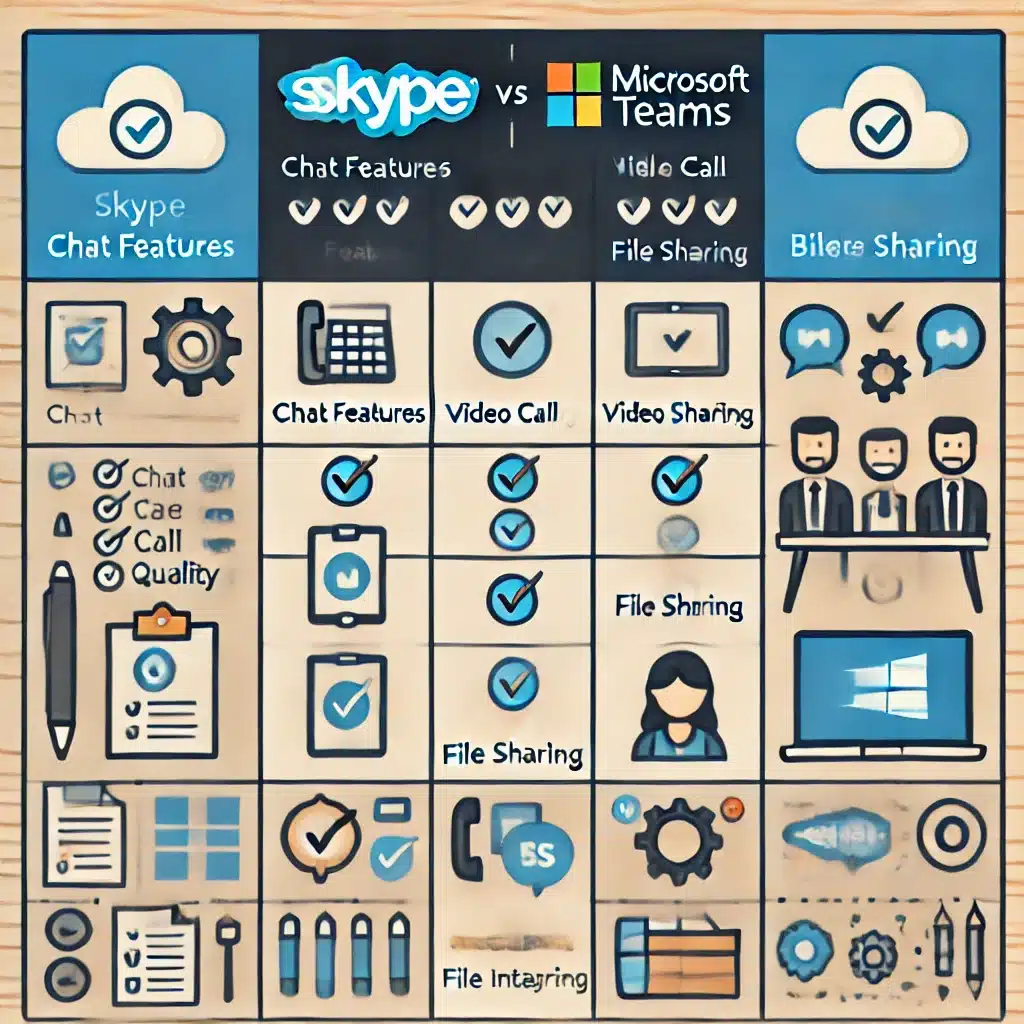
Microsoft Teams er ikke det eneste alternativet. Hvis du primært bruker Skype til privat kommunikasjon, kan alternativer som Zoom, WhatsApp, Google Meet eller Discord også være aktuelle.
Men hvis du allerede bruker Microsoft 365, gir Teams den beste integrasjonen og flest funksjoner for både privat og profesjonell bruk.
📌 Kom enkelt i gang med Microsoft Teams
Microsoft Teams er fremtiden for Skype-brukere, og overgangen trenger ikke være vanskelig. Ved å logge inn med Microsoft-kontoen din i Teams vil mange av Skype-kontaktene dine allerede være tilgjengelige. For bedrifter vil en stor del av prosessen skje automatisk, men det kan være nødvendig å sjekke manuell import og opplæring av ansatte.
Hvis du vil lagre de gamle Skype-samtalene dine, må du eksportere dem manuelt, siden Teams ikke synkroniserer historikk fra Skype.
Er du klar til å bytte til Microsoft Teams? Last ned det her og begynn å overføre kontaktene dine i dag!
Topp 10 tips for Skype-brukere som bytter til Microsoft Teams

Microsoft Teams er langt mer avansert enn Skype, men for nye brukere kan det være en stor overgang. Hvis du tidligere har brukt Skype til chat, anrop og møter, er her de 10 beste tipsene, som hjelper deg med å komme godt i gang med Teams.
1️⃣ Logg inn med Microsoft-kontoen din
Hvis du allerede bruker Skype, har du en Microsoft-konto. Bruk den samme kontoen til å logge inn i Microsoft Teams, slik at du automatisk får tilgang til noen av kontaktene dine.
Slik gjør du:
- Last ned Microsoft Teams fra Microsofts nettsted.
- Logg inn med Microsoft-kontoen din (den samme som på Skype).
- Sjekk om kontaktene dine allerede er overført.
2️⃣ Finn Skype-kontaktene dine i Teams
Mange av Skype-kontaktene dine finnes allerede i Teams! Bruk søkefunksjonen til å finne og chatte med dem.
Slik gjør du:
- Gå til “Chat” i venstremenyen.
- Klikk på “Ny chat” og søk etter en kontakt.
- Hvis kontakten bruker Skype, kan du fortsatt sende meldinger via Teams.
3️⃣ Bli kjent med de nye chat-funksjonene
Skype var enkelt – Teams kan mye mer! Du kan fortsatt sende meldinger som før, men nå har du også mulighet til å:
✅ Opprette gruppechatter med flere funksjoner
✅ Legge til reaksjoner (emoji) til meldinger
✅ Formatere tekst med fet, kursiv og 🎨 farger
✅ Planlegge møter direkte fra chatten
4️⃣ Bruk “Møter” i stedet for Skype-anrop
I Skype kunne du enkelt starte et anrop. I Teams heter det nå “Møter”, og de har flere muligheter:
📅 Planlegg møter på forhånd
🔗 Del møtelenker direkte i chatter
🎥 Slå video av/på underveis
💬 Bruk live-chat under møtet
Tips: Bruk den lille “kamera”-knappen øverst i chatten for raskt å starte et møte!
5️⃣ Aktiver undertekster i møter
Har du vanskelig for å høre hva som blir sagt? Teams har en genial live-undertekst-funksjon!
Slik gjør du:
- Når du er i et møte, klikk på “Flere handlinger” (···)
- Velg “Slå på live-undertekster”
Perfekt i støyende omgivelser eller hvis noen snakker lavt.
6️⃣ Opprett “Teams” for bedre samarbeid
Skype hadde bare chatter og anrop. I Microsoft Teams kan du opprette Teams – grupper der du kan dele filer, skrive meldinger og jobbe sammen.
👥 For bedrifter: Opprett Teams for avdelinger eller prosjekter
👨👩👧👦 For familier: Lag et Team for familien, så alle har én felles chat
📎 For klubber: Del filer og planlegg arrangementer
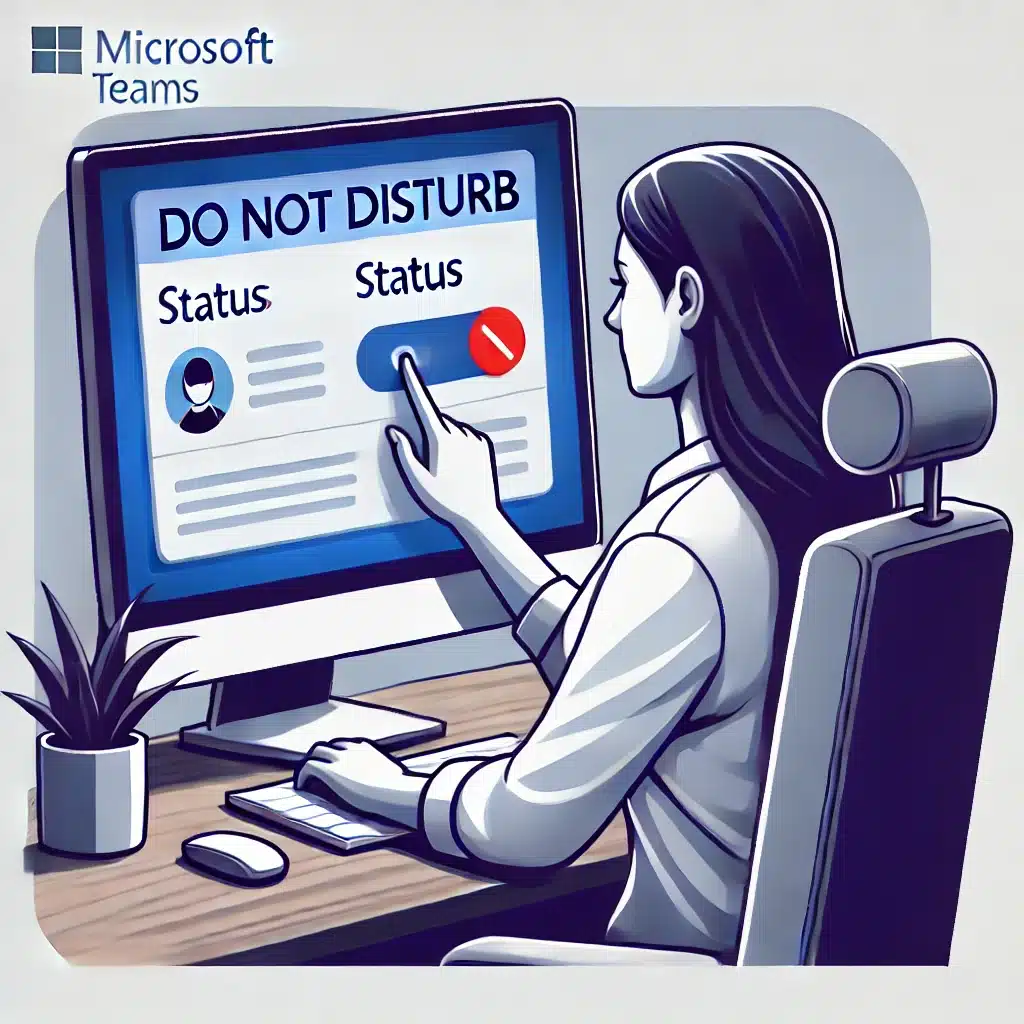
8️⃣ Aktiver “Ikke forstyrr” under viktige oppgaver
I Skype kunne du sette status til “opptatt” – i Teams kan du gå et steg videre!
Slik gjør du:
- Klikk på ditt profilbilde i øverste høyre hjørne.
- Velg “Ikke forstyrr”.
Da slipper du forstyrrelser når du trenger ro til å jobbe.
9️⃣ Mobilapp: Hold kontakten på farten
Microsoft Teams har en veldig god mobilapp for både iPhone og Android.
✅ Svar på meldinger og anrop fra mobilen
✅ Delta i møter uansett hvor du er
✅ Del bilder og filer direkte fra telefonen
Hent appen fra Google Play eller App Store.
🔟 Eksporter de gamle Skype-chattene dine før det er for sent!
Teams synkroniserer ikke de gamle Skype-meldingene dine. Hvis du vil beholde dem, må du eksportere dem manuelt.
Slik gjør du:
- Gå til Skypes eksportverktøy
- Logg inn med Microsoft-kontoen din
- Velg “Last ned chatlogg”
- Lagre filen på datamaskinen din