 Martin Jørgensen
AI-bilder er i ferd med å revolusjonere måten vi lager grafikk, illustrasjoner og kunst på. Med kunstig intelligens kan alle – uansett tekniske ferdigheter – generere bilder på få sekunder, bare ved å skrive hva du vil se. Det gjelder både deg som vil lage unike bilder til sosiale medier, og deg som drømmer om å lage dine egne kunstverk.
I denne guiden viser vi hvordan du kommer i gang med AI-bildegenerering, hvilke verktøy du kan bruke gratis, og hvordan du får de beste resultatene.
Hva er AI-genererte bilder?
AI-genererte bilder er bilder skapt av kunstig intelligens, gjerne via en tekst-til-bilde-modell. Det betyr at du bare skriver en beskrivelse, for eksempel:
“En dansk fyr i regnvær foran Rundetårn i futuristisk stil”
– og få sekunder senere lager en algoritme et unikt bilde som matcher.
De mest kjente bildegeneratorene bruker maskinlæringsmodeller som DALL·E, Midjourney og Stable Diffusion.
De beste verktøyene for å lage AI-bilder
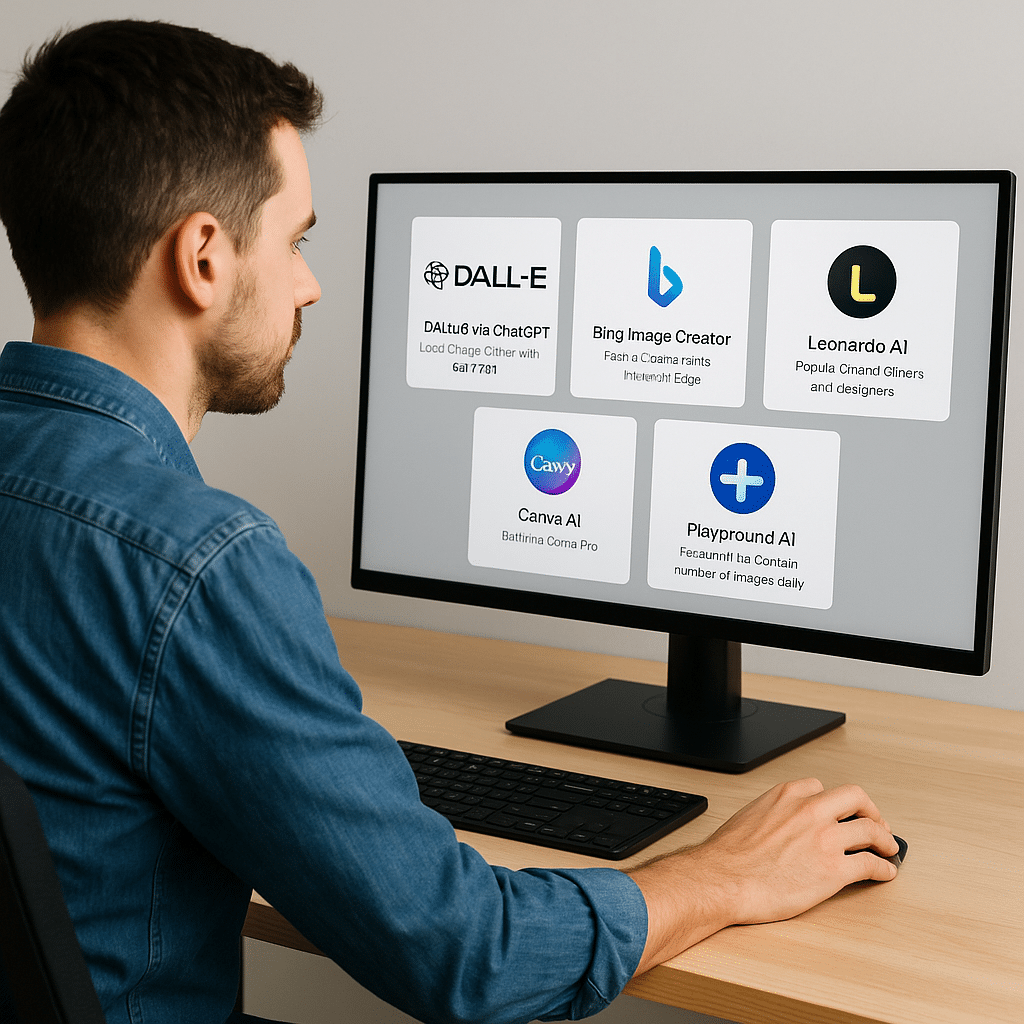
Det finnes etter hvert mange verktøy – både gratis og betalte. Her er noen av de beste og enkleste for nybegynnere:
1. DALL·E via ChatGPT
Brukes direkte i ChatGPT Plus (med GPT-4o). Du kan både skrive en prompt og redigere bilder med såkalt inpainting.
2. Bing Image Creator
Gratis og tilgjengelig via Microsoft Edge eller Bing. Bruker DALL·E 3 og krever bare en Microsoft-konto.
3. Leonardo AI
Populært blant gamere og designere. Mange stilarter, realistisk lys og mulighet for å trene egne modeller.
4. Canva AI
Innebygd i Canva Pro. Gjør det mulig å generere bilder direkte i designene dine – for eksempel til Instagram eller presentasjoner.
5. Playground AI
Gratis opptil et visst antall bilder daglig. Bygget på Stable Diffusion og gir god kontroll over stil og resultat.
Slik bruker du ChatGPT og DALL·E til bilder
Hvis du har ChatGPT Plus, kan du skrive:
“Lag et bilde av en astronaut som sitter og spiser is på månen i Pixar-stil.”
Deretter kan du:
- Velge mellom flere bildeforslag
- Klikke og redigere deler av bildet (fjerne, endre, legge til)
- Laste ned bildet direkte i høy kvalitet
Denne funksjonen egner seg spesielt godt til rask prototyping, innhold til sosiale medier og AI-kunst.
Er AI-bilder gratis og lovlige å bruke?
Ja, ofte – men det avhenger av plattformen. Her er en kort oversikt:
| Plattform | Gratis? | Kommersiell bruk? |
|---|---|---|
| DALL·E (ChatGPT) | Med Plus-abonnement | Ja |
| Bing Creator | Ja | Ja (med vilkår) |
| Leonardo AI | Begrenset gratis | Ja |
| Canva AI | Med Pro-abonnement | Ja |
| Midjourney | Nei (kun betalt) | Ja |
Husk alltid å lese vilkårene for hver plattform, spesielt hvis du skal bruke bilder til markedsføring eller produkter.
Tips for å få bedre AI-bilder
AI kan mye – men det krever presise og kreative beskrivelser hvis du vil ha de beste resultatene. Det kalles prompt engineering, og selv små justeringer i teksten din kan gi markant ulike bilder.
Her er noen av de beste tipsene for å skrive prompts som fungerer – både for nybegynnere og mer avanserte brukere:
🎨 Bruk stilbeskrivelser
Legg til en stil i prompten din for å påvirke estetikken. AI-en kan forstå begreper som:
- i Pixar-stil
- som et oljemaleri
- digitalt maleri
- 3D-render
- vintage plakatstil
- minimalistisk vektorgrafikk
Du kan også eksperimentere med å nevne kunstnere:
“i stil med Van Gogh” eller “inspired by Studio Ghibli”.
🌍 Angi detaljer om sted og miljø
Et bilde blir mer overbevisende når det får en konkret scene:
- i København om vinteren
- i en skog med tåke
- bakgrunn med skyer og lyn
- i et futuristisk Tokyo
Jo mer kontekst, desto bedre styring av både stemning og lys.
🎥 Bruk kjente referanser
AI-modeller er trent på mange kjente visuelle universer. Du kan derfor bruke:
- som en scene fra Harry Potter
- inspirert av Game of Thrones
- i Marvel-stil
- som i en Ghibli-film
Dette fungerer spesielt godt hvis du ønsker en gjenkjennelig stil uten å måtte forklare alt selv.
👤 Legg til stemning og følelser
Bilder blir sterkere når du guider AI-en med følelser og atmosfære:
- mørk og dramatisk
- dyster og melankolsk
- eventyrlig og lys
- barnlig og fargerik
Stemningen påvirker både farger, lys og komposisjon.
🧠 Test og juster fortløpende
Du treffer sjelden blink på første forsøk – og det er helt normalt.
Gjør dette i stedet:
- Fjern eller legg til ett ord og se forskjellen
- Bruk “–v 5” (i Midjourney) eller andre parametere, dersom tilgjengelig
- Oversett prompten din til engelsk hvis resultatet blir bedre på den måten
📐 Eksperimenter med bildeformat og komposisjon
Flere AI-tjenester lar deg velge bredde og høyde på bildene. Vurder:
- kvadratisk (1:1) til profilbilder og logoer
- bredformat (16:9) til bakgrunner og slides
- portrettformat (9:16) til stories og mobilinnhold
Legg eventuelt til ord som “centered composition”, “wide angle”, “close-up portrait” eller “isometric view” for å styre hvordan motivet plasseres.
🔠 Bruk engelsk hvis norsk ikke fungerer godt nok
Selv om mange AI-bildegeneratorer forstår norsk, er det fortsatt tydelig at engelsk gir mer nyanserte og presise resultater. Prøv å oversette promptene dine til engelsk og sammenlign.
Topp 5 gratis verktøy for AI-bilder
DALL·E via Bing
🔹 Gratis tilgang til DALL·E 3 direkte i nettleseren.
🔹 God bildekvalitet og rask levering.
Playground AI
🔹 Gratis opptil 100 bilder daglig.
🔹 Støtter både Stable Diffusion og egne modeller.
Canva (med gratis bilder)
🔹 Lag grafikk med AI-bilder – perfekt til SoMe.
🔹 Krever Canva Pro for full tilgang.
Craiyon (tidl. DALL·E mini)
🔹 Enkel og helt gratis.
🔹 Begrenset kvalitet, men gøy for raske tester.
Artbreeder
🔹 Kombiner bilder og skap portretter.
🔹 Velegnet til karakterdesign og kunstprosjekter.
Hvordan komme i gang med AI-kunst som nybegynner?
Det krever ikke mer enn en nettleser og litt fantasi. Start med Bing Image Creator eller Playground AI, og eksperimenter med beskrivelser på norsk og engelsk.
Hvis du har ChatGPT Plus, prøv DALL·E direkte i chatten – det er den enkleste veien til både morsomme og imponerende bilder.
AI-bildegenerering er ikke bare for kunstnere – det er for alle.
Klar for neste steg?
Vi anbefaler å prøve Bing Image Creator som det første verktøyet. Det er gratis, raskt og krever bare en Microsoft-innlogging: