 Martin Jørgensen
Å holde skjermkortdriverne (grafikkortdriverne) dine oppdatert er viktig for å sikre best mulig ytelse, stabilitet og kompatibilitet med de nyeste spillene og programmene. En utdatert driver kan føre til lavere FPS, grafiske feil og til og med systemkrasj, noe som spesielt kan være frustrerende for gamere og for dem som jobber med grafikk‑tunge programmer som video- og bilderedigering.
Når en ny driver slippes, inneholder den ofte optimaliseringer for de nyeste spillene, noe som kan gi merkbare forbedringer i grafikk, stabilitet og bildefrekvens. Hvis du opplever problemer som hakking, skjermflimmer, treg ytelse eller til og med plutselige nedlukkinger, kan en enkel driveroppdatering ofte løse problemet.
Selv for vanlige brukere uten tunge grafikkbehov er det lurt å holde skjermkortdriveren oppdatert, fordi den også sikrer at Windows fungerer riktig med skjermen din, oppløsning og eventuelle eksterne skjermer. I tillegg kan eldre drivere ha sikkerhetshull som kan gjøre systemet ditt sårbart for skadevare og hacking.
I denne guiden går vi trinn for trinn gjennom hvordan du enkelt og trygt oppdaterer skjermkortdriverne dine i Windows. Enten du har et NVIDIA- eller AMD-skjermkort, eller bare bruker den innebygde driveren fra Microsoft, viser vi de beste metodene for å holde PC-en din i gang uten problemer. 🚀
Hvorfor er det viktig å oppdatere skjermkortdrivere?
Oppdaterte drivere sikrer at skjermkortet ditt fungerer optimalt, noe som er avgjørende for både gaming, grafisk arbeid og den generelle brukeropplevelsen på PC-en. Gamere vil ofte oppleve merkbare forbedringer i FPS (frames per second) og stabilitet, mens kreative fagfolk som jobber med 3D‑rendering, video- og bilderedigering får mer presise farger, raskere renderingstider og færre feil.
Her er noen av de viktigste grunnene til å holde skjermkortdriverne dine oppdatert:
✅ Forbedret ytelse – Nyere drivere inneholder optimaliseringer for de nyeste spillene og programmene, noe som kan gi betydelige forbedringer i grafikk, hastighet og stabilitet. NVIDIA og AMD slipper ofte Game Ready‑drivere som er finjustert for spesifikke spill for å maksimere FPS og minimere input‑lag.
✅ Feilrettinger – Utdaterte drivere kan forårsake grafiske feil som artefakter, screen tearing eller svart skjerm. I tillegg kan driverkonflikter føre til krasj eller ustabil systematferd. Produsentene jobber kontinuerlig med å eliminere disse problemene via driveroppdateringer.
✅ Bedre kompatibilitet – Nye spill, applikasjoner og Windows‑oppdateringer krever ofte de nyeste driverne for å fungere korrekt. Hvis driveren din er utdatert, kan du oppleve at et spill nekter å starte, eller at en ny programvarefunksjon ikke virker som den skal.
✅ Sikkerhet – Gamle drivere kan inneholde sårbarheter som hackere kan utnytte for å få tilgang til systemet ditt. Cyberangrep som utnytter utdaterte drivere blir mer vanlige, og derfor er det viktig å holde dem oppdatert for å sikre systemet mot potensielle trusler.
✅ Redusert strømforbruk – Nyere drivere kan også optimalisere hvordan GPU‑en håndterer ressurser, noe som kan redusere strømforbruk og varmeutvikling. Dette er spesielt viktig for gaming‑laptoper, der varmehåndtering og batteritid spiller en stor rolle.
Hvis du opplever lav FPS, grafiske feil eller systemkrasj, er det lurt å sjekke om driveren din er oppdatert. Selv om PC-en din kjører fint, kan det likevel være verdt å oppdatere, da de nyeste driverne ofte forbedrer stabilitet og sikkerhet og sikrer at du får den best mulige opplevelsen på Windows‑maskinen din. 🚀
Slik sjekker du din nåværende skjermkortdriver
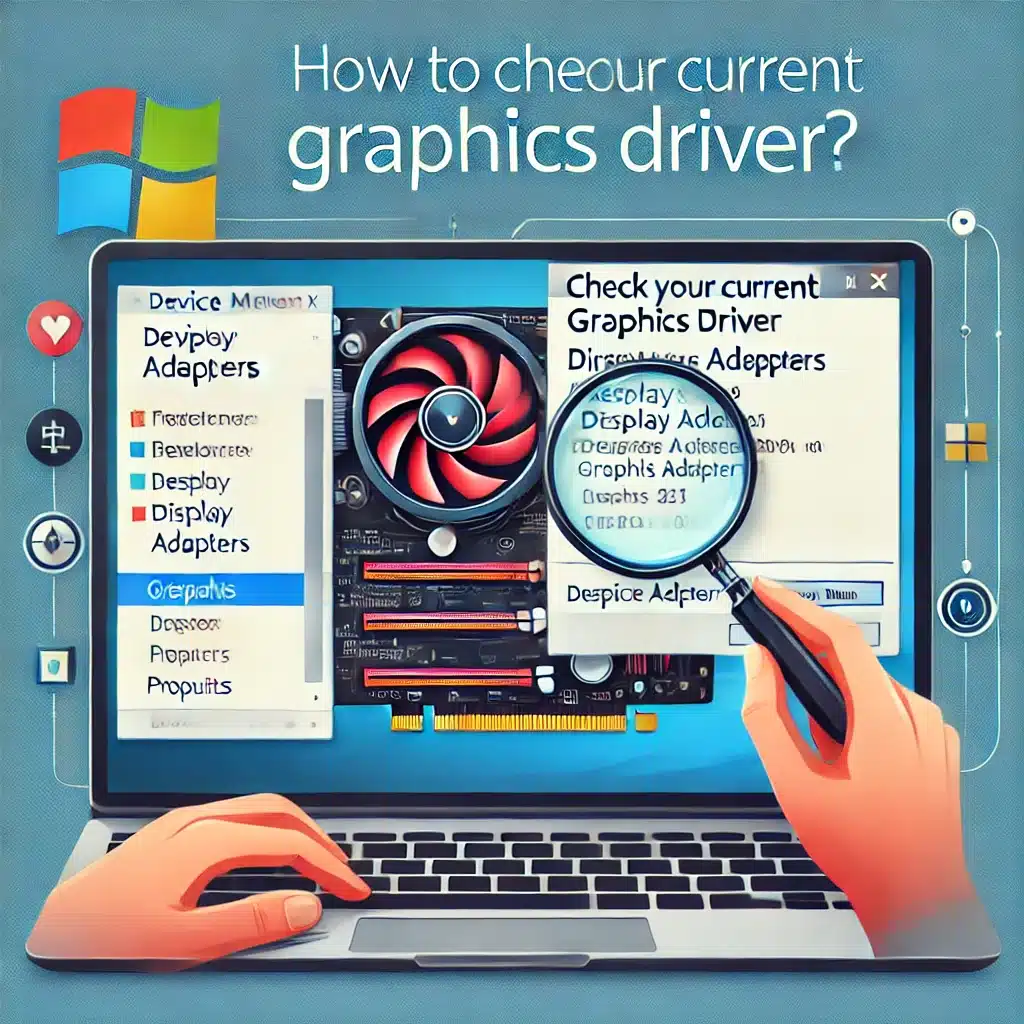
Før du oppdaterer, må du finne ut hvilken driver du har installert. Dette hjelper deg å avgjøre om du har den nyeste versjonen, eller om det er på tide med en oppdatering.
🔹 Metode 1: Bruk Enhetsbehandling
Denne metoden er den enkleste måten å se din nåværende driver direkte i Windows:
1️⃣ Åpne Enhetsbehandling ved å trykke Win + X og velge Enhetsbehandling.
2️⃣ Finn og utvid seksjonen Skjermkort.
3️⃣ Høyreklikk på skjermkortet ditt og velg Egenskaper.
4️⃣ Under fanen Driver kan du se versjonsnummer, utgivelsesdato og produsent for den nåværende driveren.
Hvis driveren din er mer enn noen måneder gammel, bør du vurdere å oppdatere den, spesielt hvis du spiller nyere spill eller jobber med grafikk‑tunge programmer.
🔹 Metode 2: Bruk DirectX Diagnostic Tool (dxdiag)
Hvis du vil ha flere detaljer om driveren din, kan du bruke DirectX Diagnostic Tool:
1️⃣ Trykk Win + R, skriv dxdiag, og trykk Enter.
2️⃣ Gå til fanen Skjerm.
3️⃣ Under Drivere kan du se versjonsnummer og utgivelsesdato for den nåværende driveren.
Dette verktøyet kan også vise deg spesifikasjonene til GPU‑en din, noe som kan være nyttig hvis du ikke er sikker på hvilken modell du har.
🔹 Metode 3: Bruk produsentens programvare
Hvis du har et NVIDIA‑ eller AMD-skjermkort, kan du bruke deres offisielle programvare for å se din nåværende driver og søke etter oppdateringer:
- NVIDIA GeForce Experience: Åpne programmet, gå til fanen Drivere, og se gjeldende versjon.
- AMD Adrenalin Software: Gå til System > Software, der du finner driverens versjonsnummer og kan søke etter oppdateringer.
🔹 Metode 4: Bruk Windows Kommandoprompt
For avanserte brukere kan du også sjekke driveren via Kommandoprompt:
1️⃣ Åpne Kommandoprompt (Win + R, skriv cmd, trykk Enter).
2️⃣ Skriv inn følgende kommando og trykk Enter:
wmic path win32_videocontroller get caption, driverdate, driverversion 3️⃣ Du vil nå se navnet på skjermkortet ditt sammen med versjonsnummer og driverens utgivelsesdato.
Hva nå?
Hvis du ser at driveren er gammel eller ikke fra GPU‑produsenten din, anbefales det å oppdatere den. Dette vil sikre at systemet ditt er stabilt, raskt og beskyttet mot sikkerhetstrusler. 🚀
Metode 1: Oppdater skjermkortdriver via Windows Update
Windows Update er den enkleste måten å oppdatere driverne dine på, ettersom systemet automatisk søker etter og installerer oppdateringer, inkludert drivere til maskinvaren din. Dette gjør det til en god løsning for vanlige brukere som ikke vil styre med manuelle installasjoner.
🔹 Slik oppdaterer du via Windows Update:
1️⃣ Åpne Innstillinger ved å trykke Win + I og gå til Windows Update.
2️⃣ Klikk Avanserte innstillinger >Valgfrie oppdateringer.
3️⃣ Hvis en ny driver er tilgjengelig, vises den her under Driveroppdateringer.
4️⃣ Merk driveren og klikk Installer.
5️⃣ Start PC-en på nytt hvis det kreves for å fullføre installasjonen.
Hvordan fungerer det?
Windows Update henter drivere fra Microsofts database, som inneholder sertifiserte drivere fra maskinvareprodusenter som NVIDIA, AMD og Intel. Dette sikrer en stabil og kompatibel installasjon, men drivere via Windows Update er ofte en versjon bak sammenlignet med dem du kan laste ned direkte fra produsentens nettsted.
Når bør du bruke denne metoden?
✔️ Hvis du ikke gamer eller jobber med grafikkintensive oppgaver og bare vil ha en stabil og sikker oppdatering.
✔️ Hvis du vil unngå manuelle nedlastinger og foretrekker en helt automatisk løsning.
✔️ Hvis du opplever generelle stabilitetsproblemer eller feil i Windows og vil sikre at alle systemkomponenter er oppdatert.
Når bør du unngå denne metoden?
❌ Hvis du er gamer, da disse driverne ikke alltid er optimalisert for de nyeste spillene. Produsenter som NVIDIA og AMD slipper ofte Game Ready‑drivere som gir bedre ytelse i spesifikke spill.
❌ Hvis du jobber med videoredigering, 3D‑rendering eller CAD‑programvare, der de nyeste driverne kan gi bedre maskinvareutnyttelse.
❌ Hvis du har en eldre PC, der Windows Update kanskje ikke finner riktig driver.
Tips: Slik sørger du for at Windows Update finner de nyeste driverne
1️⃣ Sjekk Windows Update manuelt minst én gang i måneden for eventuelle driveroppdateringer.
2️⃣ Kombiner Windows Update med produsentens programvare (f.eks. NVIDIA GeForce Experience eller AMD Adrenalin Software) for å få de nyeste optimaliseringene.
3️⃣ Følg med på valgfrie oppdateringer, siden Windows noen ganger markerer driveroppdateringer som valgfrie i stedet for kritiske.
Selv om Windows Update er en enkel og sikker metode, bør du vurdere alternative oppdateringsmuligheter hvis du har mer avanserte behov, som vi går gjennom i de neste metodene. 🚀
Metode 2: Oppdater via produsentens programvare
Hvis du har et NVIDIA‑ eller AMD‑skjermkort, anbefales det å bruke deres offisielle programvare for å oppdatere driverne dine. Disse programmene er laget for å sikre at du får de nyeste optimaliseringene, stabilitetsforbedringene og feilrettingene, som ofte ikke er tilgjengelige via Windows Update.
For NVIDIA (GeForce‑GPU-er)
NVIDIA GeForce Experience er den offisielle programvaren for å administrere driveroppdateringer, optimaliseringer og ekstra funksjoner som ShadowPlay (skjermopptak) og Ansel (in‑game‑fotografering).
1️⃣ Last ned og installer NVIDIA GeForce Experience (offisiell side).
2️⃣ Åpne programmet og gå til fanen Drivere.
3️⃣ Klikk Søk etter oppdateringer.
4️⃣ Hvis en ny driver er tilgjengelig, klikk Last ned.
5️⃣ Når den er lastet ned, velg Express‑installasjon (hurtig) eller Tilpasset installasjon (gir mulighet til å fjerne gamle drivere).
6️⃣ Start PC-en på nytt hvis det kreves.
💡 Tips: Hvis du opplever problemer etter en driveroppdatering, kan du rulle tilbake til en tidligere versjon ved å laste ned en eldre driver fra NVIDIAs arkiv på nettstedet deres.
For AMD (Radeon‑GPU-er)
AMD Adrenalin Software gir ikke bare driveroppdateringer, men også tilgang til funksjoner som Radeon Boost (dynamisk FPS‑optimalisering), Radeon Anti‑Lag og FreeSync for bedre spillopplevelse.
1️⃣ Last ned AMD Adrenalin Software (offisiell side).
2️⃣ Åpne programmet og klikk Check for Updates.
3️⃣ Hvis en ny driver er tilgjengelig, klikk Download & Install.
4️⃣ Etter installasjonen må du kanskje starte PC‑en på nytt for å aktivere endringene.
💡 Tips:AMD tilbyr et «Factory Reset»‑alternativ når du installerer en ny driver. Hvis du har problemer med tidligere versjoner, kan du velge dette for å fjerne gamle driverfiler og installere en ren versjon.
Når bør du bruke denne metoden?
✔️ Hvis du vil sikre at skjermkortdriveren er optimalisert for de nyeste spillene og programvaren.
✔️ Hvis du spiller moderne spill og vil ha tilgang til Game Ready‑drivere (NVIDIA) eller Adrenalin‑optimaliseringer (AMD).
✔️ Hvis du vil ha flere GPU‑funksjoner, som automatisk ytelsesjustering, skjermopptak eller anti‑lag‑teknologier.
Når bør du unngå denne metoden?
❌ Hvis du ikke vil installere ekstra programvare på PC‑en din.
❌ Hvis du har et integrert grafikkort (Intel HD Graphics), da disse driverne oppdateres via Windows Update eller manuelt fra Intels nettsted.
❌ Hvis du ikke gamer eller jobber med grafikkintensive programmer, siden Windows Update ofte er tilstrekkelig i slike tilfeller.
Hvordan velger du riktig oppdateringsmetode?
- Gamere: Bruk produsentens programvare for de nyeste optimaliseringene.
- Kreative brukere: Oppdater via produsentens programvare for bedre ytelse i video- og bilderedigering.
- Vanlige brukere: Windows Update er oftest nok, med mindre du har spesifikke problemer.
Bruk av GeForce Experience eller AMD Adrenalin Software er en rask, sikker og enkel måte å sikre at skjermkortet ditt kjører med den beste tilgjengelige driveren. 🚀
Metode 3: Manuell installasjon fra produsentens nettsted
Hvis du vil ha den nyeste driveren uten ekstra programvare, kan du laste den ned manuelt.
1️⃣ Finn modellbetegnelsen til skjermkortet ditt
- Trykk Win + R, skriv
dxdiag, og trykk Enter. - Under fanen Skjerm finner du navnet på skjermkortet ditt.
2️⃣ Last ned den nyeste driveren
3️⃣ Installer driveren
- Kjør installasjonsfilen, og følg veiledningen.
- Start PC‑en på nytt etter installasjon.
Fordeler:
✔️ Ingen unødvendig programvare.
✔️ Du får den nyeste driveren direkte fra produsenten.
Ulemper:
❌ Manuelt arbeid – kan være forvirrende for nybegynnere.
Feilsøking: Hva hvis noe går galt?
Hvis en ny driver skaper problemer, kan du enkelt rulle tilbake til forrige versjon:
1️⃣ Åpne Enhetsbehandling (Win + X >Enhetsbehandling).
2️⃣ Finn skjermkortet ditt under Skjermkort, høyreklikk og velg Egenskaper.
3️⃣ Under fanen Driver klikker du Rull tilbake driver.
4️⃣ Start PC‑en på nytt.
Andre løsninger:
🔹 Prøv å reinstallere driveren fra produsentens nettsted.
🔹 Bruk Systemgjenoppretting hvis problemet er alvorlig.
🔹 Hvis skjermen er svart etter oppdatering, start Windows i feilsikret modus.
Hva er den beste metoden for å oppdatere driveren din?
Dine behov avgjør hvilken metode som er best:
✔️ For begynnere: Windows Update er den enkleste løsningen.
✔️ For gamere: Bruk NVIDIA GeForce Experience eller AMD Adrenalin for optimal ytelse.
✔️ For avanserte brukere: Last ned driveren manuelt fra produsentens nettsted.
Ved å holde skjermkortdriverne dine oppdatert sikrer du at Windows‑PC‑en din yter best mulig, enten du gamer, jobber med grafisk design eller bare vil ha en stabil opplevelse.