 Martin Jørgensen
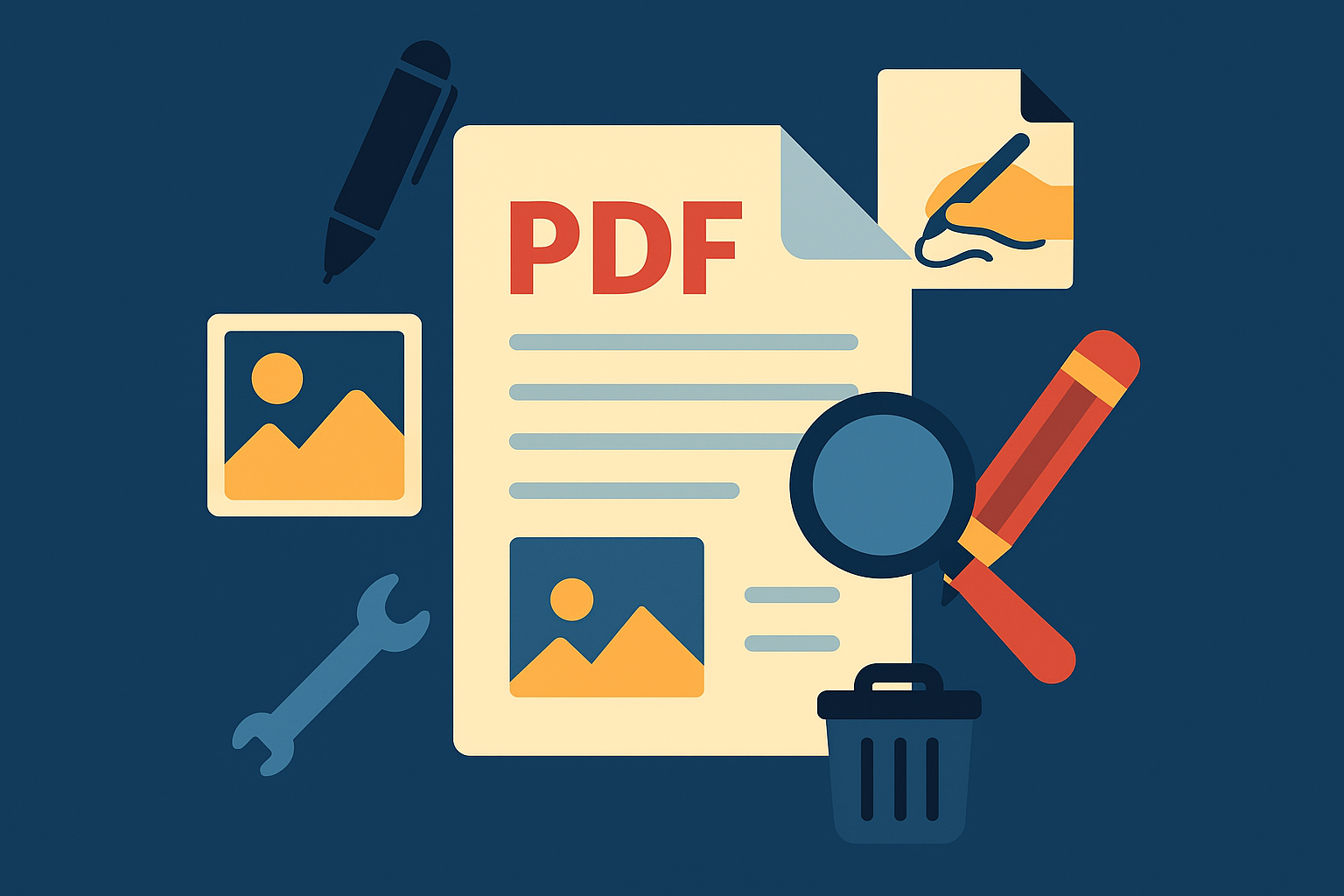
Det er ingen grunn til å betale dyre abonnementer for å gjøre små rettelser i en PDF. Enten du skal rette en stavefeil, legge til et bilde, fjerne en side eller sette inn signaturen din, finnes det gratis løsninger som gjør jobben enkel.
I denne guiden viser vi deg hvordan du redigerer PDF-filer gratis, trinn for trinn – både direkte i nettleseren og med programmer du kan installere på PC-en – for eksempel i Windows 11.
Topp 5 råd og tips når du vil redigere en PDF-fil gratis
💡 Tips: Nettleserbasert eller installert?
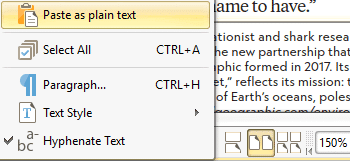
Skal du bare endre en enkelt setning eller fjerne en side, er nettleserbaserte løsninger ofte raskest. Jobber du ofte med PDF-er, er et program som PDF-XChange Editor verdt å installere.
🔐 Er det trygt å bruke nettbasert PDF-redigering?
Som regel ja – hvis du bruker anerkjente verktøy. PDF24 og Sejda sletter som oftest filene dine automatisk etter noen timer. Unngå å laste opp sensitive dokumenter til ukjente sider.
📄 Kan jeg redigere tekst i alle PDF-er?
Nei. Mange PDF-er består av skannede bilder og krever OCR (tekstgjenkjenning) for å kunne redigeres. Bruk for eksempel Sejda eller PDF-XChange Editor med OCR-funksjon.
🖼️ Slik legger du til bilder i en PDF
I de fleste redigeringsverktøy kan du sette inn bilder via «Sett inn» eller «Legg til bilde». I PDF24 ligger det under «Legg til element». Husk å lagre endringene etterpå.
🧽 Fjern en side fra PDF-en din – enkelt
Bruk funksjonen «Fjern sider» i nettleserbaserte verktøy som PDF24 eller Sejda. Velg siden du vil slette, og lagre den nye PDF-en. Det tar under ett minutt.
Hvilke gratis PDF-redigeringsverktøy kan du bruke?
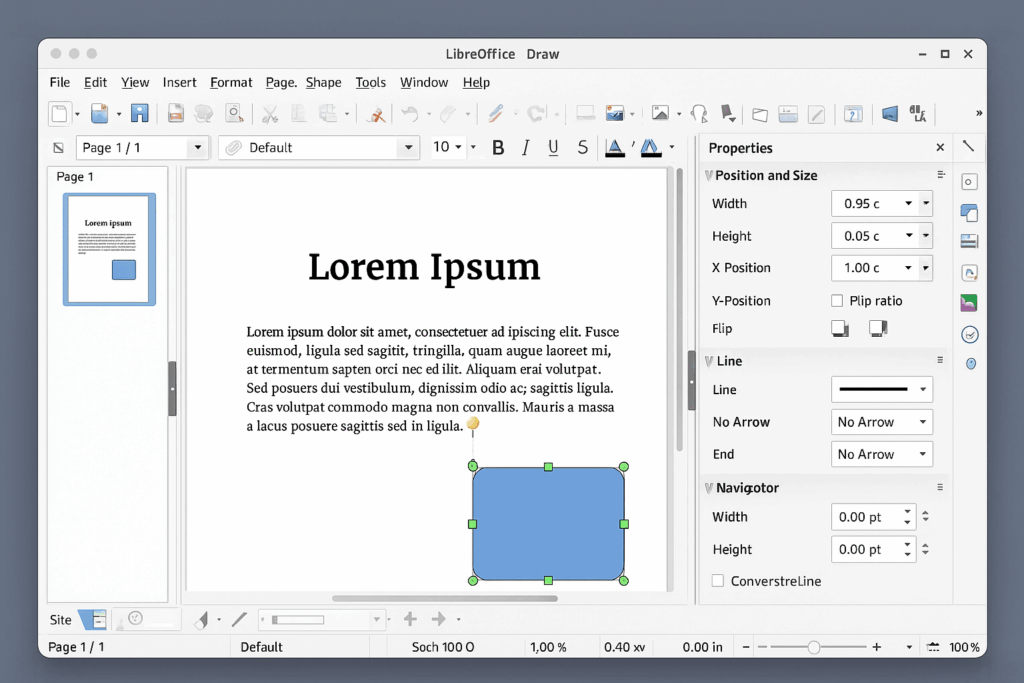
Det finnes etter hvert en lang rekke gratis PDF-verktøy, og her er noen av de mest pålitelige:
- PDF-XChange Editor (Windows): Lettvektsprogram med kraftige redigeringsfunksjoner.
- LibreOffice Draw (Windows, Mac, Linux): En del av LibreOffice-pakken og glimrende til tekst og grafikk.
- PDF24 Tools (Nettleser): Nettleserbasert løsning med over 30 PDF-verktøy.
- Sejda PDF Editor (Nettleser): Pen og enkel nettbasert editor med begrensninger per time.
- PDFescape (Nettleser): Grunnleggende redigering direkte i nettleseren.
ℹ️ Visste du? Du kan også redigere PDF-er fra mobilen – PDF24 og Sejda fungerer direkte i nettleseren på Android og iOS.
Hva kan du redigere i en PDF?
Avhengig av verktøy kan du:
- Slette eller legge til tekst
- Sette inn bilder og figurer
- Signere dokumenter
- Fylle ut skjemaer
- Slette eller omorganisere sider
- Slå sammen flere PDF-er
- Konvertere PDF til Word eller bildefiler
Eksempel: Slik redigerer du en PDF med PDF24 Tools (nettleser)
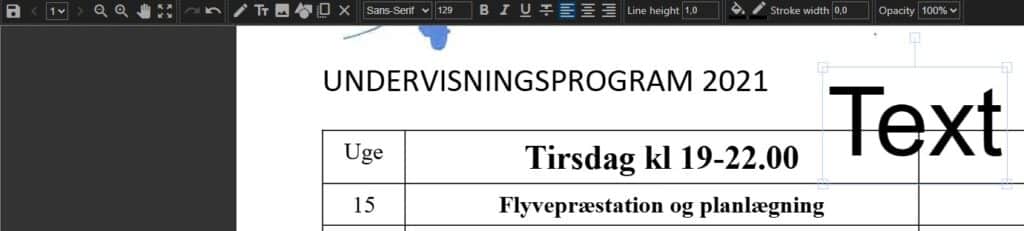
- Gå til PDF24 Tools.
- Velg «Rediger PDF».
- Last opp PDF-en din.
- Bruk verktøyene til å legge til tekst, linjer eller bilder.
- Klikk på «Download» for å lagre den redigerte filen.
📎 Konklusjon Du trenger ikke bruke penger på å redigere en PDF. Med de riktige gratisverktøyene kan du løse både små og større oppgaver – raskt og trygt.
👉 Sjekk også oversikten vår over de beste gratis PDF-programmene her.