 Martin Jørgensen
SpaceMonger gjør diskopprydding mer oversiktlig
SpaceMonger er et program for deg som vil se nøyaktig hva som fyller opp harddisken, uten å rote rundt i endeløse mapper. I stedet for å vise en tradisjonell filoversikt, bygger programmet et grafisk kart over disken, der store filer og mapper tar mest plass på skjermen. Akkurat denne typen verktøy kan være overraskende nyttig når en Windows-PC plutselig varsler at lagringsplassen er i ferd med å bli full.
Da vi testet SpaceMonger, var det særlig den visuelle tilnærmingen som fortsatt føles som programmets sterkeste kort. Du får raskt øye på de største synderne på disken, og det gjør oppryddingen langt mer konkret enn i Filutforsker. SpaceMonger markedsføres fortsatt offisielt som et verktøy for å skanne, kartlegge og administrere diskplass på PC-er, nettverksstasjoner og enkelte skylagringer med treemap-visning og søkefunksjoner.
Slik fungerer SpaceMonger i praksis
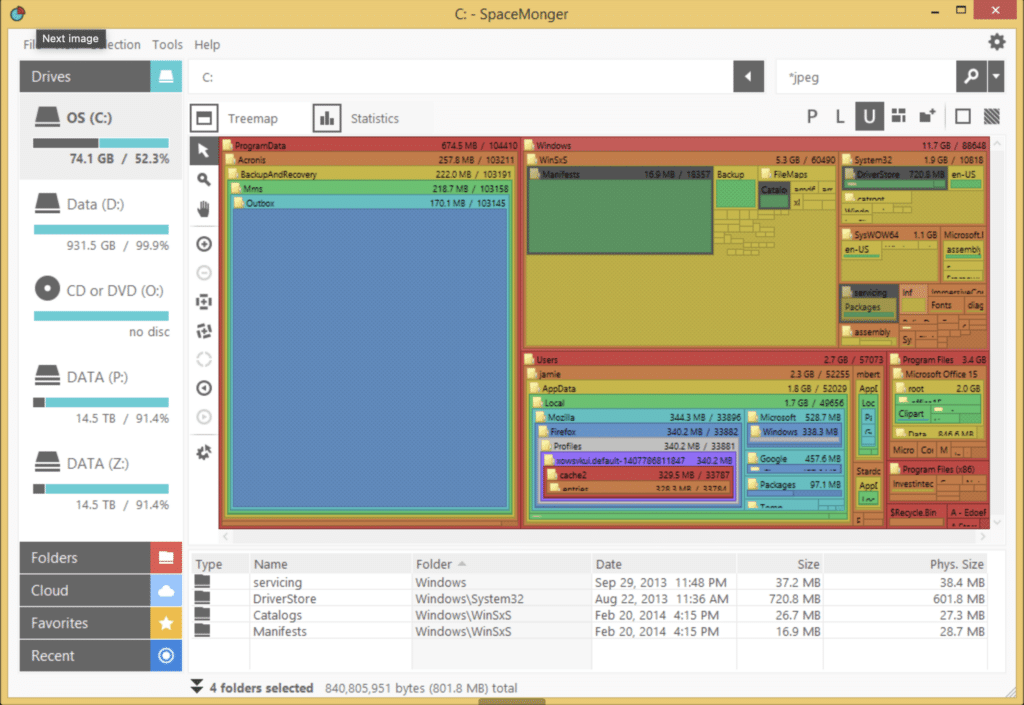
Kjernen i SpaceMonger er treemap-visningen. Hver fil og mappe vises som en boks, og størrelsen på boksen følger plassen elementet opptar på disken. Det betyr at du med ett blikk kan se om det er videofiler, gamle installasjonsmapper, sikkerhetskopier eller kanskje en glemt nedlastingsmappe som sluker plassen.
Det er nettopp her SpaceMonger fortsatt er sterk. Mens mange nyere verktøy prøver å pakke alt inn i dashboards og «smart cleanup», holder SpaceMonger fokus på oversikt. Du får en mer direkte følelse av hvordan plassen faktisk er fordelt. Stardock fremhever selv at programmet er bygget for raskt å finne store filer og mapper, søke etter filer basert på størrelse og type, samt utføre handlinger på de funne filene.
Er SpaceMonger fortsatt verdt å bruke?
Ja, men med noen forbehold.
Hvis du vil ha et klassisk diskplass-verktøy med fokus på treemap og manuell opprydding, kan SpaceMonger fortsatt være interessant. Det passer særlig for brukere som vil ha kontroll selv og ikke bare trykke på en automatisk «rens PC»-knapp. Det gjør også programmet mer ærlig enn mange pseudo-optimaliseringsverktøy som lover mirakler.
Hvem bør laste ned SpaceMonger?
SpaceMonger passer best for:
✅ deg som vil finne store filer raskt
✅ deg som foretrekker visuell diskoversikt fremfor lister
✅ deg som rydder manuelt på Windows-PC-er
✅ deg som jobber med mange filer, sikkerhetskopier eller mediearkiver
Mindre egnet for:
❌ deg som vil ha et moderne design og fersk Windows-følelse
❌ deg som forventer en gratis alt-i-ett-oppryddingssuite
❌ deg som vil ha et verktøy med tydelig Windows 11-profilering
Vår erfaring med SpaceMonger
Under testen vår var det lett å forstå hvorfor SpaceMonger fortsatt har fans. Når en disk er blitt rotete, er det faktisk fint å få vist plassforbruket som et samlet bilde i stedet for å klikke seg ned mappe for mappe. Det føles mer intuitivt, og du oppdager raskt filer du ellers aldri ville funnet manuelt.
Det sagt, programmet føles også som et verktøy fra en mer klassisk Windows-æra. Det er ikke nødvendigvis negativt, men opplevelsen handler mer om funksjon enn moderne finish. For noen er det et pluss. For andre vil gratis alternativer som WinDirStat virke mer fristende, spesielt fordi WinDirStat fortsatt profileres som åpen kildekode og er aktivt tilgjengelig.
Topp 5 tips til SpaceMonger
1. Start med systemdisken først
Begynn med C:-disken hvis du mangler plass på PC-en. Det er nesten alltid her de største overraskelsene skjuler seg, spesielt i Nedlastinger, AppData og gamle installasjonsmapper.
2. Se etter unaturlig store mapper
Når én boks tar mistenkelig mye plass, bør du dykke rett inn i den. Det er ofte her du finner gamle videofiler, ZIP-arkiver eller rester fra programmer du trodde var fjernet.
3. Ikke slett blindt i Windows-mapper
Det kan være fristende å rydde i alt som ser stort ut. Men hvis du treffer systemmapper uten å vite hva de gjør, kan du skape problemer. Bruk SpaceMonger som oversiktsverktøy først, og slett med omtanke etterpå.
4. Bruk programmet som kontrollverktøy etter opprydding
Når du har slettet store filer, skann på nytt. Det gir et tydelig visuelt bevis på om oppryddingen faktisk har gjort en reell forskjell.
5. Sammenlign med et gratis alternativ
Hvis du er usikker på om SpaceMonger er riktig valg, sammenlign opplevelsen med et gratis verktøy som WinDirStat. Noen vil foretrekke SpaceMongers måte å vise data på, mens andre heller vil spare pengene.